-
NetScaler MPX™-Festplattenverschlüsselung über NetScaler Console
-
-
-
Instanzdetails in Infrastruktur-Analysen anzeigen
-
-
-
-
NetScaler Console als Flexed- oder Pooled-Lizenzserver konfigurieren
-
-
Eine unbefristete Lizenz in NetScaler VPX auf NetScaler Pooled-Kapazität aktualisieren
-
Aktualisieren einer unbefristeten Lizenz in NetScaler MPX auf NetScaler Pooled-Kapazität
-
Eine unbefristete Lizenz in NetScaler SDX auf NetScaler Pooled-Kapazität aktualisieren
-
NetScaler Pooled-Kapazität auf NetScaler-Instanzen im Cluster-Modus
This content has been machine translated dynamically.
Dieser Inhalt ist eine maschinelle Übersetzung, die dynamisch erstellt wurde. (Haftungsausschluss)
Cet article a été traduit automatiquement de manière dynamique. (Clause de non responsabilité)
Este artículo lo ha traducido una máquina de forma dinámica. (Aviso legal)
此内容已经过机器动态翻译。 放弃
このコンテンツは動的に機械翻訳されています。免責事項
이 콘텐츠는 동적으로 기계 번역되었습니다. 책임 부인
Este texto foi traduzido automaticamente. (Aviso legal)
Questo contenuto è stato tradotto dinamicamente con traduzione automatica.(Esclusione di responsabilità))
This article has been machine translated.
Dieser Artikel wurde maschinell übersetzt. (Haftungsausschluss)
Ce article a été traduit automatiquement. (Clause de non responsabilité)
Este artículo ha sido traducido automáticamente. (Aviso legal)
この記事は機械翻訳されています.免責事項
이 기사는 기계 번역되었습니다.책임 부인
Este artigo foi traduzido automaticamente.(Aviso legal)
这篇文章已经过机器翻译.放弃
Questo articolo è stato tradotto automaticamente.(Esclusione di responsabilità))
Translation failed!
Instanzdetails in Infrastructure Analytics anzeigen
-
Navigieren Sie zu Infrastructure > Infrastructure Analytics.
-
Klicken Sie auf die Kreisansicht und wählen Sie die IP-Adresse aus.
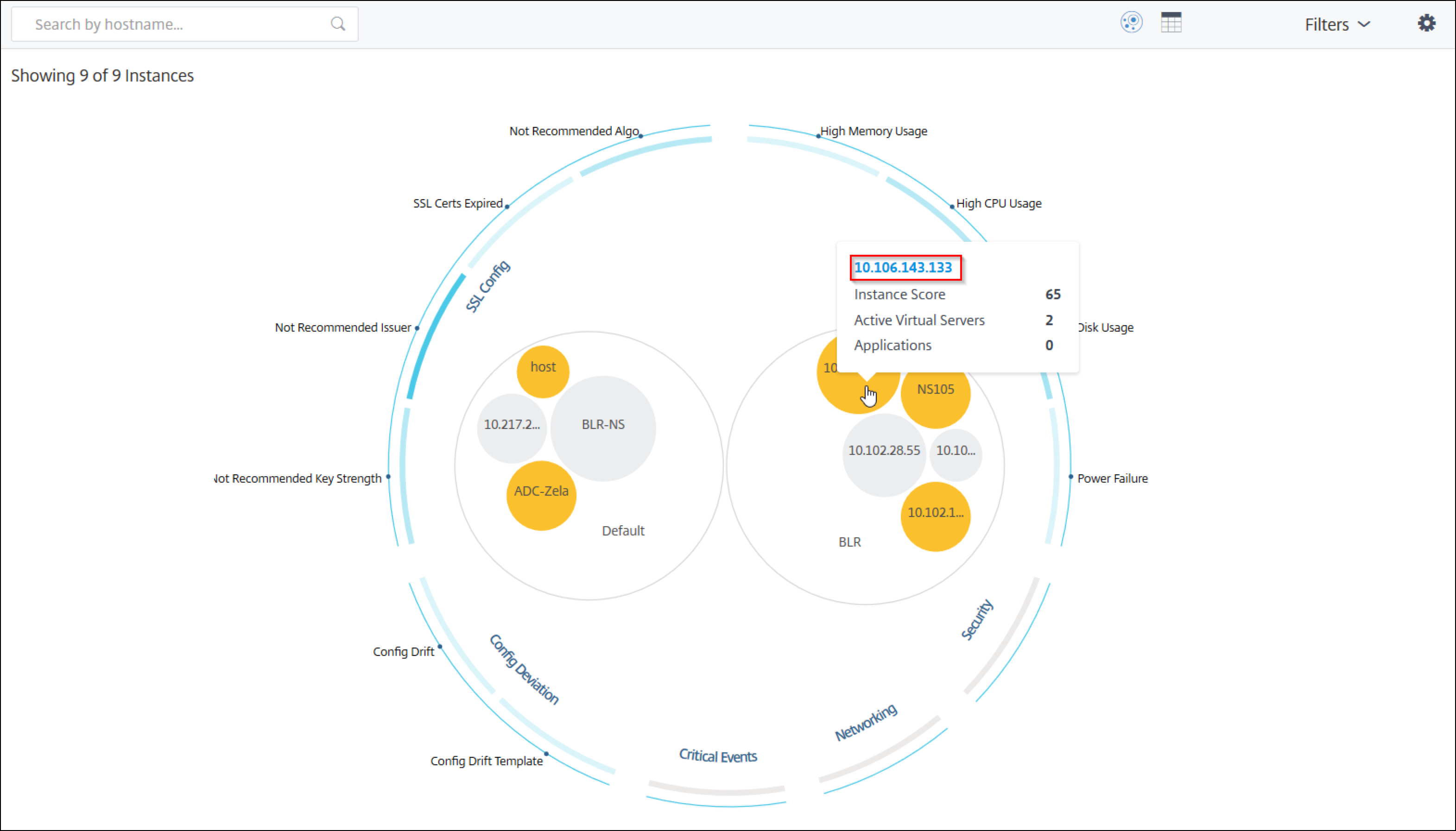
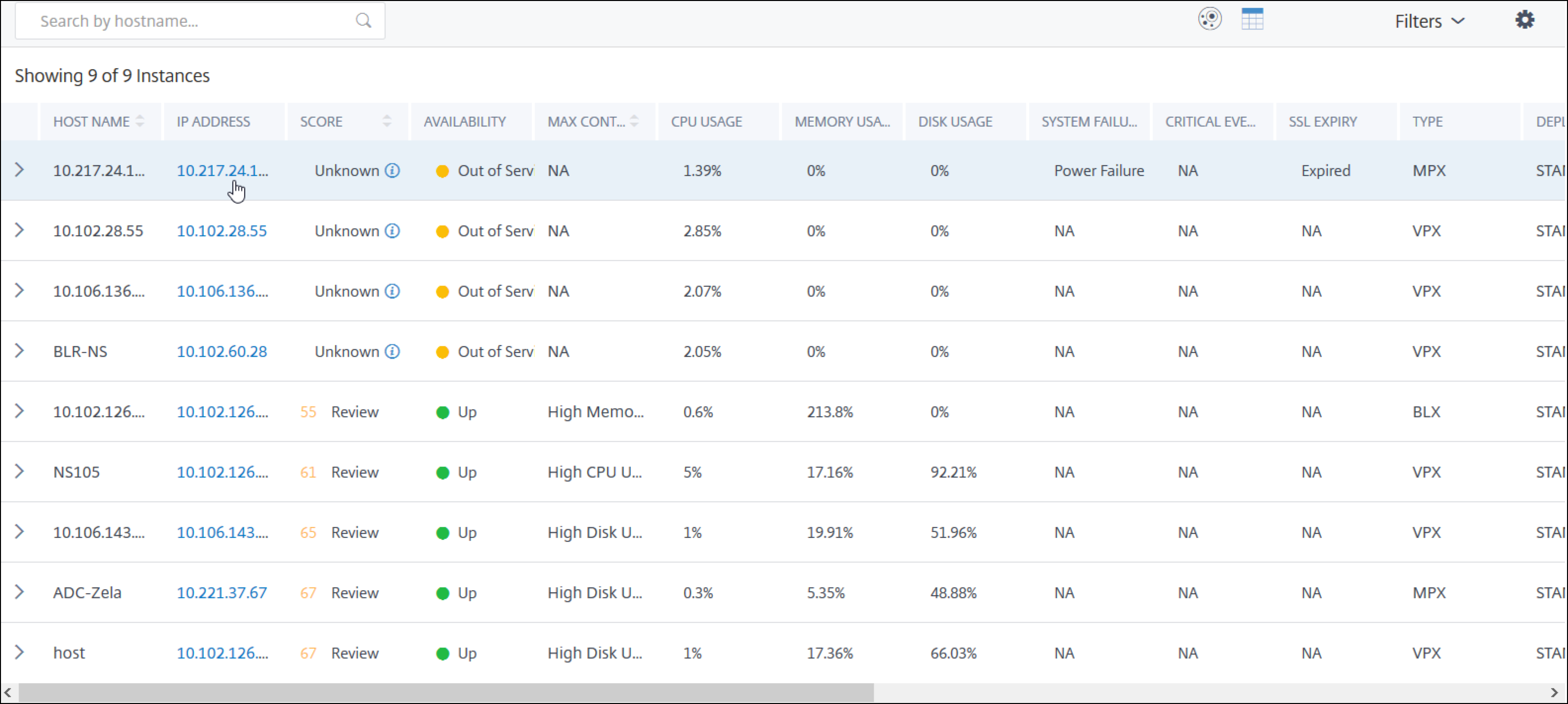
Sie können auch eine IP-Adresse aus der Tabellenansicht auswählen.
-
Hostname – Bezeichnet den Hostnamen, der der NetScaler-Instanz zugewiesen ist.
-
IP-Adresse – Bezeichnet die IP-Adresse der NetScaler-Instanz.
-
Score – Bezeichnet den Score der NetScaler-Instanz und den Status wie Kritisch, Gut und Akzeptabel.
-
Verfügbarkeit – Bezeichnet den Status der NetScaler-Instanz wie Aktiv, Inaktiv oder Außer Betrieb.
-
Maximaler Beitrag – Bezeichnet die Problemkategorie, bei der die NetScaler-Instanz die maximale Fehleranzahl aufweist.
-
CPU-Auslastung – Bezeichnet die aktuelle CPU-Auslastung in % durch die Instanz.
-
Speicherauslastung – Bezeichnet die aktuelle Speicherauslastung in % durch die Instanz.
-
Festplattenauslastung – Bezeichnet die aktuelle Festplattenauslastung in % durch die Instanz.
-
Systemfehler – Bezeichnet die Gesamtzahl der Fehler für das Instanzsystem.
-
Kritische Ereignisse – Bezeichnet die Ereigniskategorie, bei der die NetScaler-Instanz die maximale Anzahl an Ereignissen aufweist.
-
SSL-Ablauf – Bezeichnet den Status des auf der NetScaler-Instanz installierten SSL-Zertifikats.
-
Typ – Bezeichnet den Typ der NetScaler-Instanz wie VPX, SDX, MPX oder CPX.
-
Bereitstellung – Bezeichnet, ob die NetScaler-Instanz als eigenständige Instanz oder als HA-Paar bereitgestellt wird.
-
Modell – Bezeichnet die Modellnummer der NetScaler-Instanz.
-
Version – Bezeichnet die Version und Build-Nummer der NetScaler-Instanz.
-
Durchsatz – Bezeichnet den aktuellen Netzwerkdurchsatz der NetScaler-Instanz.
-
HTTPS-Anfragen/Sek. – Bezeichnet die aktuellen HTTPS-Anfragen/Sek., die von der NetScaler-Instanz empfangen werden.
-
TCP-Verbindung – Bezeichnet die aktuellen hergestellten TCP-Verbindungen.
-
SSL-Transaktion – Bezeichnet die aktuellen SSL-Transaktionen, die von der NetScaler-Instanz verarbeitet werden.
-
Standort – Bezeichnet den Namen des Standorts, an dem die NetScaler-Instanz bereitgestellt ist.
Hinweis
Alle 5 Minuten werden die aktuellen Werte für CPU-Auslastung, Speicherauslastung, Festplattenauslastung, Durchsatz usw. aktualisiert.
Klicken Sie auf Instanzdetails, um die Details anzuzeigen.

Die folgenden Details werden angezeigt:
-
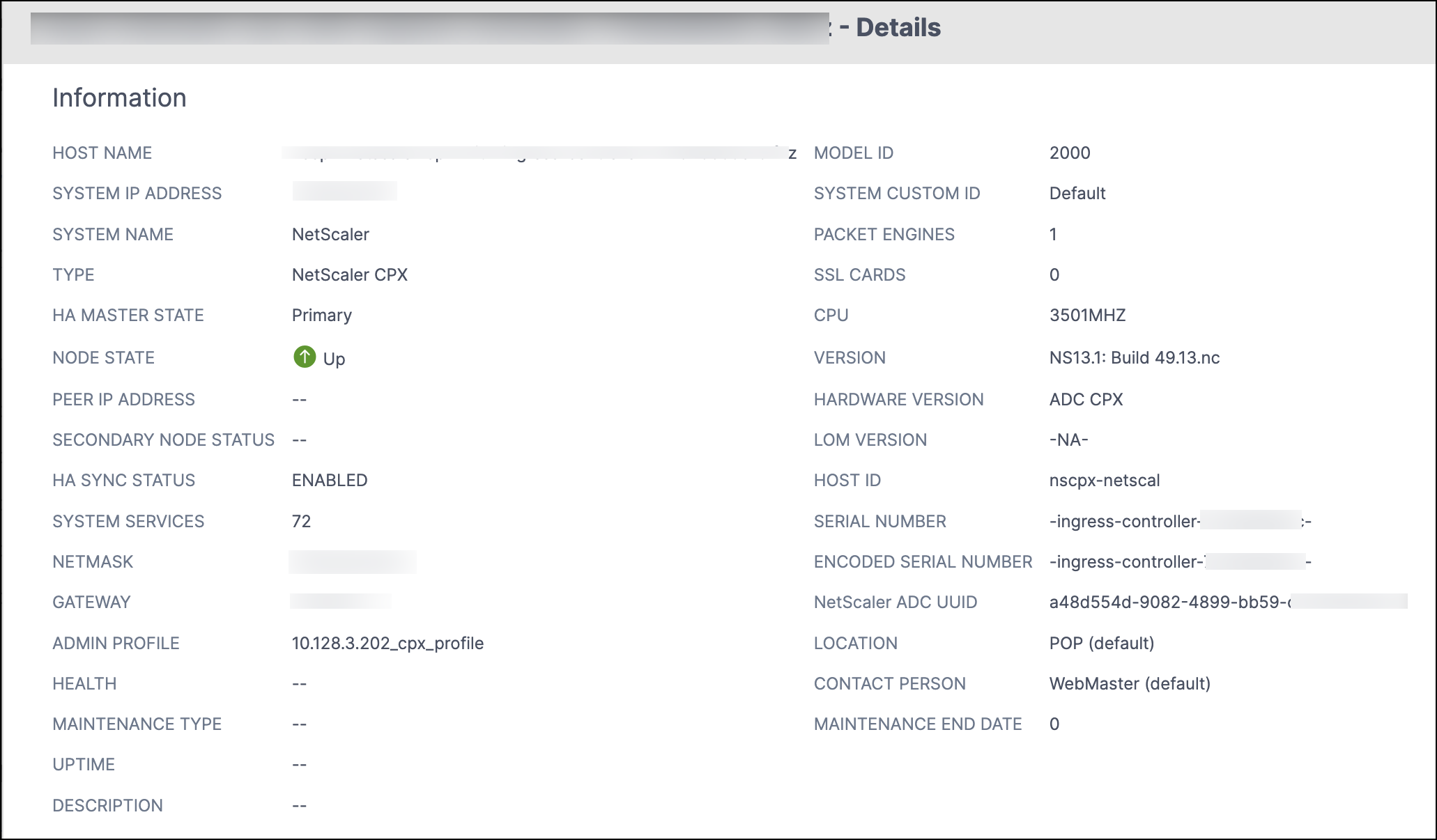
Informationen – Instanzdetails wie Instanztyp, Bereitstellungstyp, Version, Modell.
-
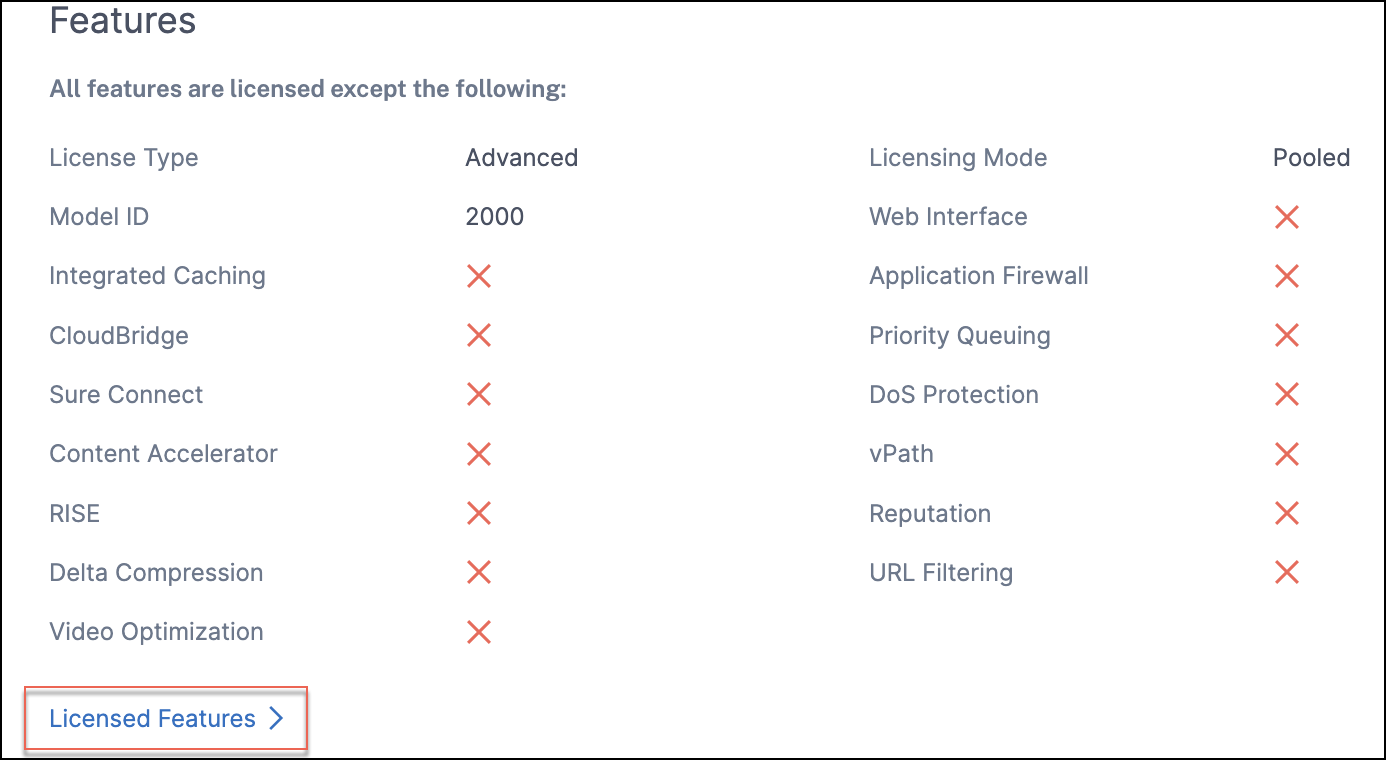
Funktionen – Standardmäßig werden die nicht lizenzierten Funktionen angezeigt. Klicken Sie auf Lizenzierte Funktionen, um die lizenzierten Funktionen anzuzeigen.
-
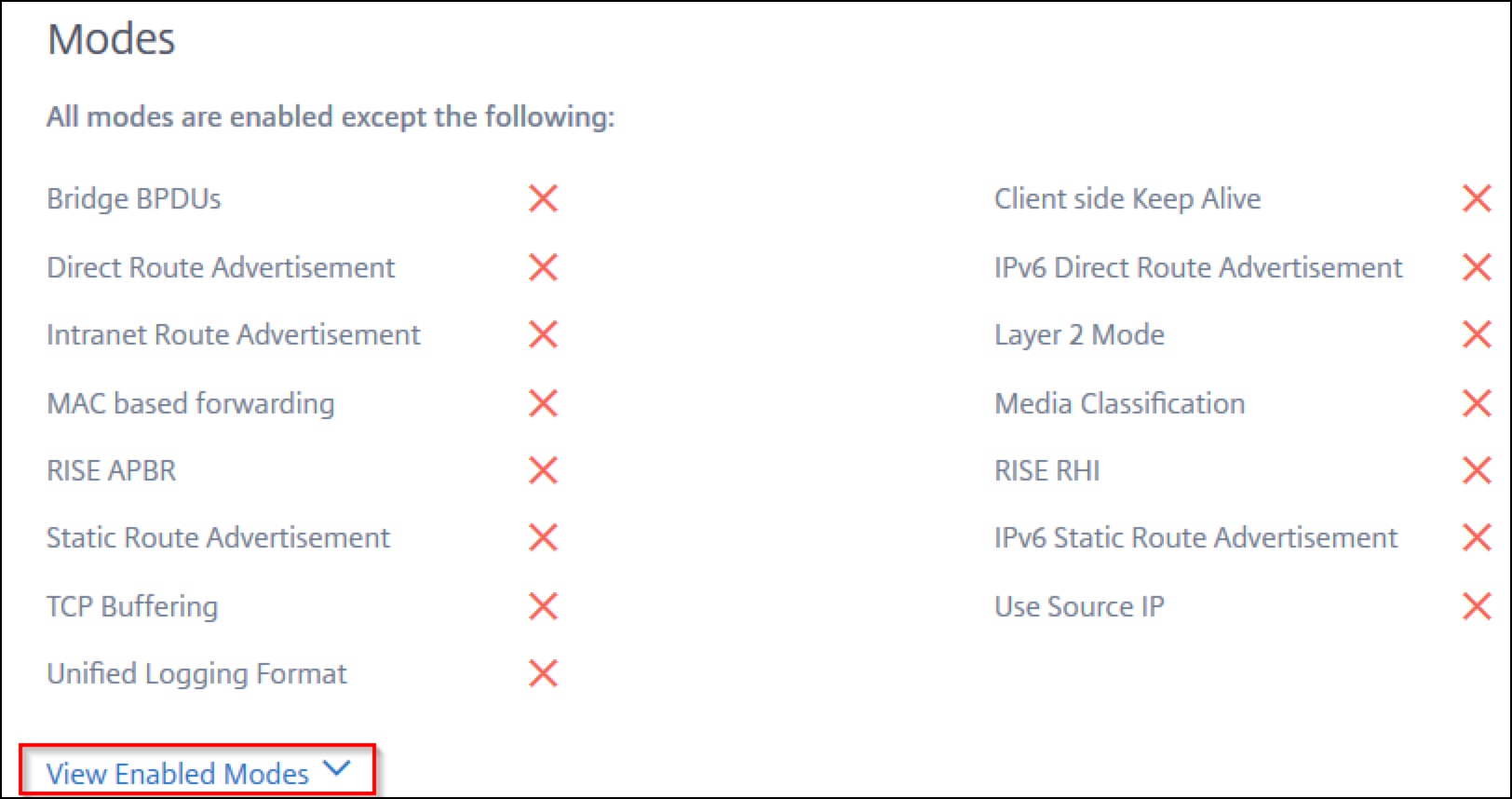
Modi – Standardmäßig werden alle auf der Instanz deaktivierten Modi angezeigt. Klicken Sie auf Aktivierte Modi anzeigen, um die aktivierten Modi auf der Instanz anzuzeigen.
Das Instanz-Dashboard bietet eine Instanzübersicht, in der Sie die folgenden Details sehen können:
-
Instanz-Score
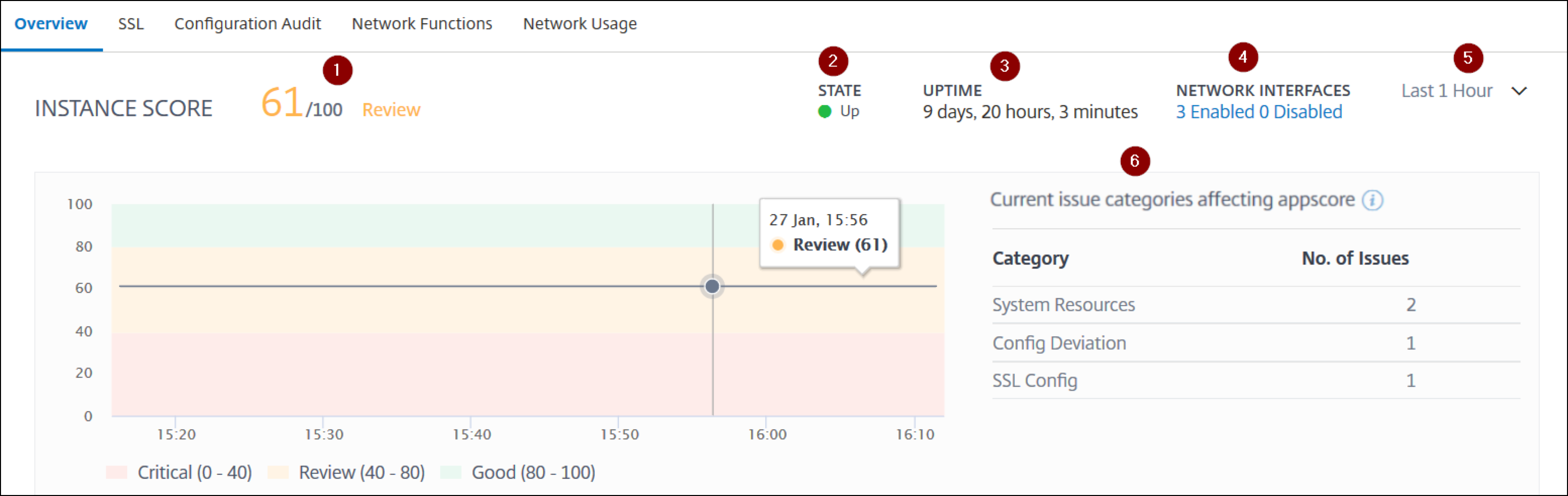
1 – Zeigt den aktuellen NetScaler-Instanz-Score für den ausgewählten Zeitraum an. Der End-Score wird als 100 minus Gesamtstrafen berechnet. Das Diagramm zeigt die Score-Bereiche für den ausgewählten Zeitraum an.
2 – Zeigt den Status der NetScaler-Instanz an, z. B. Aktiv, Inaktiv und Außer Betrieb.
3 – Zeigt die Dauer an, seit der die NetScaler-Instanz aktiv und in Betrieb ist.
4 – Zeigt die Gesamtzahl der aktivierten und deaktivierten Netzwerkschnittstellen für die Instanz an. Klicken Sie hier, um Details wie den Namen der Netzwerkschnittstelle und den Status (aktiviert oder deaktiviert) anzuzeigen.
5 – Wählen Sie den Zeitraum aus der Liste aus, um die Instanzdetails anzuzeigen.
6 – Zeigt die Gesamtprobleme und die Problemkategorie der NetScaler-Instanz an.
-
Schlüsselmetriken
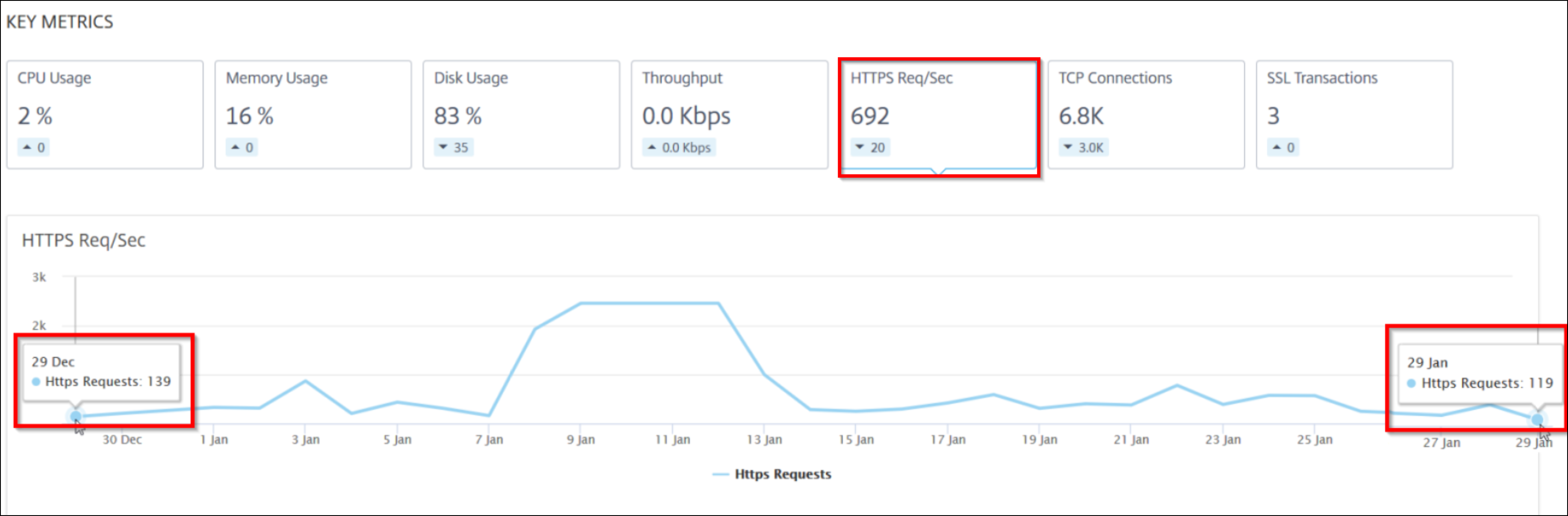
Klicken Sie auf jede Registerkarte, um die Details anzuzeigen. Bei jeder Metrik können Sie den Durchschnittswert und den Differenzwert für die ausgewählte Zeit anzeigen.
Die folgende Abbildung ist ein Beispiel für HTTPS-Anfragen/Sek. und der ausgewählte Zeitraum beträgt 1 Stunde. Der Wert 692 ist der durchschnittliche HTTPS-Anfragen/Sek.-Wert für die Dauer von 1 Monat und der Wert 20 ist der Differenzwert. Im Diagramm ist der erste Wert 139 und der letzte Wert 119. Der Differenzwert beträgt 139 – 119 = 20.
Sie können die folgenden Instanzmetriken in einem Diagrammformat für den ausgewählten Zeitraum anzeigen:
-
CPU-Auslastung – Die durchschnittliche CPU-Auslastung in % der Instanz für den ausgewählten Zeitraum (wird sowohl für die Paket-CPU als auch für die Management-CPU angezeigt).
-
Speicherauslastung – Die durchschnittliche Speicherauslastung in % der Instanz für den ausgewählten Zeitraum.
-
Festplattenauslastung – Die durchschnittliche Festplattenspeicherbelegung in % der Instanz für den ausgewählten Zeitraum.
-
Durchsatz – Der durchschnittliche Netzwerkdurchsatz, der von der Instanz für den ausgewählten Zeitraum verarbeitet wird.
-
HTTPS-Anfragen/Sek. – Die durchschnittlichen HTTPS-Anfragen, die von der Instanz für den ausgewählten Zeitraum empfangen werden.
-
TCP-Verbindungen – Die durchschnittlichen TCP-Verbindungen, die vom Client und Server für den ausgewählten Zeitraum hergestellt werden.
-
SSL-Transaktionen – Die durchschnittlichen SSL-Transaktionen, die von der Instanz für den ausgewählten Zeitraum verarbeitet werden.
-
-
Probleme
Sie können die folgenden Probleme anzeigen, die in der NetScaler-Instanz auftreten:
Problemkategorie Beschreibung Probleme Systemressourcen Zeigt alle Probleme im Zusammenhang mit NetScaler-Systemressourcen wie CPU, Arbeitsspeicher, Festplattenauslastung an. - Hohe CPU-Auslastung
- Hohe Speicherauslastung
- Hohe Festplattenauslastung
- SSL-Kartenfehler
- Stromausfall
- Festplattenfehler
- Flash-Fehler
- NIC-Verwürfe
SSL-Konfiguration Zeigt alle Probleme im Zusammenhang mit der SSL-Konfiguration auf der NetScaler-Instanz an. - SSL-Zertifikate abgelaufen
- Nicht empfohlener Aussteller
- Nicht empfohlener Algorithmus
- Nicht empfohlene Schlüssellänge
Konfigurationsabweichung Zeigt alle Probleme im Zusammenhang mit den auf die NetScaler-Instanz angewendeten Konfigurationsaufträgen an. - Konfigurationsdrift
- Laufend vs. Vorlage
Kritische Ereignisse Zeigt alle kritischen Ereignisse im Zusammenhang mit NetScaler-Instanzen an, die in einem HA-Paar und in einem Cluster konfiguriert sind. - Cluster-Propagierungsfehler
- Cluster-Synchronisierungsfehler
- Cluster-Versionskonflikt
- HA-Fehlerhafter Sekundärstatus
- HA Keine Heartbeats
- HA-Synchronisierungsfehler
- HA-Versionskonflikt
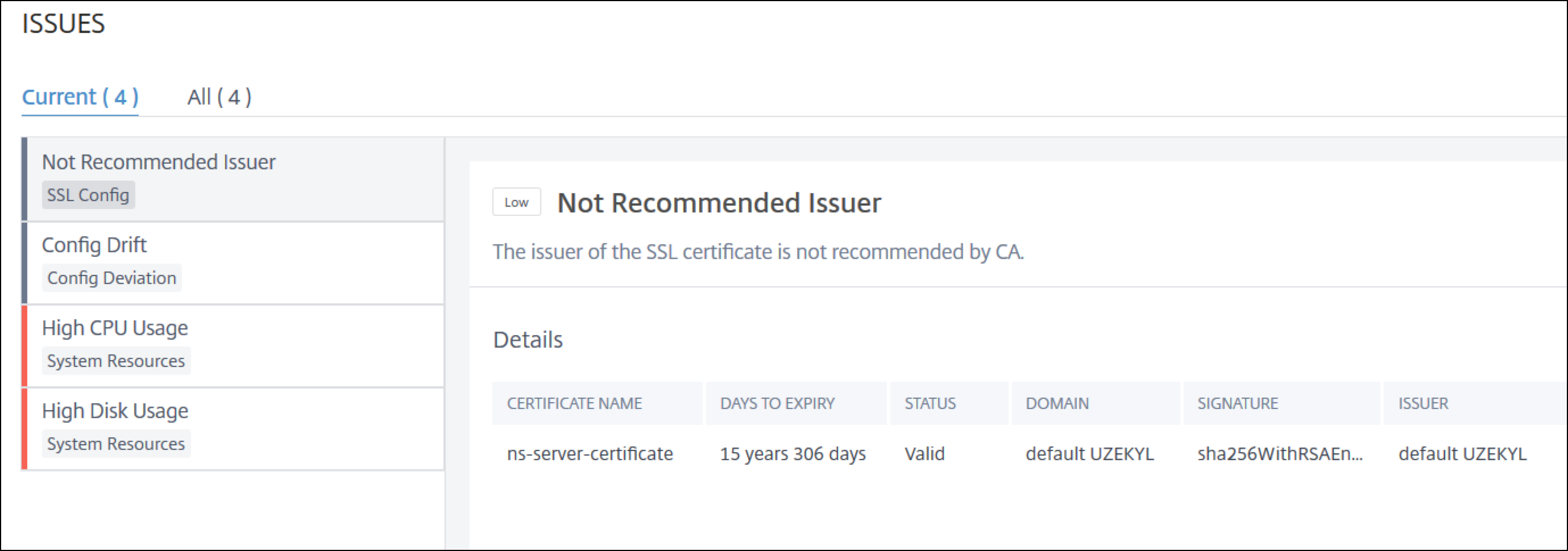
Netzwerk Zeigt die operativen Probleme an, die in den Instanzen auftreten. Weitere Informationen finden Sie unter Erweiterte Infrastruktur-Analysen mit neuen Indikatoren. Klicken Sie auf jede Registerkarte, um das Problem zu analysieren und zu beheben. Nehmen Sie beispielsweise an, dass eine Instanz die folgenden Fehler für den ausgewählten Zeitraum aufweist:
-
Die Registerkarte Aktuell zeigt die Probleme an, die sich derzeit auf den Instanz-Score auswirken.
-
Die Registerkarte Alle zeigt alle erkannten Infrastrukturprobleme für den ausgewählten Zeitraum an.
Teilen
Teilen
In diesem Artikel
This Preview product documentation is Cloud Software Group Confidential.
You agree to hold this documentation confidential pursuant to the terms of your Cloud Software Group Beta/Tech Preview Agreement.
The development, release and timing of any features or functionality described in the Preview documentation remains at our sole discretion and are subject to change without notice or consultation.
The documentation is for informational purposes only and is not a commitment, promise or legal obligation to deliver any material, code or functionality and should not be relied upon in making Cloud Software Group product purchase decisions.
If you do not agree, select I DO NOT AGREE to exit.