Upgrade einer unbefristeten Lizenz in NetScaler MPX auf NetScaler Pooled Capacity
Wichtig:
Das dateibasierte Lizenzierungssystem (auch als manuell verwaltete Berechtigungen bezeichnet), das traditionell zur Aktivierung verschiedener On-Premises-Komponenten verwendet wird, wird am 15. April 2026 das End of Life (EOL) erreichen. Der License Activation Service (LAS) ist die Technologie der nächsten Generation für Produktaktivierungen in der gesamten Suite der Citrix-Produkte. LAS wird nach dem 15. April 2026 die einzige Möglichkeit sein, NetScaler-Instanzen zu aktivieren und zu lizenzieren, und unterstützt NetScaler Flexed-Lizenzen (CPL/UHMC), ältere NetScaler Pooled-Lizenzen und NetScaler Fixed Term Bandwidth-Lizenzen. Um weiterhin unterstützt zu werden, müssen Ihre NetScaler- und NetScaler Console-Bereitstellungen auf einer LAS-kompatiblen Version sein.
Die mindestens erforderlichen NetScaler-Versionen, die LAS-kompatibel sind, sind:
NetScaler ADCs: 14.1-51.80, 13.1-60.29, 13.1-37.247 (FIPS)
NetScaler SVM: 14.1-51.83, 13.1-60.30
NetScaler Console Service: Unterstützt ab Anfang September 2025.
NetScaler Console On-Prem: 14.1-51.83
Hinweis: Die LAS-Unterstützung für Console On-Prem ist ab Release 14.1-51.83 verfügbar. Die dateibasierte Lizenzierung ist jedoch ab den Console On-Prem Releases 14.1-51.83 und 13.1-60.26 veraltet und erreicht am 15. April 2026 das EOL. Das heißt, selbst wenn Sie auf Console On-Prem Release 14.1-51.83 oder Release 13.1-60.26 oder höher aktualisieren, können Sie die dateibasierte Lizenzierung weiterhin verwenden. Sie müssen jedoch vor dem 15. April 2026 auf Console On-Prem Release 14.1-51.83 oder höher aktualisieren und zu LAS wechseln, da die dateibasierte Lizenzierung das EOL erreicht.
Alle anderen Formen älterer NetScaler-Lizenzen wie Pooled vCPU, CICO, unbefristet werden mit LAS nicht unterstützt. NetScaler-Instanzen, die unbefristete Lizenzen ohne aktive Wartung nutzen, werden bei einem Upgrade auf die oben genannten Softwareversionen unlizenziert.
LAS-basierte Lizenzen sind möglicherweise für Kunden nicht verfügbar, wo dies gesetzlich oder durch Vorschriften verboten ist.
Bei Fragen oder Bedenken wenden Sie sich bitte an den Kundendienst. Citrix kann Ihre Citrix-Wartung bei Nichteinhaltung dieser Anforderungen ohne Haftung einschränken oder aussetzen, zusätzlich zu allen anderen Rechtsmitteln, die Citrix gesetzlich oder nach Billigkeit zustehen. Diese Anforderungen gelten nicht, wo dies gesetzlich oder durch Vorschriften verboten ist.
Lesen Sie den folgenden Hinweis, bevor Sie fortfahren.
NetScaler MPX mit unbefristeter Lizenz kann auf eine NetScaler Pooled Capacity-Lizenz aktualisiert werden. Das Upgrade auf eine NetScaler Pooled Capacity-Lizenz ermöglicht es Ihnen, Lizenzen aus dem Lizenzpool bei Bedarf NetScaler-Appliances zuzuweisen. Sie können die NetScaler Pooled Capacity-Lizenz auch für NetScaler-Instanzen konfigurieren, die im Hochverfügbarkeitsmodus konfiguriert sind. Informationen zum Konfigurieren der NetScaler Pooled Capacity-Lizenz für NetScaler MPX-Instanzen im Hochverfügbarkeitsmodus finden Sie unter Upgrade der unbefristeten Lizenz in einem NetScaler MPX-Hochverfügbarkeitspaar auf NetScaler Pooled Capacity.
Hinweis
Die Umwandlung von einer unbefristeten Lizenz in eine Pooled Capacity-Lizenz ist ein Einwegprozess für die Lizenzberechtigung. Sie können die Pooled Capacity-Lizenz nicht auf unbefristet zurücksetzen. Wichtig
Für das Upgrade von NetScaler MPX auf eine NetScaler Pooled Capacity-Lizenz müssen Sie die MPX-Z-Lizenz auf die Appliance hochladen.
So führen Sie ein Upgrade auf NetScaler Pooled Capacity durch:
-
Geben Sie in einem Webbrowser die IP-Adresse des NetScaler ein, z. B. http://192.168.100.1.
-
Geben Sie unter Benutzername und Passwort die Administratoranmeldeinformationen ein.
-
Klicken Sie auf der Seite Willkommen auf Weiter.
-
Laden Sie die Zero Capacity-Lizenz (MPX-Z-Lizenz) hoch. Navigieren Sie auf der Registerkarte Konfiguration zu System > Lizenzen.
-
Klicken Sie im Detailbereich auf Lizenzen verwalten und dann auf Neue Lizenz hinzufügen.
-
Wählen Sie auf der Seite Lizenzen die Option Lizenzdateien hochladen und klicken Sie auf Durchsuchen, um die Zero Capacity-Lizenz von Ihrem lokalen Computer auszuwählen.
-
Nachdem die Lizenz hochgeladen wurde, klicken Sie auf Neustart, um die Appliance neu zu starten.
Warnung
Nach dem Anwenden der MPX-Z-Lizenz werden die Funktionen, einschließlich SSL-Offloading auf der Appliance, unlizenziert. Die Appliance verarbeitet keine HTTPS-Anfragen mehr.
Wenn die Option Nur sicherer Zugriff auf der Appliance vor dem Upgrade aktiviert ist, können Sie sich nicht über die NetScaler Console GUI mittels HTTPS mit der Appliance verbinden.
-
Klicken Sie auf der Seite Bestätigen auf Ja.
-
Nachdem die Appliance neu gestartet wurde, melden Sie sich an der Appliance an.
-
Klicken Sie auf der Willkommensseite auf den Abschnitt Lizenzen.
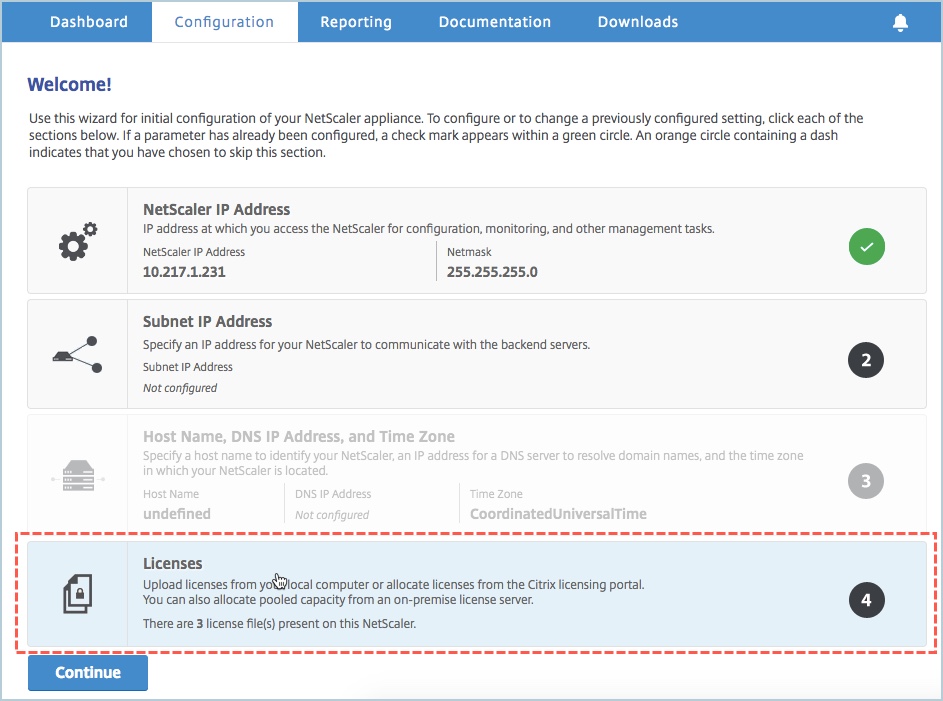
-
Führen Sie im Abschnitt Lizenzserver Folgendes aus:
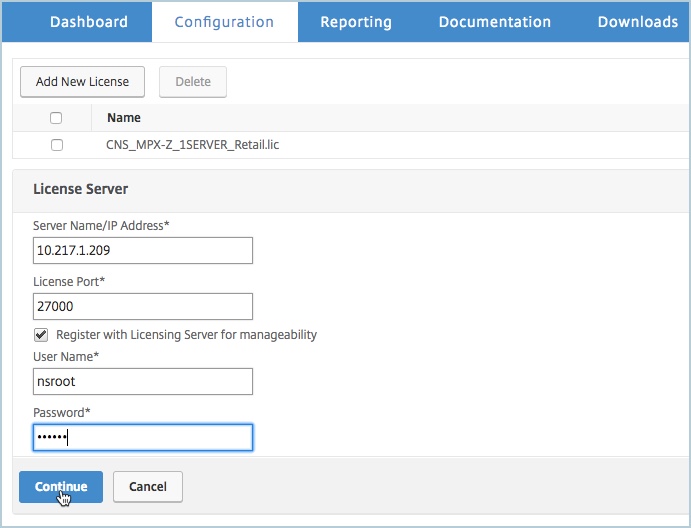
-
Geben Sie im Feld Servername/IP-Adresse die Details des Lizenzservers ein.
-
Geben Sie im Feld Lizenzport den Lizenzserver-Port ein. Standardwert: 27000.
-
Wenn Sie die Pool-Lizenzen Ihrer Instanz über NetScaler Console verwalten möchten, aktivieren Sie das Kontrollkästchen Bei Lizenzserver zur Verwaltbarkeit registrieren und geben Sie die NetScaler Console-Anmeldeinformationen ein.
-
Klicken Sie auf Weiter.
-
-
Führen Sie unter Lizenzen zuweisen Folgendes aus:
-
Wählen Sie die Lizenzedition aus der Dropdown-Liste aus.
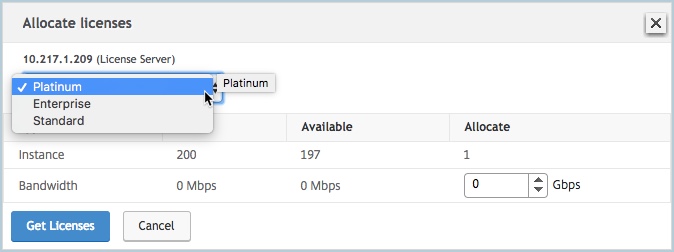
-
Weisen Sie dem NetScaler die Bandbreite aus dem Menü Zuweisen zu und klicken Sie auf Lizenzen abrufen.
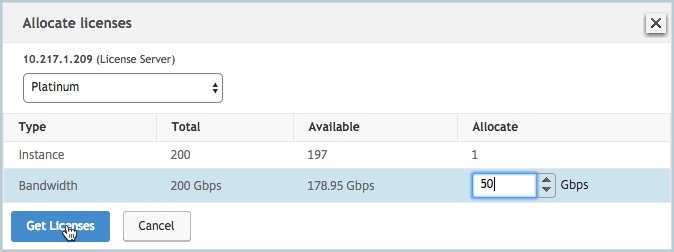
-
Klicken Sie bei Aufforderung auf Neustart, um die Appliance neu zu starten.
-
-
Sobald NetScaler MPX neu gestartet wurde, melden Sie sich bei NetScaler MPX an. Klicken Sie auf der Seite Willkommen auf Weiter.
Die Seite Lizenzen listet alle lizenzierten Funktionen auf.
-
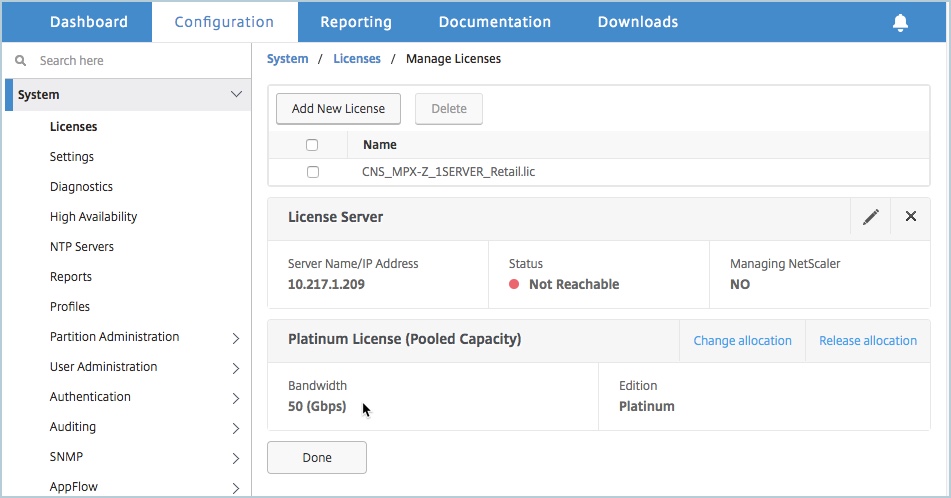
Navigieren Sie zu System > Lizenzen und klicken Sie auf Lizenzen verwalten.
Auf der Seite Lizenzen verwalten können Sie die Details des Lizenzservers, der Lizenzedition und der zugewiesenen Bandbreite anzeigen.
Upgrade der unbefristeten Lizenz in einem NetScaler MPX-Hochverfügbarkeitspaar auf NetScaler Pooled Capacity
Für die im Hochverfügbarkeitsmodus konfigurierten MPX-Appliances müssen Sie die Pooled Capacity sowohl auf der primären als auch auf der sekundären NetScaler-Instanz im HA-Paar konfigurieren. Weisen Sie beiden, der primären und der sekundären NetScaler-Instanz im HA-Paar, Lizenzen derselben Kapazität zu. Wenn Sie beispielsweise 1 Gbit/s Kapazität von jeder Instanz im HA-Paar wünschen, müssen Sie 2 Gbit/s Kapazität aus dem gemeinsamen Pool zuweisen. Mit 2 Gbit/s Kapazität können Sie jeweils 1 Gbit/s der primären und sekundären NetScaler-Instanz im HA-Paar zuweisen.
Wichtig
Für das Upgrade von NetScaler MPX zur Verwendung einer NetScaler Pooled Capacity-Lizenz müssen Sie die MPX-Z auf die Appliance hochladen.
Voraussetzungen
Stellen Sie sicher, dass Sie die MPX-Z-Lizenz auf beide, die primäre und die sekundäre Instanz im HA-Paar, hochladen.
So laden Sie die MPX-Z-Lizenz auf die NetScaler MPX-Instanzen im HA-Paar hoch:
-
Geben Sie in einem Webbrowser die IP-Adresse der Appliance ein, z. B. http://192.168.100.1.
-
Geben Sie unter Benutzername und Passwort die Administratoranmeldeinformationen ein.
-
Klicken Sie auf der Seite Willkommen auf Weiter.
-
Laden Sie die Zero Capacity-Lizenz (MPX-Z-Lizenz) hoch. Navigieren Sie auf der Registerkarte Konfiguration zu System > Lizenzen.
-
Klicken Sie im Detailbereich auf Lizenzen verwalten und dann auf Neue Lizenz hinzufügen.
-
Wählen Sie auf der Seite Lizenzen die Option Lizenzdateien hochladen und klicken Sie auf Durchsuchen, um die Zero Capacity-Lizenz von Ihrem lokalen Computer auszuwählen.
Sobald die Lizenz hochgeladen wurde, werden Sie aufgefordert, die Appliance neu zu starten.
-
Klicken Sie auf Neustart, um die Appliance neu zu starten.
-
Klicken Sie auf der Seite Bestätigen auf Ja.
So aktualisieren Sie eine bestehende HA-Einrichtung auf NetScaler Pooled Capacity:
-
Melden Sie sich bei der sekundären NetScaler MPX-Instanz an. Geben Sie in einem Webbrowser die IP-Adresse des NetScaler ein, z. B. http://192.168.100.1.
-
Geben Sie unter Benutzername und Passwort die Administratoranmeldeinformationen ein.
-
Klicken Sie auf der Seite Willkommen auf den Abschnitt Lizenzen.
-
Führen Sie im Abschnitt Lizenzserver Folgendes aus:
-
Geben Sie im Feld Servername/IP-Adresse die Details des Lizenzservers ein.
-
Geben Sie im Feld Lizenzport den Lizenzserver-Port ein. Standardwert: 27000.
-
Wenn Sie die Pool-Lizenzen Ihrer Instanz über NetScaler Console verwalten möchten, aktivieren Sie das Kontrollkästchen Bei Lizenzserver zur Verwaltbarkeit registrieren und geben Sie die NetScaler Console-Anmeldeinformationen ein.
-
Klicken Sie auf Weiter.
-
-
Führen Sie unter Lizenzen zuweisen Folgendes aus:
-
Wählen Sie die Lizenzedition aus der Dropdown-Liste aus.
-
Weisen Sie dem NetScaler die Bandbreite aus dem Menü Zuweisen zu und klicken Sie auf Lizenzen abrufen.
-
Klicken Sie bei Aufforderung auf Neustart, um die Appliance neu zu starten. Nachdem die Appliance mit der neuen Lizenz betriebsbereit ist, erzwingen Sie ein Failover, indem Sie
force ha failovereingeben. Dieses Failover stellt sicher, dass das HA-Paar in gutem Zustand ist.
-
-
Melden Sie sich bei der bestehenden primären NetScaler MPX an und starten Sie die Appliance neu. Führen Sie Folgendes aus:
-
Geben Sie in einem Webbrowser die IP-Adresse des NetScaler ein, z. B. http://192.168.100.1.
-
Geben Sie unter Benutzername und Passwort die Administratoranmeldeinformationen ein.
-
Klicken Sie auf der Seite Willkommen auf Weiter.
-
Klicken Sie auf der Registerkarte Konfiguration auf System.
-
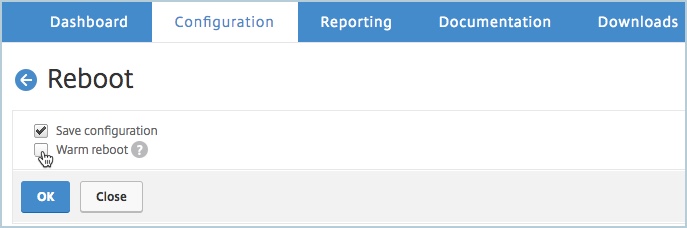
Klicken Sie auf der Seite System auf Neustart.
-
Wählen Sie auf der Seite Neustart die Option Warmstart und klicken Sie auf OK.
Nachdem die primäre NetScaler MPX neu gestartet wurde, wird sie zur sekundären NetScaler MPX im HA-Paar. Wenn Sie die primären und sekundären Instanzen im HA-Paar auf Ihre ursprüngliche HA-Paar-Konfiguration zurücksetzen möchten, erzwingen Sie ein Failover. Führen Sie den folgenden Befehl auf einer beliebigen Instanz im HA-Paar aus:
> force ha failover <!--NeedCopy--> -