Lizenzierung
NetScaler Console erfordert eine verifizierte NetScaler-Lizenz, um die NetScaler-Instanzen zu verwalten und zu überwachen, wenn die Instanzen über das https-Protokoll erkannt werden.
NetScaler Console unterstützt die folgenden Lizenzeditionen. Kontaktieren Sie Ihren NetScaler-Vertriebsmitarbeiter oder Partner, um eine NetScaler Console-Lizenz zu erwerben.
Express Edition – Mit der Express Edition-Lizenz können Sie beliebig viele Instanzen verwalten und überwachen. Standardmäßig wird die Express Edition-Lizenz angewendet.
Advanced Edition – Sie ermöglicht die Verwaltung der erkannten Anwendungen und die Anzeige von Analysen für die erworbenen virtuellen Server zusammen mit den kostenlosen virtuellen Servern.
Wichtige Hinweise:
-
Für Build 13.1-9.x oder früher können Sie bis zu 30 erkannte Anwendungen oder virtuelle Server verwalten und Analysen anzeigen. Über die 30 erkannten Anwendungen oder die 30 virtuellen Server hinaus müssen Sie eine Advanced-Lizenz erwerben und anwenden. Wenn Sie beispielsweise 100 Lizenzen für virtuelle Server erwerben, sind Sie berechtigt, bis zu 130 Lizenzen für virtuelle Server zu verwenden.
-
Für Build 13.1-12.x oder später können Sie bis zu zwei erkannte Anwendungen oder virtuelle Server verwalten und Analysen anzeigen. Über die zwei erkannten Anwendungen oder die zwei virtuellen Server hinaus müssen Sie eine Advanced-Lizenz erwerben und anwenden. Wenn Sie beispielsweise 100 Lizenzen für virtuelle Server erwerben, sind Sie berechtigt, bis zu 102 Lizenzen für virtuelle Server zu verwenden.
Nach dem Upgrade auf Builds von 13.1-12.x bis 14.1-17.x:
-
Alle kostenlosen Standard-Express-Virtual-Server bleiben 30 Tage lang funktionsfähig. Sie können die zwei virtuellen Server auswählen und die zwei Standardlizenzen innerhalb des 30-Tage-Zeitraums anwenden. Wenn innerhalb von 30 Tagen nach dem Upgrade keine Benutzeraktion erfolgt, wendet NetScaler Console die Lizenz zufällig auf zwei virtuelle Server an und entzieht den verbleibenden virtuellen Servern die Lizenz. Sie müssen neue Advanced-Lizenzen erwerben und anwenden, um diese virtuellen Server zu aktivieren.
-
Nach dem Upgrade ergeben sich folgende Änderungen im Verhalten der NetScaler Console:
-
NetScaler Console gewährt zusätzliche 30 Tage, um die erforderliche Aktion durchzuführen.
-
Innerhalb des 30-Tage-Zeitraums ist die Zuweisung neuer virtueller Server für die 30 kostenlosen Express-Virtual-Server blockiert.
- Wenn beispielsweise die Anzahl der verfügbaren Lizenzen für virtuelle Server vor dem Upgrade auf 12.x 30 betrug und nur 20 lizenzierte virtuelle Server verwendet wurden, dürfen Sie nur die 20 virtuellen Server verwenden und die Lizenzierung der verbleibenden 10 virtuellen Server innerhalb des 30-Tage-Zeitraums ist nicht gestattet.
-
Innerhalb des 30-Tage-Zeitraums können Sie als Administrator jedoch weiterhin Advanced NetScaler Console-Lizenzen anwenden und neue virtuelle Server zuweisen.
-
Die folgende Tabelle enthält die Lizenzierungsdetails:
| Features | Optionen | Express Edition | Advanced Edition | NetScaler-Lizenz |
|---|---|---|---|---|
| Anwendungen | Anwendungs-Dashboard | Bis zu zwei virtuelle Server. | Berechtigt für alle erworbenen Lizenzen für virtuelle Server und zwei zusätzliche virtuelle Server. | NetScaler Web App Firewall-bezogene Informationen im App Dashboard erfordern eine Premium- (oder) Advanced-Lizenz mit App Firewall. |
| Web Insight | Bis zu zwei virtuelle Server. | Berechtigt für alle erworbenen Lizenzen für virtuelle Server und zwei zusätzliche virtuelle Server. | N/A | |
| Service Graph | Bis zu zwei virtuelle Server. | Berechtigt für alle erworbenen Lizenzen für virtuelle Server und zwei zusätzliche virtuelle Server. | N/A | |
| Konfiguration > StyleBooks | Unbegrenzt | Unbegrenzt | N/A | |
| Sicherheit | Sicherheits-Dashboard | Bis zu zwei virtuelle Server. | Berechtigt für alle erworbenen Lizenzen für virtuelle Server und zwei zusätzliche virtuelle Server. | NetScaler Web App Firewall-bezogene Informationen im Sicherheits-Dashboard erfordern eine Premium- (oder) Advanced-Lizenz mit App Firewall. |
| Sicherheitsverletzungen | Bis zu zwei virtuelle Server. | Berechtigt für alle erworbenen Lizenzen für virtuelle Server und zwei zusätzliche virtuelle Server. | Premium- (oder) Advanced-Lizenz mit App Firewall | |
| Benutzer und Endpunkte | Bis zu zwei virtuelle Server. | Berechtigt für alle erworbenen Lizenzen für virtuelle Server und zwei zusätzliche virtuelle Server. | N/A | |
| Gateway | HDX Insight | Bis zu zwei virtuelle Server. | Berechtigt für alle erworbenen Lizenzen für virtuelle Server und zwei zusätzliche virtuelle Server. | Advanced (Berichterstattung < 1 Stunde) Premium (Berichterstattung = Unbegrenzt) |
| Gateway Insight | Bis zu zwei virtuelle Server. | Berechtigt für alle erworbenen Lizenzen für virtuelle Server und zwei zusätzliche virtuelle Server. | Advanced (Berichterstattung < 1 Stunde) Premium (Berichterstattung = Unbegrenzt) | |
| Infrastruktur | Infrastruktur-Analysen | Unbegrenzt | Unbegrenzt | N/A |
| Instanzen | Unbegrenzt | Unbegrenzt | N/A | |
| SSL-Dashboard | Unbegrenzt | Unbegrenzt | N/A | |
| Ereignisse | Unbegrenzt | Unbegrenzt | N/A | |
| Netzwerkfunktionen | Unbegrenzt | Unbegrenzt | N/A | |
| Netzwerkberichterstattung | Unbegrenzt | Unbegrenzt | N/A | |
| Gepoolte Lizenzen | Unbegrenzt | Unbegrenzt | N/A | |
| Konfiguration > Konfigurationsaufträge, Konfigurationsvorlagen und Konfigurationshinweise | Unbegrenzt | Unbegrenzt | N/A | |
| Upgrade-Aufträge | Unbegrenzt | Unbegrenzt | N/A | |
| Orchestrierung | Unbegrenzt | Unbegrenzt | N/A | |
| Einstellungen | RBAC und externe Authentifizierung (Instanzebene) | Unbegrenzt | Unbegrenzt | N/A |
| RBAC und externe Authentifizierung | Unbegrenzt | Unbegrenzt | N/A |
*Für die Integration von Citrix Director mit NetScaler Console-Unterstützung – Citrix Director muss über eine Premium-Lizenz verfügen.
Lizenzen für weitere virtuelle Server sind in Paketen von 10 virtuellen Servern erhältlich. Sie können eine gültige Lizenz erwerben und die Lizenz über die NetScaler Console-GUI auf den NetScaler Console-Servern hinzufügen.
Hochverfügbarkeit
Der NetScaler Console-Server kann VIP-, CICO- und gepoolte Kapazitätslizenzen enthalten. Wenn die Lizenzen an einen NetScaler Console-Server ausgegeben werden, sind die Lizenzen an die Host-ID des Servers gebunden. Die Zuweisung von Lizenzen an einen anderen NetScaler Console-Server ist eingeschränkt.
Wenn Sie ein NetScaler Console-Hochverfügbarkeitspaar als Lizenzserver konfigurieren, müssen der primäre und der sekundäre Server dieselben Lizenzdateien haben. Daher unterstützt NetScaler Console bei der Bereitstellung von NetScaler Console-Hochverfügbarkeit die Zuweisung derselben Lizenzdateien an beide Server.
Hinweis
Wenn Sie NetScaler Console Release 12.1-49.x oder früher installiert haben, haben Sie 30 Tage Zeit, die Lizenzierung auf dem sekundären Knoten aufrechtzuerhalten. Nach 30 Tagen müssen Sie Citrix kontaktieren, um die ursprüngliche Lizenz neu zu hosten.
In Release 12.1-50.x und höher wird die NetScaler Console-Lizenz automatisch mit dem sekundären Knoten synchronisiert.
Gepoolte Lizenzen werden in Release 12.1-50.x und höher automatisch mit dem sekundären Knoten synchronisiert.
Wie werden Lizenzen zwischen NetScaler Console-Hochverfügbarkeitsknoten synchronisiert?
Im Falle eines Failovers übernimmt der sekundäre Server die Rolle des primären Servers. Die reale Host-ID des primären Servers wird als virtuelle Host-ID des neuen primären Servers konfiguriert. Die Lizenzdateien erkennen den neuen primären Server anhand der virtuellen Host-ID.
-
Reale Host-ID – Diese ID wird aus einer MAC-Adresse des NetScaler Console-Servers generiert. Jede eigenständige NetScaler Console-Bereitstellung hat eine eindeutige Host-ID.
-
Virtuelle Host-ID – Diese ID wird während der HA-Bereitstellung automatisch generiert. Die reale Host-ID eines primären NetScaler Console-Servers wird als virtuelle Host-ID des sekundären Servers verwendet. Diese ID wird in der NetScaler Console-Datenbank in einem verschlüsselten Format gespeichert, und jede Änderung dieser ID ist eingeschränkt. Die virtuelle Host-ID wird der realen Host-ID vorgezogen.
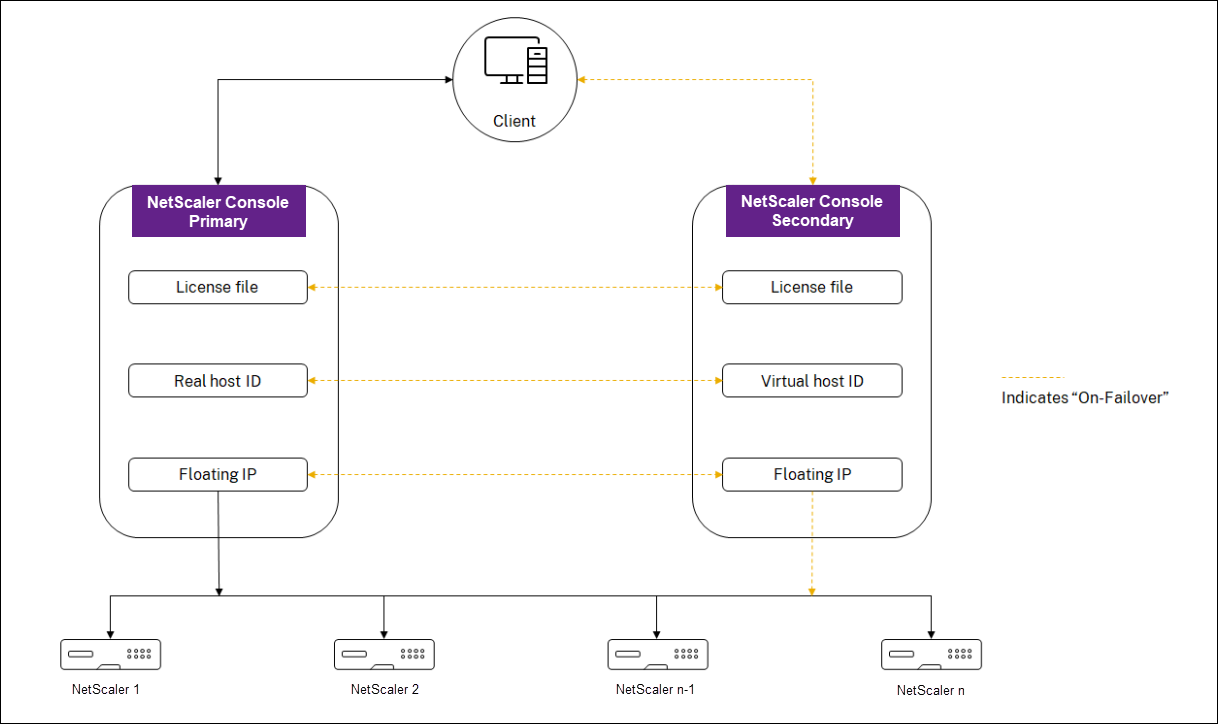
Angenommen, Knoten-1 ist der primäre Server und Knoten-2 ist der sekundäre Server. Die virtuelle Host-ID von Knoten-1 wird mit Knoten-2 synchronisiert.
-
Lizenzdateien, die in Knoten-1 verfügbar sind, werden mit Knoten-2 synchronisiert.
-
Alle neuen Lizenzdateien auf Knoten-1 werden regelmäßig mit Knoten-2 synchronisiert.
-
NetScaler Console stellt sicher, dass der Lizenzserver nur auf Knoten-1 läuft, um eine Verdoppelung der Lizenzkapazität zu vermeiden.
-
NetScaler-Instanzen checken Lizenzen von Knoten-1 über die Floating-IP-Adresse aus.
Lizenzen sind an NetScaler-Instanzen gebunden. Um Lizenzen von NetScaler Console HA auszuchecken, benötigen Instanzen die spezifische NetScalerNetScaler-IP-Adresse. Wenn Sie Lizenzen auf einem primären Server anwenden, der für die Lizenzierung zuständig ist, gilt dies für alle zukünftigen Lizenzen auf dieser Instanz. Sie können Lizenzen nur von dem Server löschen, auf dem Sie die Lizenzen installiert haben.
Orchestrierung
Das Orchestrierungsmodul ist unabhängig von der Lizenzierung und immer verfügbar.
Upgrade der Lizenzen für virtuelle Server
Sie können die Lizenzierung auf NetScaler Console aktualisieren, um mehr virtuelle Server, die auf NetScaler gehostet werden, zu überwachen und zu verwalten.
So aktualisieren Sie Ihre NetScaler-Lizenzen:
-
Melden Sie sich mit den Administratoranmeldeinformationen bei NetScaler Console an.
-
Navigieren Sie zu Infrastructure > Pooled Licensing.
-
Gehen Sie zu License Files und wählen Sie eine der folgenden Optionen:
-
Upload license files from a local computer. Wenn eine Lizenz bereits auf Ihrem lokalen Computer vorhanden ist, klicken Sie auf Browse und wählen Sie die Lizenzdatei (.lic) aus, die Sie zum Zuweisen Ihrer Lizenzen verwenden möchten. Klicken Sie auf Finish.
-
Use License Activation Code. Citrix sendet den Lizenzzugriffscode für die von Ihnen erworbene Lizenz per E-Mail. Geben Sie den Lizenzzugriffscode in das Textfeld ein und klicken Sie dann auf Get Licenses.
Hinweis
Wenn Sie diese Option wählen, muss NetScaler Console mit dem Internet verbunden sein oder ein Proxyserver verfügbar sein.

-
-
Sie können jederzeit weitere Lizenzen von der Seite „License Settings“ hinzufügen.

Verifizierung
Sie können die auf NetScaler Console installierten Lizenzen überprüfen, indem Sie zu Settings > Licensing & Analytics Configuration navigieren.

Virtuelle Server verwalten
Sie können die virtuellen Server oder virtuellen Server von Drittanbietern auswählen, die Sie über NetScaler Console verwalten und überwachen möchten.
Wichtige Hinweise
Standardmäßig lizenziert NetScaler Console die virtuellen Server nach jedem Abfragezyklus für virtuelle Server automatisch zufällig.
Wenn die Gesamtzahl der in Ihrer NetScaler Console erkannten virtuellen Server geringer ist als die Anzahl der installierten Lizenzen für virtuelle Server, lizenziert NetScaler Console standardmäßig alle virtuellen Server.
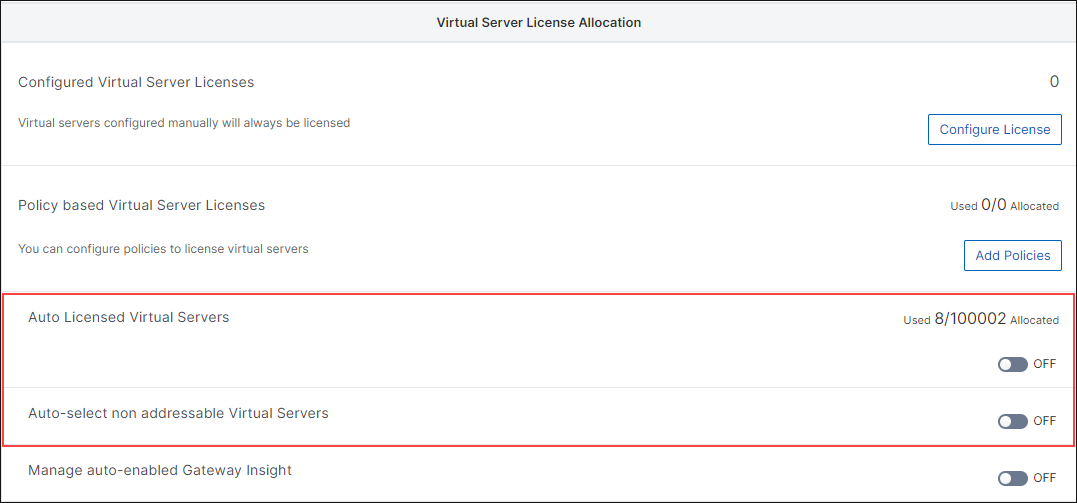
Um die virtuellen Server manuell auszuwählen oder die Lizenzierung auf eine begrenzte Anzahl virtueller Server zu beschränken, müssen Sie zuerst die automatische Lizenzierung der virtuellen Server deaktivieren und dann die virtuellen Server auswählen, die Sie verwalten möchten.
Automatische Lizenzierung virtueller Server deaktivieren
-
Navigieren Sie zu Settings > Licensing & Analytics Configuration.
Das Dashboard zeigt die verfügbaren Lizenzen für virtuelle Server, die verwalteten virtuellen Server zusammen mit dem Typ des virtuellen Servers und Informationen zum Lizenzablauf an.
-
Deaktivieren Sie unter Virtual Server License Allocation die Optionen Auto Licensed Virtual Servers und Auto-select non addressable Virtual Servers.
Virtuelle Server von Drittanbietern für die Lizenzierung auswählen
-
Navigieren Sie zu Settings > Licensing & Analytics Configuration.
Das Dashboard zeigt die verfügbaren Lizenzen für virtuelle Server, die verwalteten virtuellen Server zusammen mit dem Typ des virtuellen Servers und Informationen zum Lizenzablauf an.
-
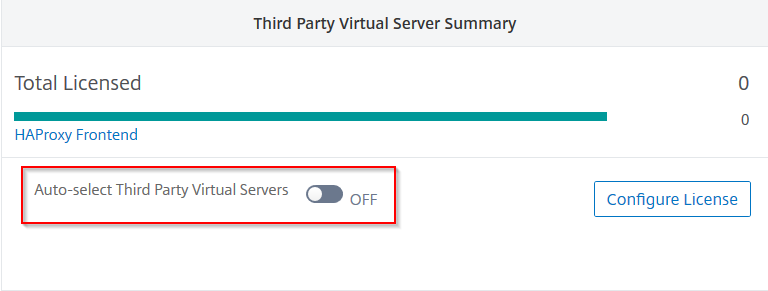
Deaktivieren Sie unter Third Party Virtual Server Summary die Option Auto-select Third Party Virtual Servers.
Lizenzen für virtuelle Server manuell anwenden
Sie können Lizenzen manuell auf einen einzelnen virtuellen Server anwenden.
-
Wählen Sie unter Virtual Server License Allocation die Option Configure Licenses.
Die Seite All Virtual Servers wird angezeigt.
-
Filtern Sie nicht lizenzierte virtuelle Server mithilfe der Eigenschaft:
Licensed: No. -
Wählen Sie den virtuellen Server aus, den Sie lizenzieren möchten.
-
Klicken Sie auf License.
Richtlinienbasierte Lizenzierung virtueller Server konfigurieren
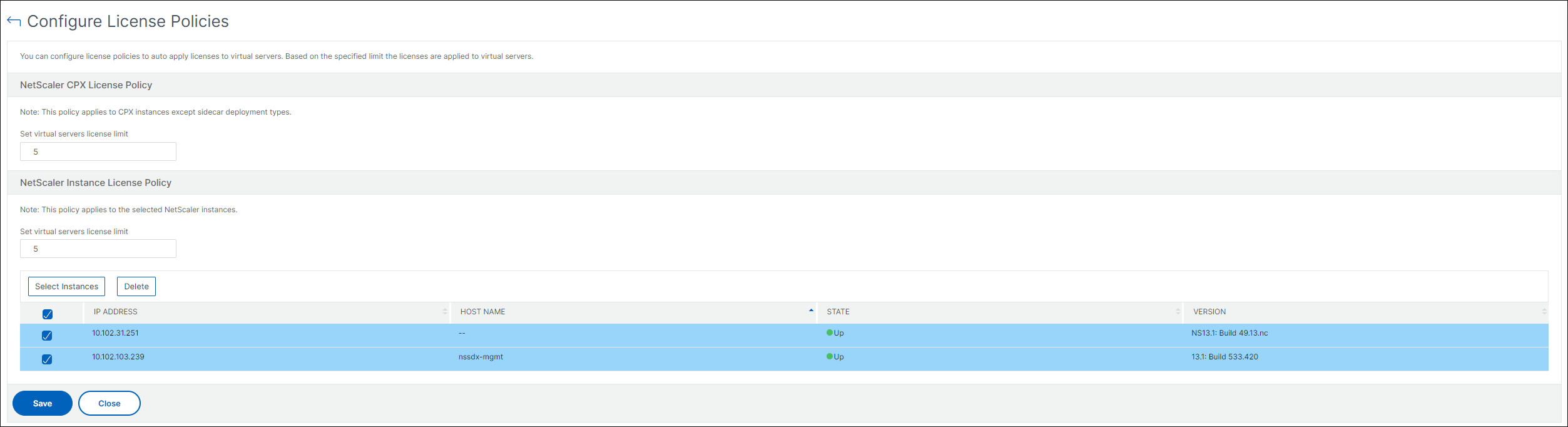
Sie können eine Richtlinie konfigurieren, um Lizenzen auf virtuelle Server anzuwenden. Diese Richtlinie steuert die Anzahl der virtuellen Server, die Sie automatisch lizenzieren möchten. Sie wendet Lizenzen auch nur auf die virtuellen Server ausgewählter Instanzen an.
Klicken Sie auf Edit Policies, und Sie können Folgendes angeben:
-
Legen Sie das Limit für virtuelle Server auf CPX-Instanzen separat fest, um Lizenzen anzuwenden. NetScaler Console wendet Lizenzen auf virtuelle Server auf CPX-Instanzen bis zu einem angegebenen Limit an.
Wichtig
Dieses Limit gilt für CPX-Instanzen mit Ausnahme von Sidecar-Bereitstellungstypen.
Um CPX-Instanzen von Sidecar-Bereitstellungstypen anzuzeigen, filtern Sie die virtuellen Server mithilfe der Eigenschaft:
License Type: Freely Managed. -
Legen Sie das Limit für virtuelle Server auf ausgewählten NetScaler-Instanzen (MPX/VPX/BLX) fest, um Lizenzen anzuwenden. NetScaler Console wendet Lizenzen auf virtuelle Server auf NetScaler-Instanzen bis zu einem angegebenen Limit an.
-
Wählen Sie die prioritären NetScaler-Instanzen aus, um Lizenzen für virtuelle Server anzuwenden. Daher kann NetScaler Console Lizenzen nur auf die virtuellen Server ausgewählter Instanzen anwenden.
Die lizenzierten virtuellen Server anzeigen
Nachdem die Lizenzen auf die virtuellen Server angewendet wurden, können Sie die lizenzierten virtuellen Server oder virtuellen Server von Drittanbietern anzeigen.
-
Navigieren Sie zu Settings > Licensing & Analytics Configuration.
-
Klicken Sie im Abschnitt Total Licensed in der Virtual Servers License Summary auf den Typ des virtuellen Servers.
Unterstützung für automatische Lizenzierung nicht adressierbarer virtueller Server konfigurieren
NetScaler Console wendet standardmäßig keine Lizenzen automatisch auf nicht adressierbare virtuelle Server an. Für die Lizenzierung nicht adressierbarer virtueller Server müssen Sie die Option zur automatischen Lizenzierung deaktivieren und die nicht adressierbaren virtuellen Server manuell auswählen. Dies erhöht Ihren Aufwand, die nicht adressierbaren Server zunächst manuell auszuwählen, wenn Sie die Lizenzen anwenden. Sie müssen auch die neuen nicht adressierbaren virtuellen Server manuell auswählen, wann immer sie Ihrem Netzwerk hinzugefügt werden.
NetScaler Console bietet eine Option unter Virtual Server License Allocation. Wenn Sie die Option Auto-select non addressable Virtual Servers aktivieren, werden Lizenzen automatisch auf die nicht adressierbaren virtuellen Server angewendet.
Hinweis
NetScaler Console wählt standardmäßig immer noch keine nicht adressierbaren virtuellen Server automatisch zur Lizenzierung aus.
Anwendungsanalysen (App Dashboard) sind die einzigen Analysen, die derzeit auf lizenzierten nicht adressierbaren virtuellen Servern unterstützt werden.
In diesem Artikel
- Hochverfügbarkeit
- Orchestrierung
- Upgrade der Lizenzen für virtuelle Server
- Verifizierung
- Virtuelle Server verwalten
- Lizenzen für virtuelle Server manuell anwenden
- Richtlinienbasierte Lizenzierung virtueller Server konfigurieren
- Die lizenzierten virtuellen Server anzeigen
- Unterstützung für automatische Lizenzierung nicht adressierbarer virtueller Server konfigurieren