-
NetScaler MPX™-Festplattenverschlüsselung über NetScaler Console
-
-
-
Zugriffssteuerungslisten konfigurieren
-
NetScaler Console-Protokollmeldungen zur Verwaltung und Überwachung Ihrer Infrastruktur verwenden
-
-
NetScaler Console als Flexed- oder Pooled-Lizenzserver konfigurieren
-
-
Eine unbefristete Lizenz in NetScaler VPX auf NetScaler Pooled-Kapazität aktualisieren
-
Aktualisieren einer unbefristeten Lizenz in NetScaler MPX auf NetScaler Pooled-Kapazität
-
Eine unbefristete Lizenz in NetScaler SDX auf NetScaler Pooled-Kapazität aktualisieren
-
NetScaler Pooled-Kapazität auf NetScaler-Instanzen im Cluster-Modus
This content has been machine translated dynamically.
Dieser Inhalt ist eine maschinelle Übersetzung, die dynamisch erstellt wurde. (Haftungsausschluss)
Cet article a été traduit automatiquement de manière dynamique. (Clause de non responsabilité)
Este artículo lo ha traducido una máquina de forma dinámica. (Aviso legal)
此内容已经过机器动态翻译。 放弃
このコンテンツは動的に機械翻訳されています。免責事項
이 콘텐츠는 동적으로 기계 번역되었습니다. 책임 부인
Este texto foi traduzido automaticamente. (Aviso legal)
Questo contenuto è stato tradotto dinamicamente con traduzione automatica.(Esclusione di responsabilità))
This article has been machine translated.
Dieser Artikel wurde maschinell übersetzt. (Haftungsausschluss)
Ce article a été traduit automatiquement. (Clause de non responsabilité)
Este artículo ha sido traducido automáticamente. (Aviso legal)
この記事は機械翻訳されています.免責事項
이 기사는 기계 번역되었습니다.책임 부인
Este artigo foi traduzido automaticamente.(Aviso legal)
这篇文章已经过机器翻译.放弃
Questo articolo è stato tradotto automaticamente.(Esclusione di responsabilità))
Translation failed!
Zugriffssteuerungslisten
Eine Zugriffssteuerungsliste (ACL) ist eine Reihe von Bedingungen, die Sie auf eine Netzwerk-Appliance anwenden können, um den IP-Verkehr zu filtern und Ihre Appliance vor unbefugtem Zugriff zu schützen.
Sie können ACL in der NetScaler Console GUI konfigurieren, um den Zugriff auf die NetScaler Console zu begrenzen und zu steuern. ACL auf der NetScaler Console wird ab Build 14.1-29.x unterstützt.
Nutzungsrichtlinien
-
Wenn Sie die NetScaler Console auf Build 14.1-29.x aktualisieren, ist die ACL-Funktion standardmäßig deaktiviert.
-
Als Administrator können Sie über ACL auf der NetScaler Console nur eingehende Pakete steuern.
-
Jegliche Konfigurationen auf der NetScaler Console erfordern keine Änderungen an der bestehenden ACL-Konfiguration.
So konfigurieren Sie eine ACL
Die Konfiguration einer ACL umfasst:
- Aktivieren der ACL-Funktion
- Erstellen einer ACL-Regel
- Aktivieren der ACL-Regel
Aktivieren der ACL-Funktion
-
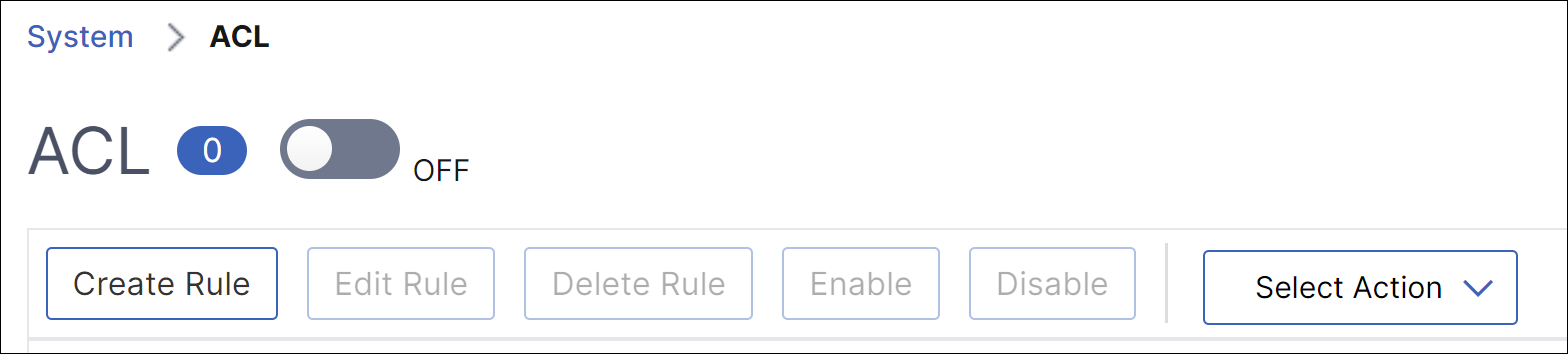
Melden Sie sich bei der NetScaler Console GUI an und navigieren Sie zu Settings > Access Control List (ACL).
-
Schalten Sie die ACL-Funktion mit dem Umschalter ein.
Erstellen einer ACL-Regel
-
Klicken Sie auf der ACL-Seite auf Create Rule (Regel erstellen).
-
Fügen Sie im Fenster Create Rule (Regel erstellen) die in der folgenden Tabelle aufgeführten Details hinzu:
Optionen Beschreibung Name Geben Sie einen Namen Ihrer Wahl an. Protokoll Wählen Sie ein Protokoll aus dem Menü. Standardmäßig ist TCP ausgewählt. Sie können ANY auswählen, um alle Protokolle zuzulassen. Quell-IP-Adresse/Subnetz Geben Sie die Quell-IP-Adresse oder das Quellsubnetz an, für das die Regel gilt. Wählen Sie ANY, wenn die Regel auf den gesamten eingehenden Datenverkehr angewendet werden soll. Ziel-IP Die IP-Adresse der NetScaler Console wird automatisch als Ziel-IP eingetragen. Dieses Feld kann nicht bearbeitet werden. Zielport Geben Sie den Zielport an, für den die Regel gilt. Wählen Sie ANY, wenn die Regel für alle Zielports gilt. Aktion Wählen Sie die Aktion für die Regel aus, entweder Zulassen (Allow) oder Verweigern (Deny). Priorität Weisen Sie eine Priorität zu, um die Reihenfolge festzulegen, in der die Regel ausgewertet werden soll. Prioritätsnummern bestimmen die Reihenfolge, in der ACL-Regeln mit einem eingehenden Paket abgeglichen werden. Eine niedrigere Prioritätsnummer hat eine höhere Priorität. Zum Beispiel hat Prioritätsnummer 1 eine höhere Priorität als Prioritätsnummer 2. Wenn keine der Regeln mit dem eingehenden Paket übereinstimmt, wird das Paket blockiert. -
Klicken Sie auf OK, um die Regel zu erstellen.
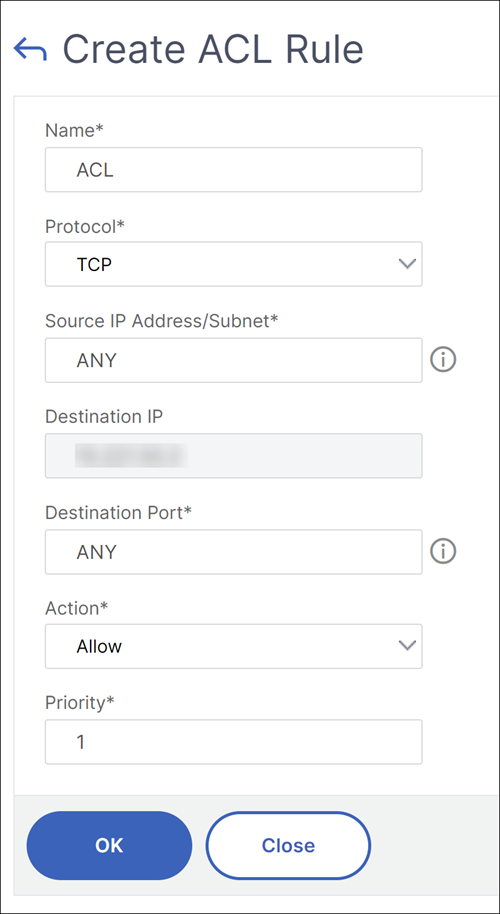
Nachdem die Regel erstellt wurde, befindet sie sich im deaktivierten Zustand. Um die Regel wirksam zu machen, müssen Sie sie aktivieren.
Hinweis:
Um eine Regel zu aktivieren, muss die ACL-Funktion aktiviert sein. Wenn die Funktion deaktiviert ist und Sie versuchen, eine ACL-Regel zu aktivieren, erscheint die Meldung „ACL is not running“ (ACL läuft nicht).
Aktivieren einer ACL-Regel
-
Fahren Sie mit der Maus über die Regel, die Sie aktivieren möchten, und klicken Sie auf den Kreis mit den drei Punkten.
-
Wählen Sie im Menü Enable (Aktivieren).
-
Alternativ wählen Sie das Optionsfeld für diese Regel und klicken auf die Registerkarte Enable (Aktivieren).
-
Klicken Sie in der Eingabeaufforderung auf Yes (Ja), um zu bestätigen.
Weitere Aktionen für ACL-Regeln
Sie können die folgenden Aktionen auf die ACL-Regeln anwenden:
-
Deaktivieren einer ACL-Regel
-
Bearbeiten einer ACL-Regel
-
Löschen einer ACL-Regel
-
Neunummerieren der Priorität von ACL-Regeln
Deaktivieren einer ACL-Regel
-
Fahren Sie mit der Maus über die Regel, die Sie deaktivieren möchten, und wählen Sie den Kreis mit den drei Punkten.
-
Klicken Sie in der Liste auf Disable (Deaktivieren).
-
Alternativ wählen Sie das Optionsfeld für diese Regel und klicken auf die Schaltfläche Disable (Deaktivieren).
-
Klicken Sie auf Yes (Ja), um zu bestätigen.
Hinweis:
Wenn Sie eine Regel deaktivieren, gilt die Regel nicht mehr für den eingehenden Datenverkehr. Die Regelkonfiguration bleibt jedoch unter den ACL-Einstellungen erhalten.
Bearbeiten einer ACL-Regel
-
Fahren Sie mit der Maus über die Regel, die Sie bearbeiten möchten, und wählen Sie den Kreis mit den drei Punkten.
-
Klicken Sie in der Liste auf Edit Rule (Regel bearbeiten).
-
Alternativ wählen Sie das Optionsfeld für diese Regel und klicken auf die Schaltfläche Edit Rule (Regel bearbeiten).
-
Nehmen Sie die Änderungen vor und klicken Sie auf OK.
Hinweis:
Sie können eine Regel sowohl im aktivierten als auch im deaktivierten Zustand bearbeiten. Wenn Sie eine bereits aktivierte Regel bearbeiten, werden die Änderungen sofort angewendet. Für eine Regel im deaktivierten Zustand werden die Änderungen angewendet, wenn Sie die Regel aktivieren.
Löschen einer ACL-Regel
-
Stellen Sie sicher, dass sich die Regel im deaktivierten Zustand befindet. Sie können eine Regel im aktivierten Zustand nicht löschen.
-
Fahren Sie mit der Maus über die Regel, die Sie löschen möchten, und wählen Sie den Kreis mit den drei Punkten.
-
Klicken Sie in der Liste auf Delete Rule (Regel löschen).
-
Alternativ wählen Sie das Optionsfeld für diese Regel und klicken auf die Schaltfläche Delete Rule (Regel löschen).
-
Klicken Sie auf Yes (Ja), um zu bestätigen.
Neunummerieren der Prioritäten von ACL-Regeln
-
Fahren Sie mit der Maus über die Regel, deren Prioritäten Sie neu nummerieren möchten, und wählen Sie den Kreis mit den drei Punkten. Klicken Sie in der Liste auf Renumber Priority (Priorität neu nummerieren).
-
Alternativ wählen Sie das Optionsfeld für diese Regel und wählen Sie aus der Liste Select Action (Aktion auswählen) die Option Renumber Priority (Priorität neu nummerieren).
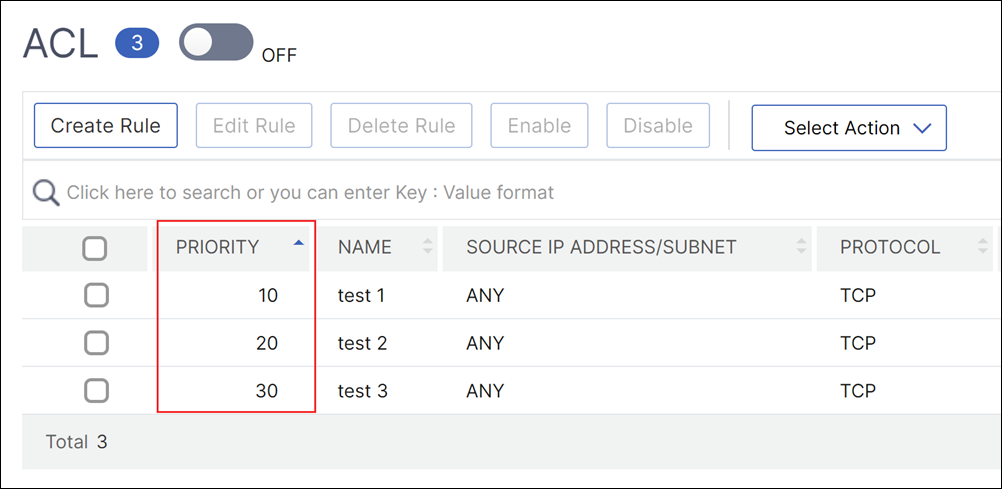
NetScaler® weist automatisch neue Prioritätsnummern, die Vielfache von 10 sind, allen bestehenden Regeln zu.
Bearbeiten Sie die Regeln, um Prioritätsnummern gemäß Ihren Anforderungen zuzuweisen. Weitere Informationen zum Bearbeiten einer Regel finden Sie im Abschnitt „Eine ACL-Regel bearbeiten“.
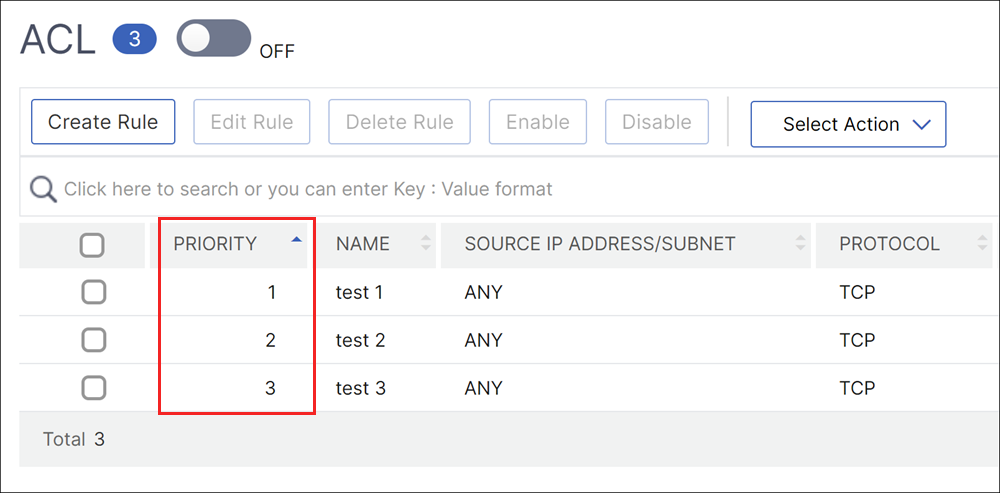
Beispiel für bestehende Prioritätsnummern:
Beispiel für die von NetScaler Console neu nummerierte Priorität:
Fehlerbehebung
Wenn ACL-Regeln falsch eingerichtet sind, kann allen Benutzerkonten der Zugriff verweigert werden. Wenn Sie aufgrund einer unsachgemäßen ACL-Einrichtung versehentlich den gesamten Netzwerkzugriff auf die NetScaler Console verlieren, führen Sie die folgenden Schritte aus, um wieder Zugriff zu erhalten:
-
Melden Sie sich mit einem SSH-Client bei der NetScaler Console an.
-
Führen Sie den Befehl
pfctl –daus. -
Melden Sie sich bei der NetScaler Console GUI an und konfigurieren Sie die ACL entsprechend neu.
Teilen
Teilen
This Preview product documentation is Cloud Software Group Confidential.
You agree to hold this documentation confidential pursuant to the terms of your Cloud Software Group Beta/Tech Preview Agreement.
The development, release and timing of any features or functionality described in the Preview documentation remains at our sole discretion and are subject to change without notice or consultation.
The documentation is for informational purposes only and is not a commitment, promise or legal obligation to deliver any material, code or functionality and should not be relied upon in making Cloud Software Group product purchase decisions.
If you do not agree, select I DO NOT AGREE to exit.