This content has been machine translated dynamically.
Dieser Inhalt ist eine maschinelle Übersetzung, die dynamisch erstellt wurde. (Haftungsausschluss)
Cet article a été traduit automatiquement de manière dynamique. (Clause de non responsabilité)
Este artículo lo ha traducido una máquina de forma dinámica. (Aviso legal)
此内容已经过机器动态翻译。 放弃
このコンテンツは動的に機械翻訳されています。免責事項
이 콘텐츠는 동적으로 기계 번역되었습니다. 책임 부인
Este texto foi traduzido automaticamente. (Aviso legal)
Questo contenuto è stato tradotto dinamicamente con traduzione automatica.(Esclusione di responsabilità))
This article has been machine translated.
Dieser Artikel wurde maschinell übersetzt. (Haftungsausschluss)
Ce article a été traduit automatiquement. (Clause de non responsabilité)
Este artículo ha sido traducido automáticamente. (Aviso legal)
この記事は機械翻訳されています.免責事項
이 기사는 기계 번역되었습니다.책임 부인
Este artigo foi traduzido automaticamente.(Aviso legal)
这篇文章已经过机器翻译.放弃
Questo articolo è stato tradotto automaticamente.(Esclusione di responsabilità))
Translation failed!
アプリケーションイベント通知を受信するためのアクションポリシー設定
既存のアプリケーションイベントの分析ビューとは別に、Slack、Eメール、PagerDuty、またはServiceNowを介してアプリケーションイベント通知を受信するようにアクションポリシーを設定できます。アプリケーションイベントには、パフォーマンスの問題、ボットおよびWAF違反、サービスグラフ違反が含まれます。管理者として、アクションポリシーを使用することで、イベント通知をリアルタイムで受け取ることができます。
アクションポリシーを使用すると、次のことが可能です。
- アプリケーションイベントの特定の条件を事前定義
-
Slack、Eメール、PagerDuty、およびServiceNowを介して、以下のイベントの通知を受け取る
イベントカテゴリ イベントサブカテゴリ イベント セキュリティ違反 すべてのセキュリティ違反 すべてのボット違反 (違反カテゴリでボット違反のリストの詳細を参照してください。) すべてのWAF違反 (WAF SQL違反、WAF XSS違反、WAF Infer XML違反) クライアントごとのすべてのセキュリティ違反 クライアントごとのボット違反 クライアントごとのWAF違反 注: WAF違反通知を受信するには、最小違反トランザクションが20%である必要があります。たとえば、100トランザクションのうち、最低20トランザクションが違反トランザクションである必要があります。 アプリケーションパフォーマンス Appスコア違反 クライアントネットワーク遅延 サーバーネットワーク遅延 サーバー処理時間 応答時間 リクエスト 帯域幅 サービスグラフ違反 アプリケーション使用状況 1秒あたりのリクエスト数 スループット データ量
アクションポリシーの設定
-
設定 > アクション > アクションポリシー に移動します。
-
追加 をクリックします。
-
アクションポリシーの作成 ページで:
-
ポリシー名 – 任意のポリシー名を指定します。
-
有効 – このオプションはデフォルトで選択されています。
-
次のイベントが発生した場合 – リストからイベントを選択します。
-
次の条件が満たされた場合 – リストから、通知を受けたい条件を定義するために選択します。+ をクリックして条件を追加できます。条件を削除するには、– をクリックします。
次の演算子を使用してアクションポリシーを設定できます。演算子は、選択した条件に基づいて表示されます。
演算子 説明 等しい 定義された値と等しい 等しくない 定義された値と等しくない より大きい 定義された値より大きい 以上 定義された値以上 より小さい 定義された値より小さい 以下 定義された値以下 含む 定義された用語または値を含む で始まる 定義された用語または値で始まる で終わる 定義された用語または値で終わる IN 複数の値を選択できます -
次に以下を実行 – 通知 を選択します。通知 を選択すると、[通知タイプ] オプションが表示されます。
-
通知タイプ – 通知タイプとして、Eメール、Slack、PagerDuty、またはServiceNowを選択します。選択した通知タイプに応じて、対応するオプション (配布リスト、Slackプロファイル、PagerDutyプロファイル、またはServiceNowプロファイル) が表示されます。リストからプロファイルを選択します。
新しいプロファイルを作成する場合は、追加 をクリックします。
-
ポリシーの作成 をクリックします。
ポリシーが設定されます。設定されたポリシーの詳細を表示できます。
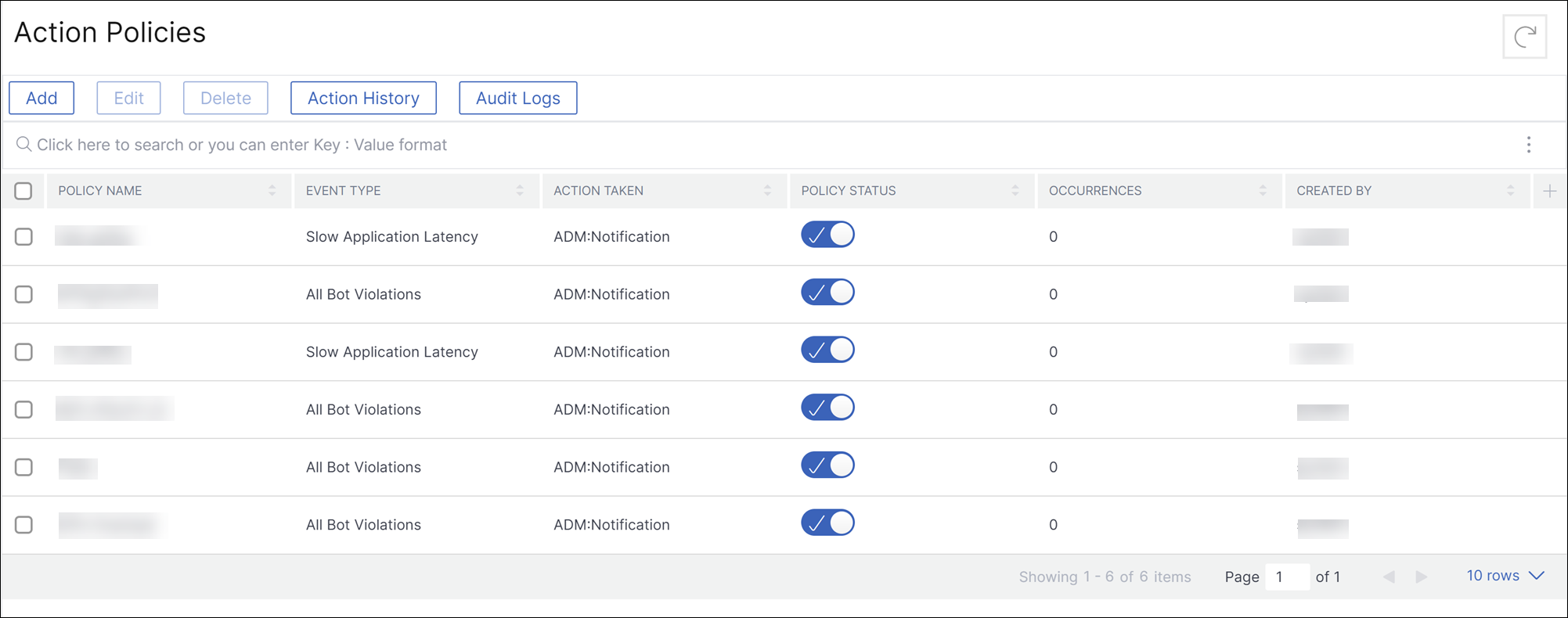
ポリシーを設定した後、ポリシーを選択して以下をクリックできます。
-
編集 をクリックしてアクションポリシーを更新または変更します。更新後、[ポリシーの更新] をクリックします。
-
削除 をクリックしてアクションポリシーを削除します。複数のポリシーを選択し、削除 をクリックしてそれらを削除できます。
-
アクション履歴 をクリックして、時間、実行されたアクション、ポリシー名、アラートタイプ、アラートメッセージなどの詳細を表示します。
-
-
次の表は、アクションポリシー設定の詳細を示しています。
| 違反名 | 条件 | 説明 |
|---|---|---|
| すべてのセキュリティ違反 | インスタンスIP | NetScalerインスタンスのIPアドレス。リストからIPアドレスを選択します。 |
| 違反数 | 通知を受けたい違反数。たとえば、違反数を10以下に設定した場合、10以下のボット違反トランザクションが受信されると通知されます。 | |
| 違反率 | この値は、特定のトランザクションからの合計違反数を示し、値は0から1の間である必要があります。たとえば、100トランザクションのうち20が違反であり、そのようなシナリオで通知を受けたい場合は、0.2を入力する必要があります。 | |
| すべてのボット違反 | ボットプロファイル | NetScalerインスタンスでボット管理を設定するために使用されるボットプロファイル名。 |
| インスタンスIP | NetScalerインスタンスのIPアドレス。リストからIPアドレスを選択します。 | |
| 違反数 | 通知を受けたい違反数。たとえば、違反数を10以下に設定した場合、10以下のボット違反トランザクションが受信されると通知されます。 | |
| 違反率 | この値は、特定のトランザクションからの合計違反数を示し、値は0から1の間である必要があります。たとえば、100トランザクションのうち20が違反であり、そのようなシナリオで通知を受けたい場合は、0.2を入力する必要があります。 | |
| すべてのWAF違反、WAF SQL違反、WAF XSS違反、WAF Infer XML違反 | WAFプロファイル | NetScalerインスタンスでWAFセキュリティ設定を設定するために使用されるWAFプロファイル名。 |
| インスタンスIP | NetScalerインスタンスのIPアドレス。リストからIPアドレスを選択します。 | |
| 違反数 | 通知を受けたい違反数。WAF違反の通知を受けるための最小要件は20%です。 | |
| 違反率 | この値は、特定のトランザクションからの合計違反数を示し、値は0から1の間である必要があります。たとえば、100トランザクションのうち20がWAF SQL違反トランザクションであり、そのようなシナリオで通知を受けたい場合は、0.2を入力する必要があります。 | |
| クライアントごとのすべてのセキュリティ違反 | アプリケーション名 | カスタムアプリケーション名。リストからアプリケーションを選択します。この条件を追加しない場合、NetScalerインスタンスのすべてのアプリケーションが考慮されます。 |
| インスタンスIP | NetScalerインスタンスのIPアドレス。リストからIPアドレスを選択します。 | |
| クライアントIP | ボットの発生元。IPアドレスを指定します。 | |
| 合計攻撃数 | 通知を受けたい合計攻撃数。 | |
| リクエストURL | ブロックするように設定したいURL。URLを指定します。 | |
| 仮想サーバー名 | カスタムアプリケーション用に設定された関連アプリケーション。リストからアプリケーションを選択します。この条件を追加しない場合、NetScalerインスタンスのすべてのアプリケーションが考慮されます。 | |
| クライアントごとのボット違反 | アプリケーション名 | カスタムアプリケーション名。リストからアプリケーションを選択します。この条件を追加しない場合、NetScalerインスタンスのすべてのアプリケーションが考慮されます。 |
| インスタンスIP | NetScalerインスタンスのIPアドレス。リストからIPアドレスを選択します。 | |
| クライアントIP | ボットの発生元。IPアドレスを指定します。 | |
| 合計攻撃数 | 通知を受けたい合計攻撃数。 | |
| 違反タイプ | リストからボット違反を選択します。 | |
| リクエストURL | ブロックするように設定したいURL。URLを指定します。 | |
| 仮想サーバー名 | カスタムアプリケーション用に設定された関連アプリケーション。リストからアプリケーションを選択します。この条件を追加しない場合、NetScalerインスタンスのすべてのアプリケーションが考慮されます。 | |
| クライアントごとのWAF違反 | アプリケーション名 | カスタムアプリケーション名。リストからアプリケーションを選択します。この条件を追加しない場合、NetScalerインスタンスのすべてのアプリケーションが考慮されます。 |
| インスタンスIP | NetScalerインスタンスのIPアドレス。リストからIPアドレスを選択します。 | |
| クライアントIP | ボットの発生元。IPアドレスを指定します。 | |
| 合計攻撃数 | 通知を受けたい合計攻撃数。 | |
| 違反タイプ | リストからWAF違反を選択します。 | |
| リクエストURL | ブロックするように設定したいURL。URLを指定します。 | |
| 仮想サーバー名 | カスタムアプリケーション用に設定された関連アプリケーション。リストからアプリケーションを選択します。この条件を追加しない場合、NetScalerインスタンスのすべてのアプリケーションが考慮されます。 | |
| Appスコア違反 | パフォーマンスインジケーター | Appスコアコンポーネントとそのしきい値。リストからAppスコアコンポーネントを選択します。詳細については、Appスコアコンポーネントの選択と閾値の設定を参照してください。 |
| 違反回数 | 通知を受けたい違反回数。たとえば、応答時間の違反回数を5に設定した場合、応答時間のしきい値が5回違反されると通知されます。 | |
| アプリケーション名 | アプリケーションの選択 をクリックして、違反通知を受けたいアプリケーションを選択します。 | |
| クライアントネットワーク遅延 | クライアントネットワーク平均遅延 | 通知を受けたいクライアント遅延 (クライアントからNetScaler) の値をミリ秒単位で指定します。 |
| クライアントネットワーク遅延異常 | 通知を受けたいネットワーク遅延の異常数を指定します。 | |
| アプリケーション名 | アプリケーションの選択 をクリックして、違反通知を受けたいアプリケーションを選択します。 | |
| サーバーネットワーク遅延 | サーバーネットワーク平均遅延 | 通知を受けたいサーバー遅延 (サーバーからNetScaler) の値をミリ秒単位で指定します。 |
| サーバーネットワーク遅延異常 | 通知を受けたいネットワーク遅延の異常数を指定します。 | |
| アプリケーション名 | アプリケーションの選択 をクリックして、違反通知を受けたいアプリケーションを選択します。 | |
| 応答時間 | 応答平均時間 | 通知を受けたい値 (ミリ秒単位) を指定します。 |
| 応答平均時間異常 | 通知を受けたい異常数を指定します。 | |
| アプリケーション名 | アプリケーションの選択 をクリックして、通知を受けたいアプリケーションを選択します。アプリケーションを選択しない場合、すべてのアプリケーションに適用されます。 | |
| リクエスト | 合計リクエスト数 | 通知を受けたい合計リクエスト数を指定します。 |
| アプリケーション名 | アプリケーションの選択 をクリックして、通知を受けたいアプリケーションを選択します。アプリケーションを選択しない場合、すべてのアプリケーションに適用されます。 | |
| 帯域幅 | 合計帯域幅 | 通知を受けたい帯域幅 (MB) を指定します。 |
| アプリケーション名 | アプリケーションの選択 をクリックして、通知を受けたいアプリケーションを選択します。アプリケーションを選択しない場合、すべてのアプリケーションに適用されます。 | |
| サーバー処理時間 | サーバー処理平均時間 | 通知を受けたいサーバー処理 (サーバーからNetScaler) の値をミリ秒単位で指定します。 |
| サーバー処理時間異常 | 通知を受けたいサーバー処理時間の異常数を指定します。 | |
| アプリケーション名 | アプリケーションの選択 をクリックして、違反通知を受けたいアプリケーションを選択します。 | |
| サービスグラフ違反 | 設定されたしきい値に違反するマイクロサービス。詳細については、サービスグラフでのしきい値の設定を参照してください。 | |
| 1秒あたりのリクエスト数 | 1秒あたりのリクエスト平均 | アプリケーションが1秒あたりに受信するリクエスト数。通知を受けたい平均値を指定します。 |
| 1秒あたりのリクエスト平均異常 | 通知を受けたい平均異常数を指定します。 | |
| 注: このイベントでAND条件を使用する場合、1秒あたりのリクエスト平均とアプリケーション名、または1秒あたりのリクエスト異常平均とアプリケーション名のいずれかを設定できます。 | ||
| アプリケーション名 | アプリケーションの選択 をクリックして、違反通知を受けたいアプリケーションを選択します。 | |
| スループット | スループット平均 | 特定の期間に送信された合計データ。通知を受けたい平均値 (MB単位) を指定します。 |
| スループット平均異常 | 通知を受けたい平均異常数を指定します。 | |
| 注: このイベントでAND条件を使用する場合、スループット平均とアプリケーション名、またはスループット異常平均とアプリケーション名のいずれかを設定できます。 | ||
| アプリケーション名 | アプリケーションの選択 をクリックして、違反通知を受けたいアプリケーションを選択します。 | |
| データ量 | 合計データ量 | 特定の期間に転送される合計データ。通知を受けたい値 (MB単位) を指定します。 |
| データ量異常 | 通知を受けたい異常数を指定します。 | |
| 注: このイベントでAND条件を使用する場合、合計データ量とアプリケーション名、またはデータ量異常とアプリケーション名のいずれかを設定できます。 | ||
| アプリケーション名 | アプリケーションの選択 をクリックして、違反通知を受けたいアプリケーションを選択します。 |
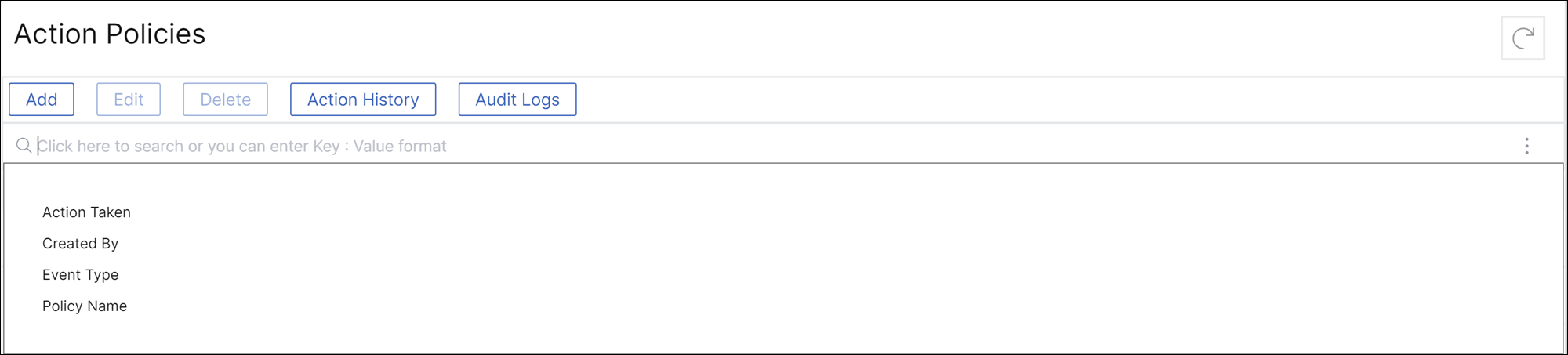
検索バーの使用
検索バーを使用すると、結果をフィルタリングできます。検索バーをクリックすると、検索候補のリストが表示されます。コンポーネントを選択し、要件に基づいて結果をフィルタリングできます。
監査ログオプションの使用
監査ログ をクリックし、リストから期間を選択して、選択した期間に作成、変更、削除されたアクションポリシーを表示し、検索 をクリックします。
注
データストレージポリシーは、今後のリリースで変更される予定です。これらの変更により、ストレージ制限を超過した履歴データは保存できなくなります。現時点では、ストレージを追加するか、ライセンスエンタイトルメントの制限内にストレージを維持することをお勧めします。
共有
共有
この記事の概要
This Preview product documentation is Cloud Software Group Confidential.
You agree to hold this documentation confidential pursuant to the terms of your Cloud Software Group Beta/Tech Preview Agreement.
The development, release and timing of any features or functionality described in the Preview documentation remains at our sole discretion and are subject to change without notice or consultation.
The documentation is for informational purposes only and is not a commitment, promise or legal obligation to deliver any material, code or functionality and should not be relied upon in making Cloud Software Group product purchase decisions.
If you do not agree, select I DO NOT AGREE to exit.