-
NetScaler MPX™-Festplattenverschlüsselung über NetScaler Console
-
-
-
NetScaler Console als Flexed- oder Pooled-Lizenzserver konfigurieren
-
-
Eine unbefristete Lizenz in NetScaler VPX auf NetScaler Pooled-Kapazität aktualisieren
-
Aktualisieren einer unbefristeten Lizenz in NetScaler MPX auf NetScaler Pooled-Kapazität
-
Eine unbefristete Lizenz in NetScaler SDX auf NetScaler Pooled-Kapazität aktualisieren
-
NetScaler Pooled-Kapazität auf NetScaler-Instanzen im Cluster-Modus
This content has been machine translated dynamically.
Dieser Inhalt ist eine maschinelle Übersetzung, die dynamisch erstellt wurde. (Haftungsausschluss)
Cet article a été traduit automatiquement de manière dynamique. (Clause de non responsabilité)
Este artículo lo ha traducido una máquina de forma dinámica. (Aviso legal)
此内容已经过机器动态翻译。 放弃
このコンテンツは動的に機械翻訳されています。免責事項
이 콘텐츠는 동적으로 기계 번역되었습니다. 책임 부인
Este texto foi traduzido automaticamente. (Aviso legal)
Questo contenuto è stato tradotto dinamicamente con traduzione automatica.(Esclusione di responsabilità))
This article has been machine translated.
Dieser Artikel wurde maschinell übersetzt. (Haftungsausschluss)
Ce article a été traduit automatiquement. (Clause de non responsabilité)
Este artículo ha sido traducido automáticamente. (Aviso legal)
この記事は機械翻訳されています.免責事項
이 기사는 기계 번역되었습니다.책임 부인
Este artigo foi traduzido automaticamente.(Aviso legal)
这篇文章已经过机器翻译.放弃
Questo articolo è stato tradotto automaticamente.(Esclusione di responsabilità))
Translation failed!
Datenspeicherung verstehen
Sie können das Dashboard Datenspeicherverwaltung in NetScaler Console verwenden, um Daten und Diagramme anzuzeigen, die Ihnen helfen, Ihre Datenspeichernutzung zu verfolgen.
Um Ihren Datenspeicherverbrauch zu überwachen, navigieren Sie zu Einstellungen > Datenspeicher.
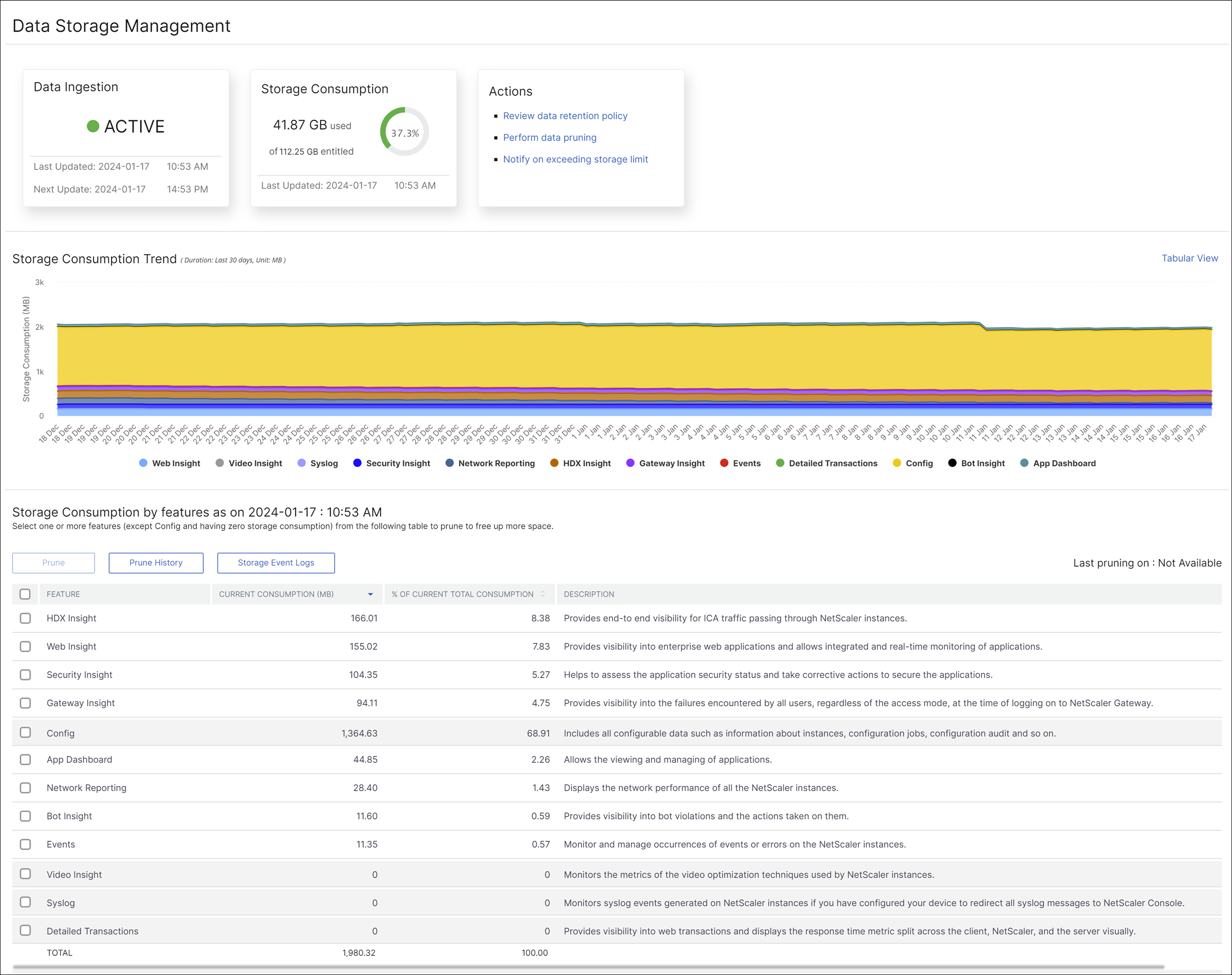
Das Dashboard zur Datenspeicherverwaltung zeigt die folgenden Informationen an:
- Status Ihrer Datenerfassungsaktivität
- Gesamter Speicherverbrauch
- Trends beim Speicherverbrauch
- Speicherverbrauch nach Funktionen
Status Ihrer Datenerfassungsaktivität
Datenerfassung (Data Ingestion) bezieht sich auf den Prozess des Imports großer und vielfältiger Daten von allen verwalteten NetScaler-Instanzen über verschiedene Funktionen wie Ereignisse, Syslogs, Netzwerkberichte usw. in den NetScaler Console-Speicher.
Der Status der Datenerfassung zeigt an, ob NetScaler Console Statistiken von NetScaler-Instanzen sammelt. Die Datenerfassungsaktivität wird fortgesetzt, solange der verbrauchte Speicher innerhalb des zugewiesenen Speichers liegt. Wenn der Verbrauch den zugewiesenen Speicher überschreitet, wird die Datenerfassung angehalten.
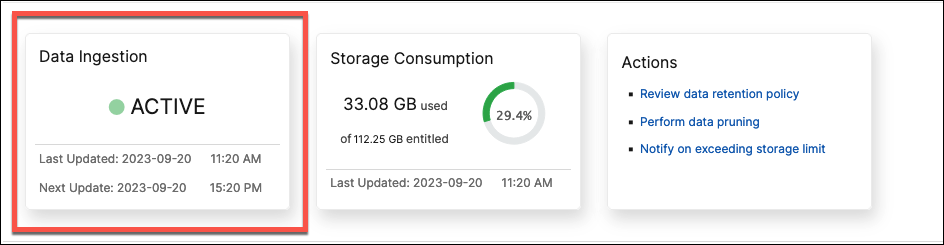
Zeigen Sie die Kachel Datenerfassung an, um den aktuellen Status der Datenerfassung zu verstehen. Diese Kachel zeigt einen der folgenden zwei Zustände an:
- Aktiv – Die Datenerfassungsaktivität läuft.
- Angehalten – Die Datenerfassungsaktivität ist angehalten, da der verbrauchte Speicher den zugewiesenen Speicher überschreitet.
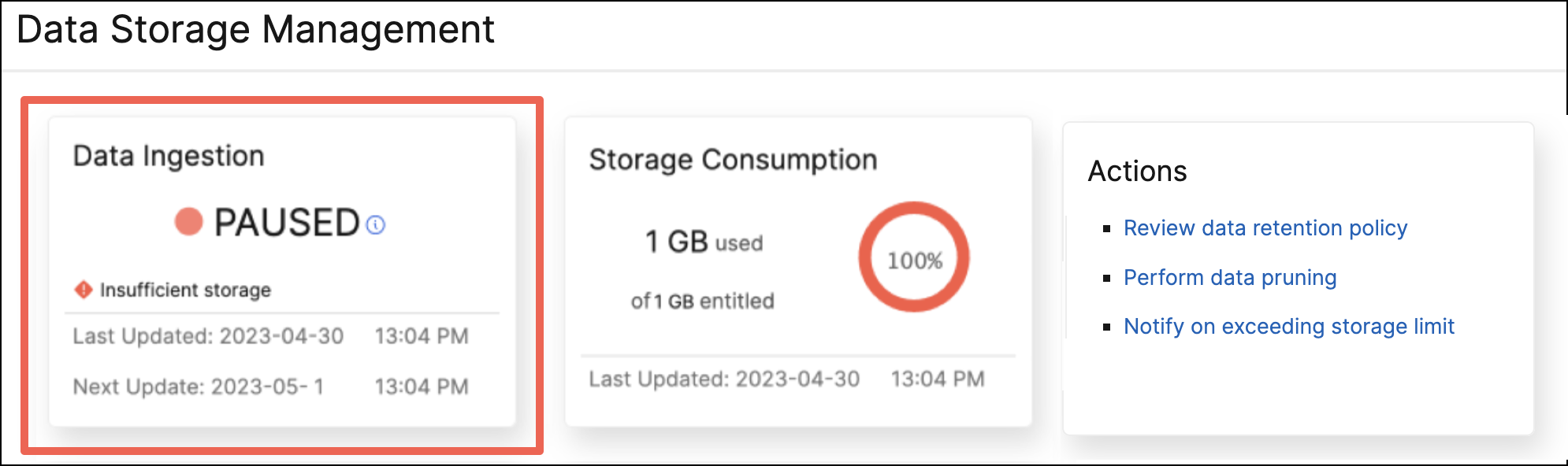
So setzen Sie Ihre angehaltene Datenerfassung fort
Um Ihre Datenerfassungsaktivität fortzusetzen, können Sie eine Datenbereinigung durchführen. Weitere Informationen finden Sie unter Datenbereinigung durchführen.
Gesamter Speicherverbrauch
Für einen schnellen Überblick über Ihren Datenspeicher sehen Sie sich die Kachel Speicherverbrauch an.
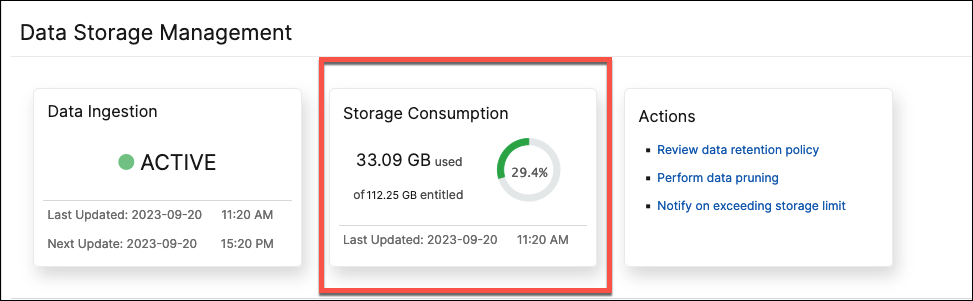
Die Kachel Speicherverbrauch zeigt den gesamten von allen Funktionen in der Bereitstellung verwendeten Speicher an.
Fahren Sie mit der Maus über das Donut-Diagramm, um Folgendes anzuzeigen:
Zugewiesener Speicher
Der zugewiesene Speicher ist der gesamte Speicher, der Ihnen gemäß Ihrer Lizenz zur Verfügung steht. Wenn Sie eine Express-Lizenz haben, erhalten Sie 500 MB zugewiesenen Speicher. Wenn Sie eine Advanced-Lizenz haben, erhalten Sie die Summe von 500 MB Speicher pro gekauftem VIP und jeglichen zusätzlichen Speicher, der direkt ohne den Kauf von VIPs erworben wurde.
Betrachten Sie die folgenden Szenarien:
- Sie haben 20 VIPs gekauft. Sie erhalten 500 MB kostenlosen Speicher für jeden VIP. Ihr zugewiesener Speicher beträgt 20*500 = 10 GB.
- Sie haben 20 VIPs und einen zusätzlichen Speicher von 5 GB gekauft. Sie erhalten 500 MB kostenlosen Speicher für jeden VIP. Ihr zugewiesener Speicher beträgt 20*500 + 5 = 15 GB.
Verwendeter Speicher
Der verwendete Speicher ist der gesamte von allen Funktionen in der Bereitstellung genutzte Speicher. Die folgenden Farbkodierungskriterien geben die von den Funktionen genutzte Speichermenge an:
-
Grün – Der verwendete Speicher beträgt weniger als 75 % des zugewiesenen Speichers.
-
Gelb – Der verwendete Speicher liegt zwischen 75 % und 99 % des zugewiesenen Speichers.
-
Rot – Die Grenze des verwendeten Speichers ist erreicht oder liegt über dem aktuell zugewiesenen Speicher.
Trends beim Speicherverbrauch
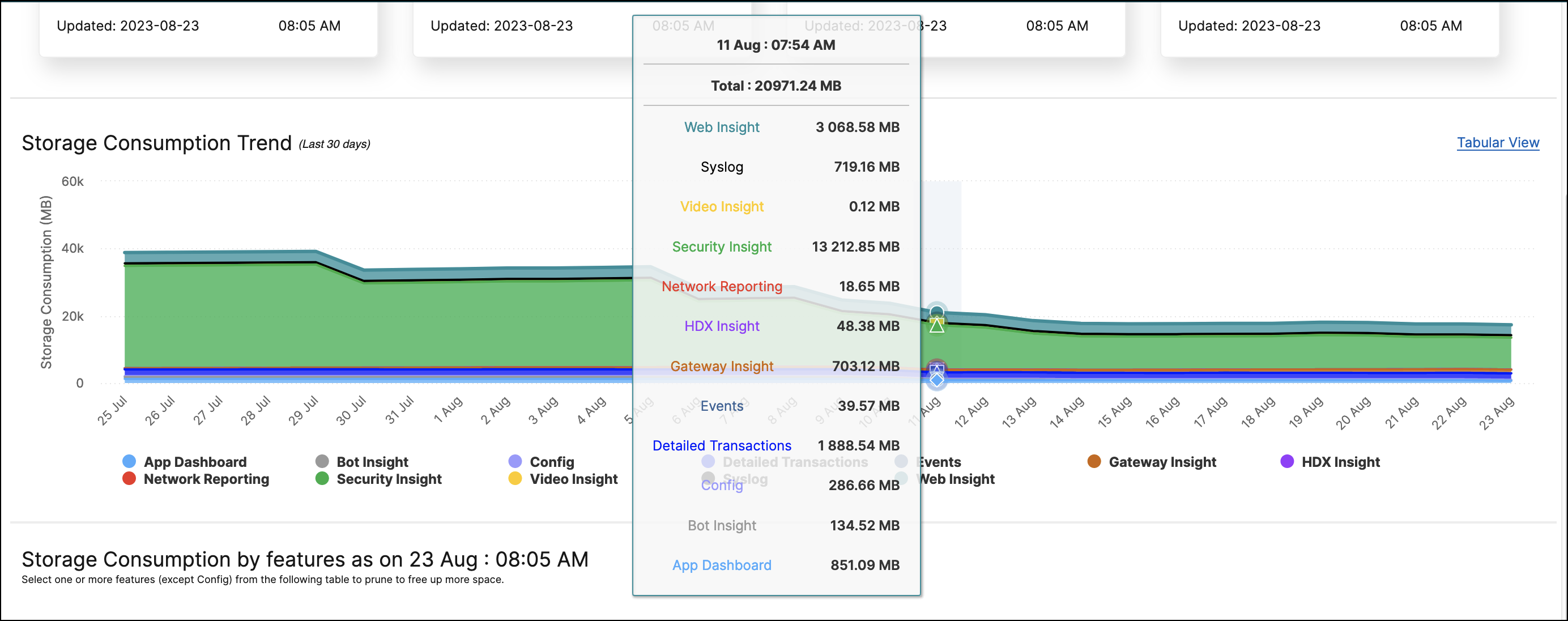
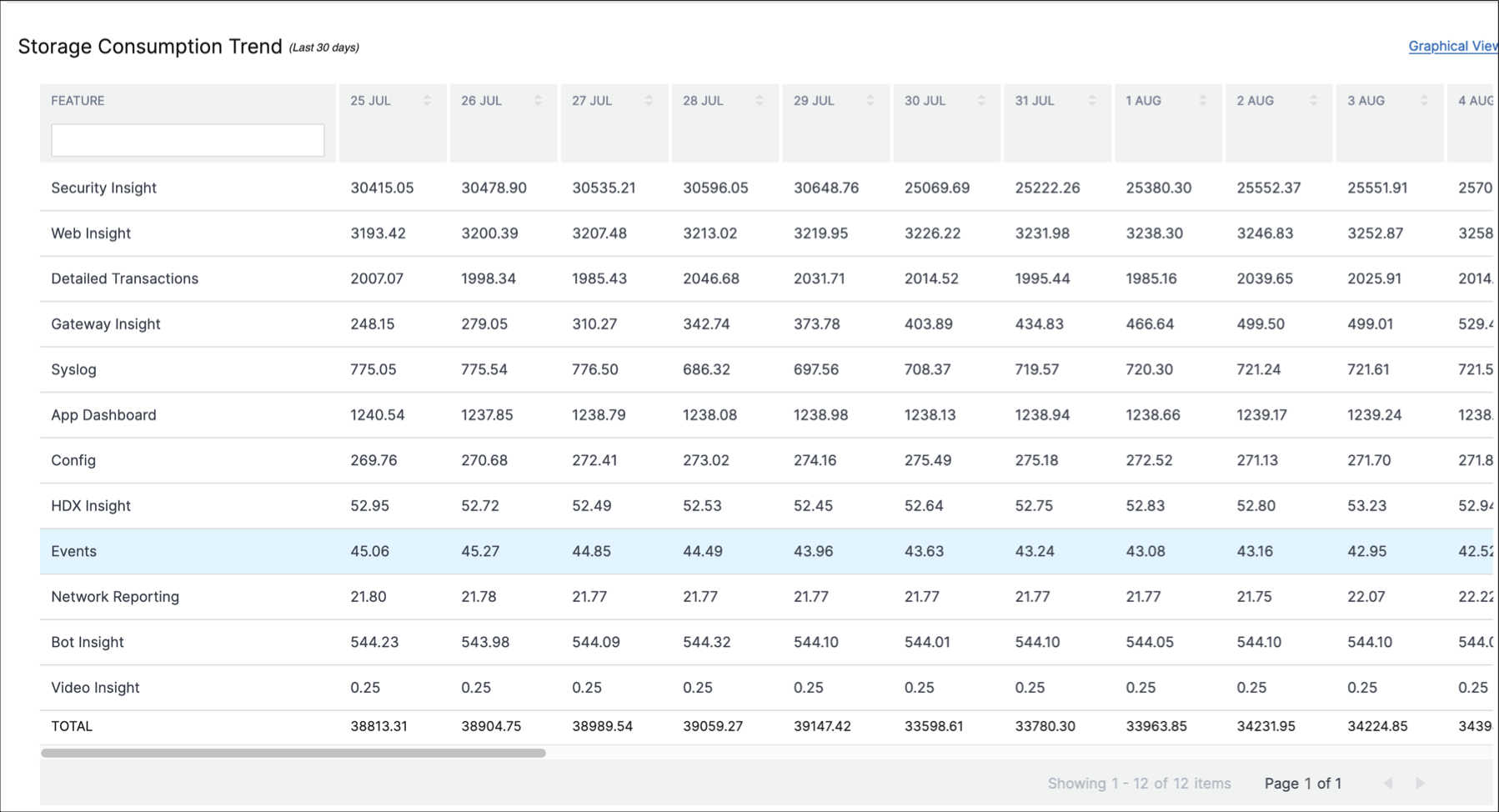
Um zu erfahren, wie Daten in den letzten 30 Tagen verbraucht wurden, sehen Sie sich den Abschnitt Trend beim Speicherverbrauch an.
Der Trend beim Speicherverbrauch bietet Einblicke, welche Funktionen über einen bestimmten Zeitraum den meisten oder geringsten Speicherplatz nutzen, und hilft Ihnen, Ihren Datenspeicherverbrauch effektiv zu verwalten.
Sie können die Datenspeichertrends in einer der folgenden Formen anzeigen:
-
Grafische Ansicht – Zeigt, wie der Datenspeicher auf die verschiedenen NetScaler Console-Funktionen verteilt ist. Fahren Sie mit der Maus über die Zeitleiste, um die Datenspeicherinformationen für jeden Tag des Monats anzuzeigen.
Hinweis:
Die Grafische Ansicht ist die Standardansicht.
-
Tabellarische Ansicht – Klicken Sie auf Tabellarische Ansicht, um die Datenspeicherinformationen in Tabellenform anzuzeigen.
Hinweis:
Die tabellarische Ansicht ermöglicht es Ihnen, die Daten mithilfe des Suchfelds zu filtern.
Die folgende Tabelle beschreibt die Felder, die im Abschnitt Trend beim Speicherverbrauch angezeigt werden:
| FUNKTION | BESCHREIBUNG |
|---|---|
| Konfiguration | Umfasst alle konfigurierbaren Daten wie Informationen über Instanzen, Konfigurationsaufträge, Konfigurationsprüfung und so weiter. |
| HDX Insight | Bietet End-to-End-Transparenz für ICA-Verkehr, der NetScaler durchläuft. |
| Netzwerkberichterstattung | Zeigt die Netzwerkleistung aller NetScaler-Instanzen an. |
| Web Insight | Bietet Einblicke in Unternehmens-Webanwendungen und ermöglicht die integrierte und Echtzeitüberwachung von Anwendungen. |
| Security Insight | Hilft bei der Bewertung des Anwendungssicherheitsstatus und der Ergreifung korrigierender Maßnahmen zur Sicherung der Anwendungen. |
| Gateway Insight | Bietet Einblicke in die Fehler, die allen Benutzern, unabhängig vom Zugriffsmodus, beim Anmelden bei NetScaler Gateway begegnen. |
| Ereignisse | Überwachen und verwalten Sie das Auftreten von Ereignissen oder Fehlern auf den NetScaler-Instanzen. |
| App-Dashboard | Ermöglicht das Anzeigen und Verwalten von Anwendungen. |
| Bot Insight | Bietet Einblicke in Bot-Verletzungen und die daraufhin ergriffenen Maßnahmen. |
| Syslog | Überwacht Syslog-Ereignisse, die auf NetScaler-Instanzen generiert werden, wenn Sie Ihr Gerät so konfiguriert haben, dass alle Syslog-Nachrichten an NetScaler Console umgeleitet werden. |
| Video Insight | Überwacht die Metriken der von NetScaler-Instanzen verwendeten Videooptimierungstechniken. |
| Detaillierte Transaktionen | Bietet Einblicke in Webtransaktionen und zeigt die Metrik der Antwortzeit visuell aufgeteilt nach Client, NetScaler und Server an. |
Speicherverbrauch nach Funktionen
Um mehr darüber zu erfahren, wie der Datenspeicher auf die verschiedenen Funktionen verteilt ist, sehen Sie sich den Abschnitt Speicherverbrauch nach Funktionen am TT MMM an.
Speicherverbrauch nach Funktionen am TT MMM hilft Ihnen zu verstehen:
- Den von allen verschiedenen Funktionen in NetScaler Console genutzten Speicherplatz
- Den Prozentsatz des Speicherplatzes, den die Funktionen an einem bestimmten Tag verbrauchen
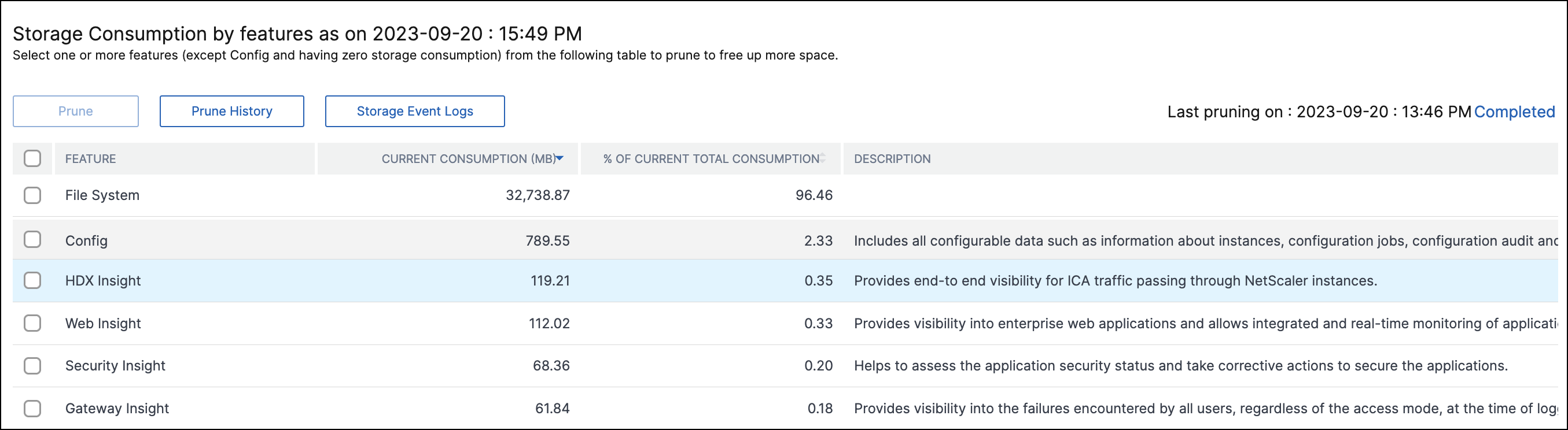
Wenn Sie die Tabelleneinträge sortieren möchten, klicken Sie auf die Spaltenüberschriften der Tabelle. NetScaler Console sortiert die Tabelle alphanumerisch von oben nach unten basierend auf den Daten in der ausgewählten Spalte. Um die Tabelle in umgekehrter Reihenfolge zu sortieren, klicken Sie erneut auf die Spaltenüberschrift.
Informationen zum Bereinigen Ihrer Daten, zum Bereinigungsverlauf und zu den Speicherereignisprotokollen finden Sie unter Verwalten Ihres Datenspeichers
Teilen
Teilen
This Preview product documentation is Cloud Software Group Confidential.
You agree to hold this documentation confidential pursuant to the terms of your Cloud Software Group Beta/Tech Preview Agreement.
The development, release and timing of any features or functionality described in the Preview documentation remains at our sole discretion and are subject to change without notice or consultation.
The documentation is for informational purposes only and is not a commitment, promise or legal obligation to deliver any material, code or functionality and should not be relied upon in making Cloud Software Group product purchase decisions.
If you do not agree, select I DO NOT AGREE to exit.