-
NetScaler MPX™-Festplattenverschlüsselung über NetScaler Console
-
-
-
NetScaler Console als Flexed- oder Pooled-Lizenzserver konfigurieren
-
-
Eine unbefristete Lizenz in NetScaler VPX auf NetScaler Pooled-Kapazität aktualisieren
-
Aktualisieren einer unbefristeten Lizenz in NetScaler MPX auf NetScaler Pooled-Kapazität
-
Eine unbefristete Lizenz in NetScaler SDX auf NetScaler Pooled-Kapazität aktualisieren
-
NetScaler Pooled-Kapazität auf NetScaler-Instanzen im Cluster-Modus
This content has been machine translated dynamically.
Dieser Inhalt ist eine maschinelle Übersetzung, die dynamisch erstellt wurde. (Haftungsausschluss)
Cet article a été traduit automatiquement de manière dynamique. (Clause de non responsabilité)
Este artículo lo ha traducido una máquina de forma dinámica. (Aviso legal)
此内容已经过机器动态翻译。 放弃
このコンテンツは動的に機械翻訳されています。免責事項
이 콘텐츠는 동적으로 기계 번역되었습니다. 책임 부인
Este texto foi traduzido automaticamente. (Aviso legal)
Questo contenuto è stato tradotto dinamicamente con traduzione automatica.(Esclusione di responsabilità))
This article has been machine translated.
Dieser Artikel wurde maschinell übersetzt. (Haftungsausschluss)
Ce article a été traduit automatiquement. (Clause de non responsabilité)
Este artículo ha sido traducido automáticamente. (Aviso legal)
この記事は機械翻訳されています.免責事項
이 기사는 기계 번역되었습니다.책임 부인
Este artigo foi traduzido automaticamente.(Aviso legal)
这篇文章已经过机器翻译.放弃
Questo articolo è stato tradotto automaticamente.(Esclusione di responsabilità))
Translation failed!
Überwachung von Konfigurationsänderungen über Instanzen hinweg
Sie möchten sicherstellen, dass bestimmte Konfigurationen auf spezifischen Instanzen für die optimale Leistung Ihres Netzwerks ausgeführt werden. Sie möchten auch Konfigurationsänderungen über verwaltete NetScaler-Instanzen hinweg überwachen, Konfigurationsfehler beheben und nicht gespeicherte Konfigurationen nach einem plötzlichen Systemausfall wiederherstellen.
Sie können Audit-Vorlagen mit spezifischen Konfigurationen erstellen, um bestimmte Instanzen zu prüfen. NetScaler Console vergleicht diese Instanzen mit der Audit-Vorlage und meldet, wenn eine Diskrepanz in der Konfiguration vorliegt. Der Konfigurations-Diff-Bericht ermöglicht es Ihnen, unerwünschte Konfigurationsänderungen zu beheben und zu korrigieren.
Sie können die Ausführung der Audit-Vorlage automatisieren, indem Sie:
-
Den Zeitpunkt planen, zu dem die Vorlage ausgeführt werden soll.
-
Die Häufigkeit festlegen, mit der NetScaler Console die Vorlage ausführen soll. Sie können die Vorlage täglich, an einem bestimmten Wochentag oder an einem bestimmten Datum im Monat ausführen.
Sie haben auch die Möglichkeit, den von NetScaler Console generierten Diff-Bericht an bestimmte E-Mail-Adressen zu senden, die Sie konfigurieren können. Mit dieser Option können Benutzer den Bericht als E-Mail-Anhang oder als Slack-Benachrichtigung erhalten. Sie müssen sich nicht bei NetScaler Console anmelden, um die Berichte manuell zu exportieren.
Hinweis:
Die Option Umbenennen ist für die Standardkonfigurationsvorlagen deaktiviert. Sie können jedoch benutzerdefinierte Konfigurationsvorlagen umbenennen.
So erstellen Sie Audit-Vorlagen:
-
Navigieren Sie zu Infrastructure > Configuration > Configuration Audit > Audit Templates, und klicken Sie auf Add.
-
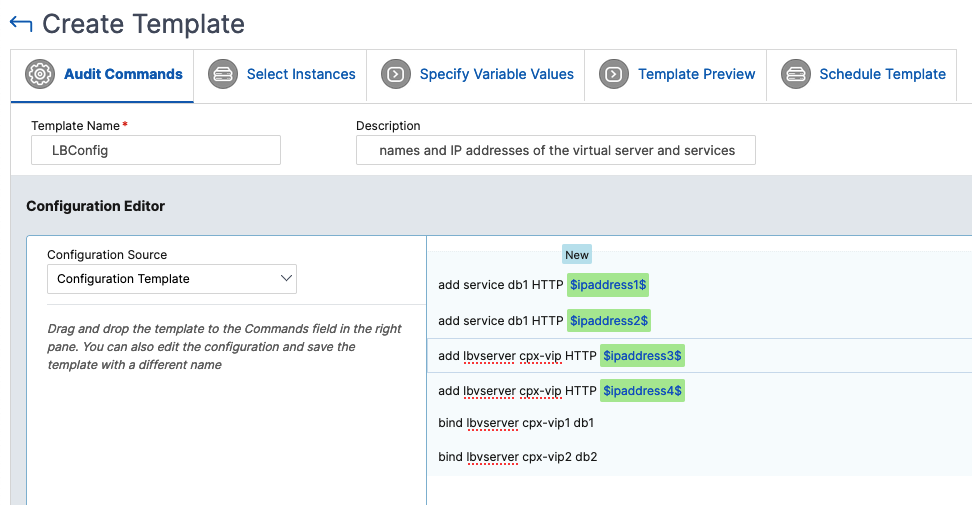
Geben Sie auf der Seite Create Template und im Tab Audit Commands den Vorlagennamen und dessen Beschreibung an.
-
Geben Sie auf der Seite Configuration Editor Ihre Befehle ein und speichern Sie die Befehle als Konfigurationsvorlage. Sie können auch eine vorhandene Vorlage aus dem linken Bereich in den Editor ziehen.
-
Wählen Sie die Werte aus, die Sie in eine Variable konvertieren möchten, und klicken Sie dann auf Convert to Variable. Wählen Sie beispielsweise die IP-Adresse des Lastausgleichsservers “ipaddress1” aus und klicken Sie auf Convert to Variable. Die Variable ist nun in “$” eingeschlossen.
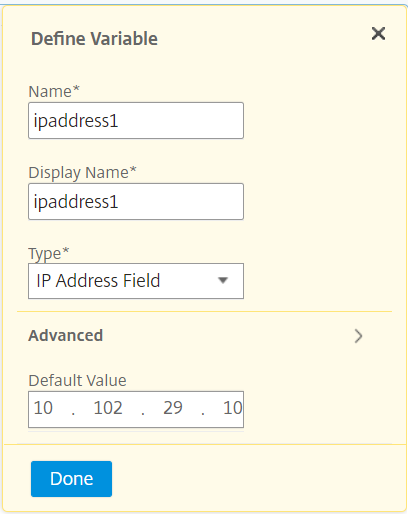
Legen Sie im Fenster Define Variable die Eigenschaften für diese Variable fest – Name, Anzeigename und den Typ der Variable. Klicken Sie auf die Option Advanced, wenn Sie einen Standardwert für Ihre Variable genauer angeben möchten.
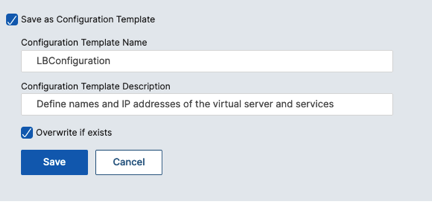
Sie können die Befehle auch als Konfigurationsvorlage speichern.
-
Klicken Sie auf Save und dann auf Next.
-
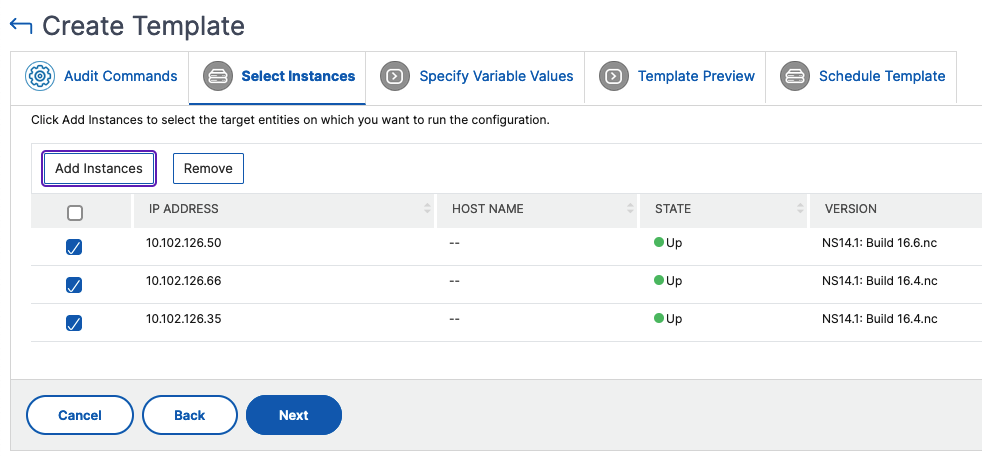
Wählen Sie im Tab Select Instances die Instanzen aus, auf denen Sie das Konfigurations-Audit ausführen möchten, und klicken Sie auf Next.
-
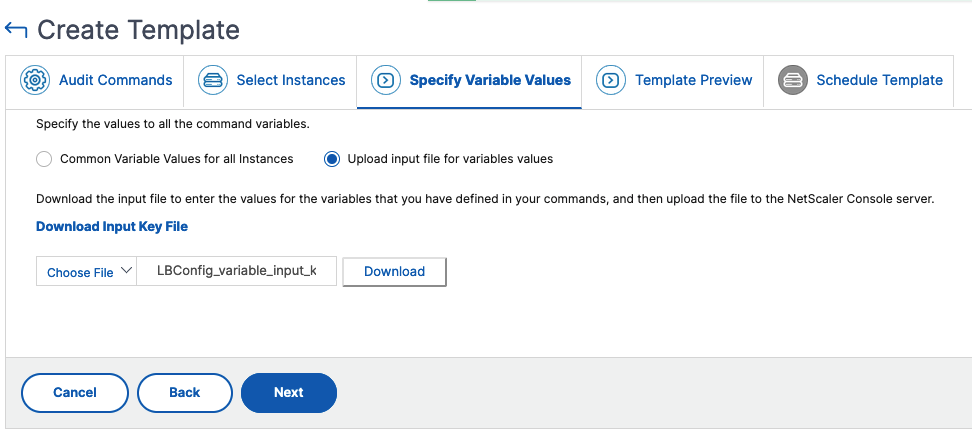
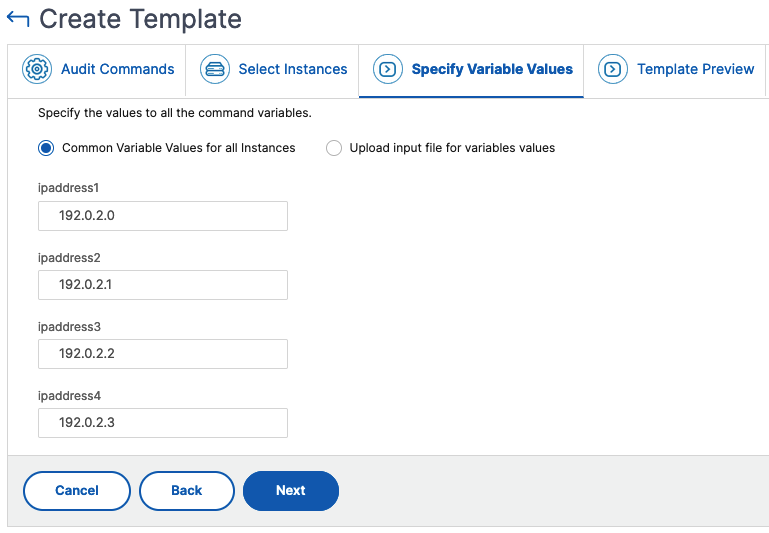
Im Tab Specify Variable Values haben Sie zwei Optionen:
- Laden Sie die Eingabedatei herunter, um die Werte für die Variablen einzugeben, die Sie in Ihren Befehlen definiert haben. Nach der Eingabe der Variablen laden Sie die Datei auf den NetScaler Console-Server hoch.
- Geben Sie gemeinsame Werte für die Variablen ein, die Sie für alle Instanzen definiert haben.
Hinweis:
Wenn Sie jede Instanz mit unterschiedlichen Werten prüfen möchten, müssen Sie separate Variablen in der Eingabedatei für jede Instanz erstellen.
-
Klicken Sie auf Next.
-
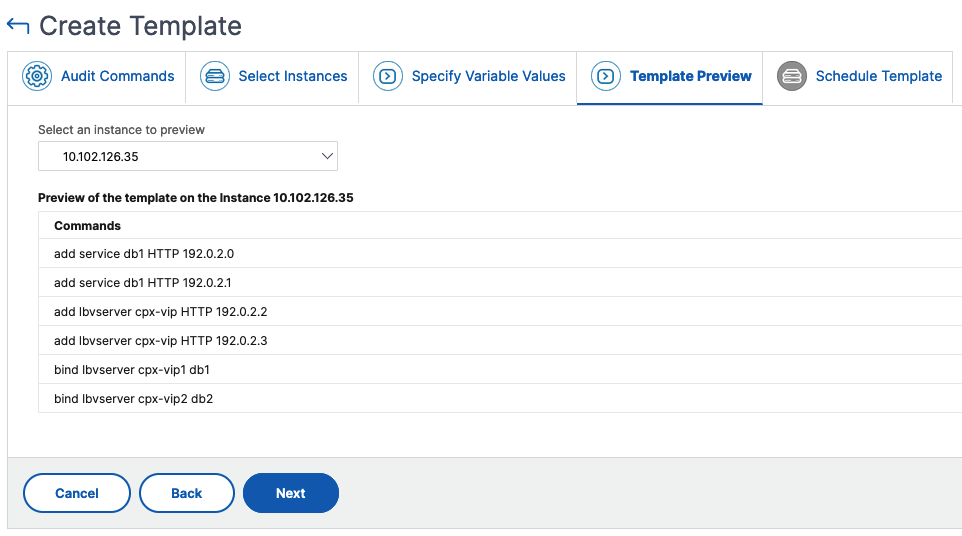
Im Tab Template Preview können Sie die Befehle, die auf jeder Instanz oder Instanzgruppe ausgeführt werden sollen, evaluieren und überprüfen. Klicken Sie auf Next.
-
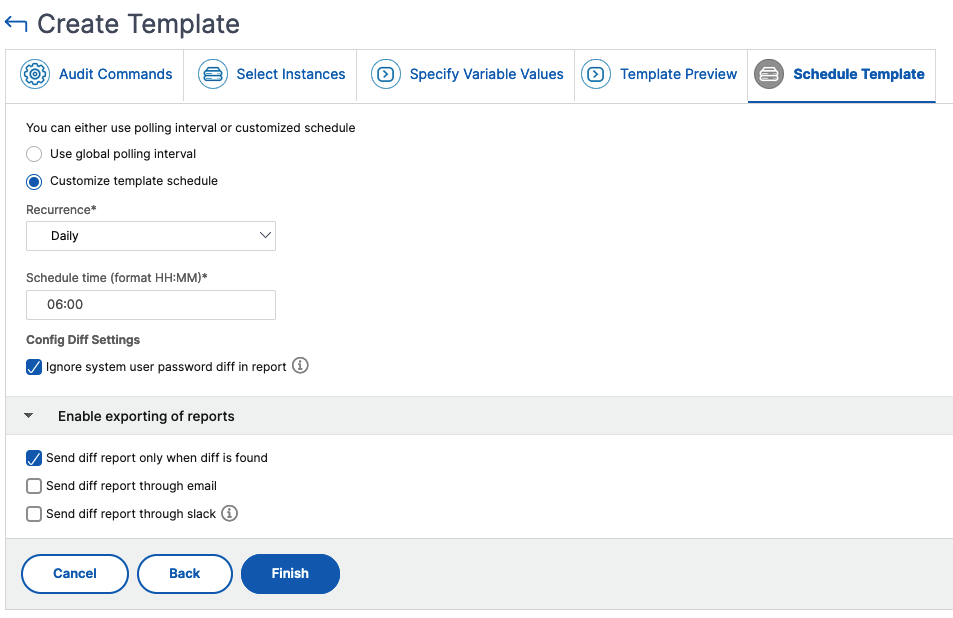
Im Tab Schedule Template haben Sie die folgenden Optionen, um die Ausführung der Vorlage zu planen und die E-Mail-Adresse für den Versand des Diff-Berichts zu konfigurieren.
-
Globales Abfrageintervall verwenden. Wählen Sie diese Option, um die Vorlage auf den Instanzen zu einem global in NetScaler Console konfigurierten Zeitpunkt auszuführen.
-
Vorlagenzeitplan anpassen. Verwenden Sie diese Option, um den Zeitpunkt und die Häufigkeit zu konfigurieren, mit der die Vorlagen ausgeführt werden sollen.
- Geben Sie die Häufigkeit und den Zeitpunkt für die Ausführung der Audit-Vorlagen an.
-
Export von Berichten aktivieren. Verwenden Sie diese Option, um:
- Diff-Bericht nur senden, wenn ein Diff gefunden wird
- Diff-Bericht per E-Mail senden. Konfigurieren Sie das E-Mail-Profil, an das der Diff-Bericht als E-Mail-Anhang gesendet werden soll.
- Diff-Bericht über Slack senden. Konfigurieren Sie den Slack-Kanal, an den der Diff-Bericht als Benachrichtigung gesendet werden soll.
-
-
Klicken Sie auf Finish.
Die Audit-Vorlage erscheint in der Liste Audit Templates und wird zum geplanten Zeitpunkt anhand der Konfigurationen in den angegebenen Instanzen ausgeführt.
Konfigurationsänderungen anzeigen
Sie können auch das Configuration Audit-Dashboard verwenden, um übergeordnete Details zu Konfigurationsänderungen anzuzeigen, wie zum Beispiel:
-
Die Top 10 der Instanzen nach Konfigurationsänderung
-
Die Anzahl der gespeicherten und nicht gespeicherten Konfigurationen
-
Die Datei, die im Ordner
nsconfighinzugefügt, entfernt oder geändert wurde
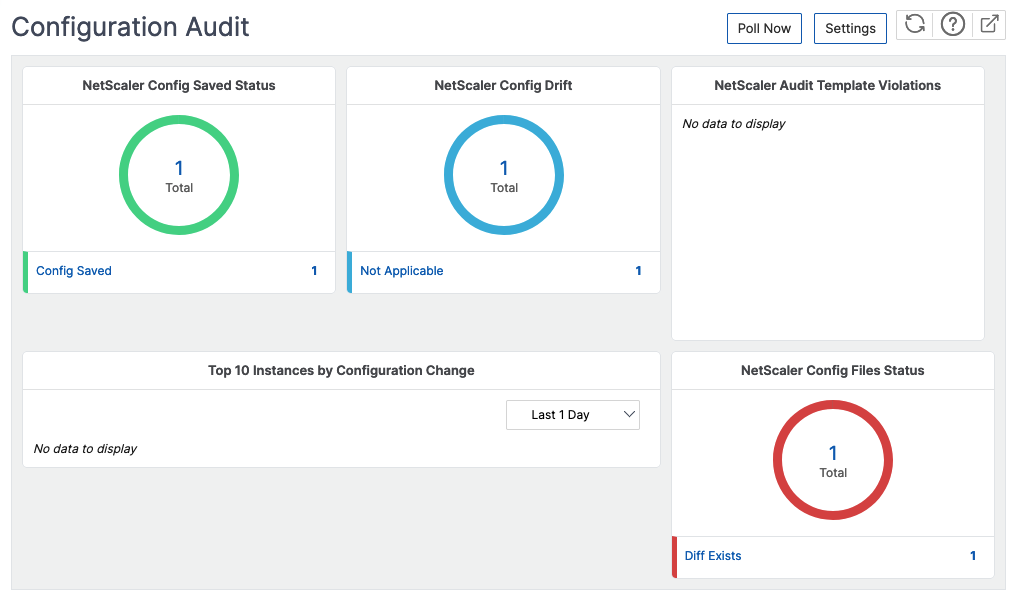
NetScaler Console ermöglicht es Ihnen auch, Konfigurations-Audits manuell abzufragen und fügt alle Konfigurations-Audits der Instanzen sofort zur NetScaler Console hinzu. Navigieren Sie dazu zu Infrastructure > Configuration > Configuration Audit, klicken Sie auf Poll Now. Die Pop-up-Seite Poll Now bietet Ihnen die Möglichkeit, alle NetScaler-Instanzen im Netzwerk abzufragen oder die ausgewählten Instanzen abzufragen.
Sie können auch ein Audit für eine Instanz erzwingen. Klicken Sie dazu auf eines der folgenden Diagramme:
-
NetScaler Config Saved Status
-
NetScaler Config Drift
Wählen Sie auf der Seite Audit Reports die Instanz aus und wählen Sie in der Liste Action die Option Poll Now.

Das Diagramm NetScaler Config File Status zeigt Ihnen den Status der NetScaler-Dateien im Ordner nsconfig. Die NetScaler Console zeichnet Änderungen in Dateien innerhalb des Ordners nsconfig auf, vergleicht sie und zeigt die Unterschiede an. Siehe Anzeigen der Audit-Berichte zum Dateistatus.
Konfigurations-Audit-Benachrichtigungen einrichten
-
Navigieren Sie zu Infrastructure > Configuration > Configuration Audit.
-
Klicken Sie auf der Seite Configuration Audit auf Settings.
-
Klicken Sie auf der Seite Notification Settings auf das Edit-Symbol, um die Benachrichtigungseinstellungen zu aktivieren.
-
Aktivieren Sie das Kontrollkästchen Enabled. Wählen Sie eine E-Mail-Verteilerliste aus der Dropdown-Liste aus. Sie können auch eine E-Mail-Verteilerliste erstellen, indem Sie auf das +-Symbol klicken und die Details des E-Mail-Servers angeben.
Teilen
Teilen
This Preview product documentation is Cloud Software Group Confidential.
You agree to hold this documentation confidential pursuant to the terms of your Cloud Software Group Beta/Tech Preview Agreement.
The development, release and timing of any features or functionality described in the Preview documentation remains at our sole discretion and are subject to change without notice or consultation.
The documentation is for informational purposes only and is not a commitment, promise or legal obligation to deliver any material, code or functionality and should not be relied upon in making Cloud Software Group product purchase decisions.
If you do not agree, select I DO NOT AGREE to exit.