-
NetScaler MPX™-Festplattenverschlüsselung über NetScaler Console
-
-
-
NetScaler Console als Flexed- oder Pooled-Lizenzserver konfigurieren
-
-
Eine unbefristete Lizenz in NetScaler VPX auf NetScaler Pooled-Kapazität aktualisieren
-
Aktualisieren einer unbefristeten Lizenz in NetScaler MPX auf NetScaler Pooled-Kapazität
-
Eine unbefristete Lizenz in NetScaler SDX auf NetScaler Pooled-Kapazität aktualisieren
-
NetScaler Pooled-Kapazität auf NetScaler-Instanzen im Cluster-Modus
This content has been machine translated dynamically.
Dieser Inhalt ist eine maschinelle Übersetzung, die dynamisch erstellt wurde. (Haftungsausschluss)
Cet article a été traduit automatiquement de manière dynamique. (Clause de non responsabilité)
Este artículo lo ha traducido una máquina de forma dinámica. (Aviso legal)
此内容已经过机器动态翻译。 放弃
このコンテンツは動的に機械翻訳されています。免責事項
이 콘텐츠는 동적으로 기계 번역되었습니다. 책임 부인
Este texto foi traduzido automaticamente. (Aviso legal)
Questo contenuto è stato tradotto dinamicamente con traduzione automatica.(Esclusione di responsabilità))
This article has been machine translated.
Dieser Artikel wurde maschinell übersetzt. (Haftungsausschluss)
Ce article a été traduit automatiquement. (Clause de non responsabilité)
Este artículo ha sido traducido automáticamente. (Aviso legal)
この記事は機械翻訳されています.免責事項
이 기사는 기계 번역되었습니다.책임 부인
Este artigo foi traduzido automaticamente.(Aviso legal)
这篇文章已经过机器翻译.放弃
Questo articolo è stato tradotto automaticamente.(Esclusione di responsabilità))
Translation failed!
Zentralisierte GeoIP-DB-Updates über die NetScaler® Console
Die NetScaler Console ermöglicht Administratoren das Hochladen der GeoIP-DB-Datei (Geolocation Database) von MaxMind direkt über die NetScaler Console. Sie können die GeoIP-DB-Datei entweder sofort auf verwaltete NetScaler-Instanzen übertragen oder das Update für einen späteren Zeitpunkt planen. Diese Dateien sind essenziell für eine genaue IP-zu-Standort-Zuordnung, die häufig in GSLB- und Sicherheitsrichtlinien verwendet wird.
Mit dieser Erweiterung erhalten Sie auch eine Update-Historienverfolgung, die es Ihnen ermöglicht, zu sehen, ob ein Update erfolgreich war oder fehlgeschlagen ist. Außerdem können Sie zuvor hochgeladene oder übertragene GeoIP-DB-Versionen von der NetScaler Console anzeigen, löschen oder herunterladen. Diese Erweiterung führt auch die manuelle Aktualisierung der GeoIP-DB-Datei in der NetScaler Console, Versionskontrolle und automatisierte Update-Workflows ein, die nahtlose GeoIP-DB-Updates ohne Beeinträchtigung der GSLB-Dienste ermöglichen.
Zuvor verfügte NetScaler nicht über einen zentralisierten Mechanismus zur Verwaltung von GeoIP-DB-Updates auf NetScaler. Administratoren mussten die Updates manuell auf jedem Gerät durchführen, was zeitaufwendig, fehleranfällig und in Produktionsumgebungen störend war.
Diese Erweiterung bietet die folgenden Vorteile:
- Automatisierung: Der Update-Prozess ist automatisiert und wird ohne geplante Ausfallzeiten durchgeführt, wodurch der Betriebsaufwand reduziert wird.
- Effektive Skalierbarkeit: Die Verwaltung von Updates über mehrere NetScaler-Instanzen hinweg ist effizient und einfach zu skalieren.
- Versionskontrolle: Bei einem Problem können Sie die historischen Versionen verfolgen, eine ältere GeoIP-DB-Datei hochladen und synchronisieren.
Einschränkungen
- Unterstützung der Formatkonvertierung auf MaxMind beschränkt: Die automatische Formatkonvertierung wird nur für MaxMind-Dateien unterstützt. Für andere Anbieter müssen die Dateien bereits im unterstützten Format vorliegen.
- Löschbeschränkung: Das Löschen einer aktiv verwendeten Datei ist nicht zulässig. Stellen Sie sicher, dass vor dem Entfernen keine aktive Abhängigkeit besteht.
Konfigurieren zentralisierter GeoIP-DB-Updates über die NetScaler Console
Voraussetzungen
- Stellen Sie sicher, dass Sie eine gültige MaxMind-Lizenz besitzen, die für die Verwendung von GeoIP-DB-Dateien erforderlich ist.
- Wenn Sie Dateiformate für Dateien anderer Anbieter verwenden, stellen Sie sicher, dass die Dateien im unterstützten Format vorliegen.
Führen Sie die folgenden Schritte aus, um die GeoIP-DB-Datei von MaxMind oder einem anderen Anbieter hochzuladen:
-
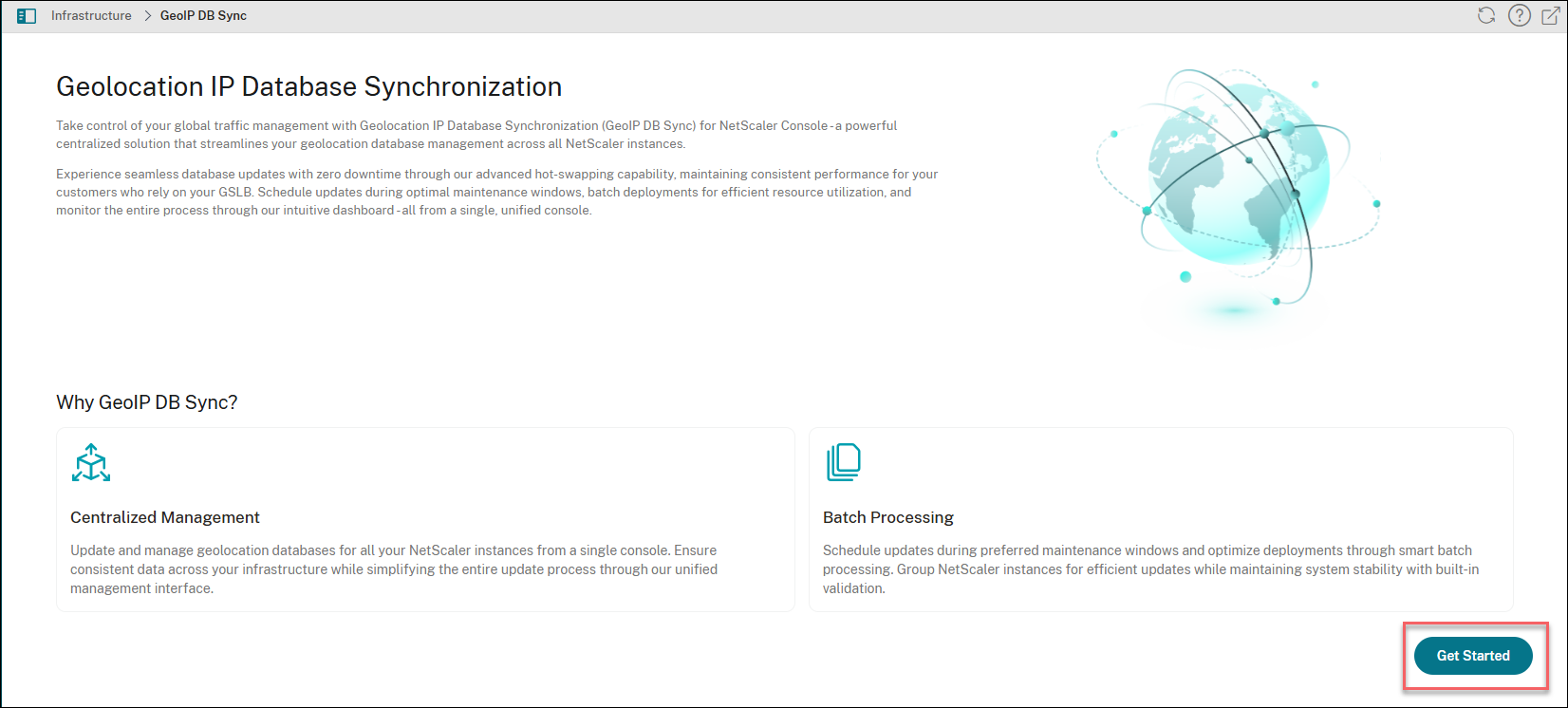
Navigieren Sie zu Infrastructure > GeoIP DB Sync und klicken Sie auf Get Started.
- Wählen Sie eine der folgenden Optionen:
-
Upload a new file: Sie können eine Datei von Ihrem lokalen System hochladen.
-
Use an existing file: Sie können eine Datei auswählen, die bereits auf einer NetScaler Console vorhanden ist.
Hinweise:
- Wenn Sie die GeoIP-DB-Datei zum ersten Mal hochladen, wird die Option Use an existing file nicht angezeigt. Nur wenn die Datei bereits hochgeladen wurde, erscheint die Option Use an existing file bei nachfolgenden Uploads.
- Wenn Sie eine MaxMind-Datei hochladen, konvertiert der NetScaler Console-Dienst die Datei während des Uploads automatisch in das von NetScaler empfohlene Format. Wenn Sie eine Datei von anderen Anbietern hochladen, muss diese im CSV-Format vorliegen und die von NetScaler empfohlene Feldreihenfolge einhalten: IP-Bereich, Ländercode, Region, Stadt.
-
-
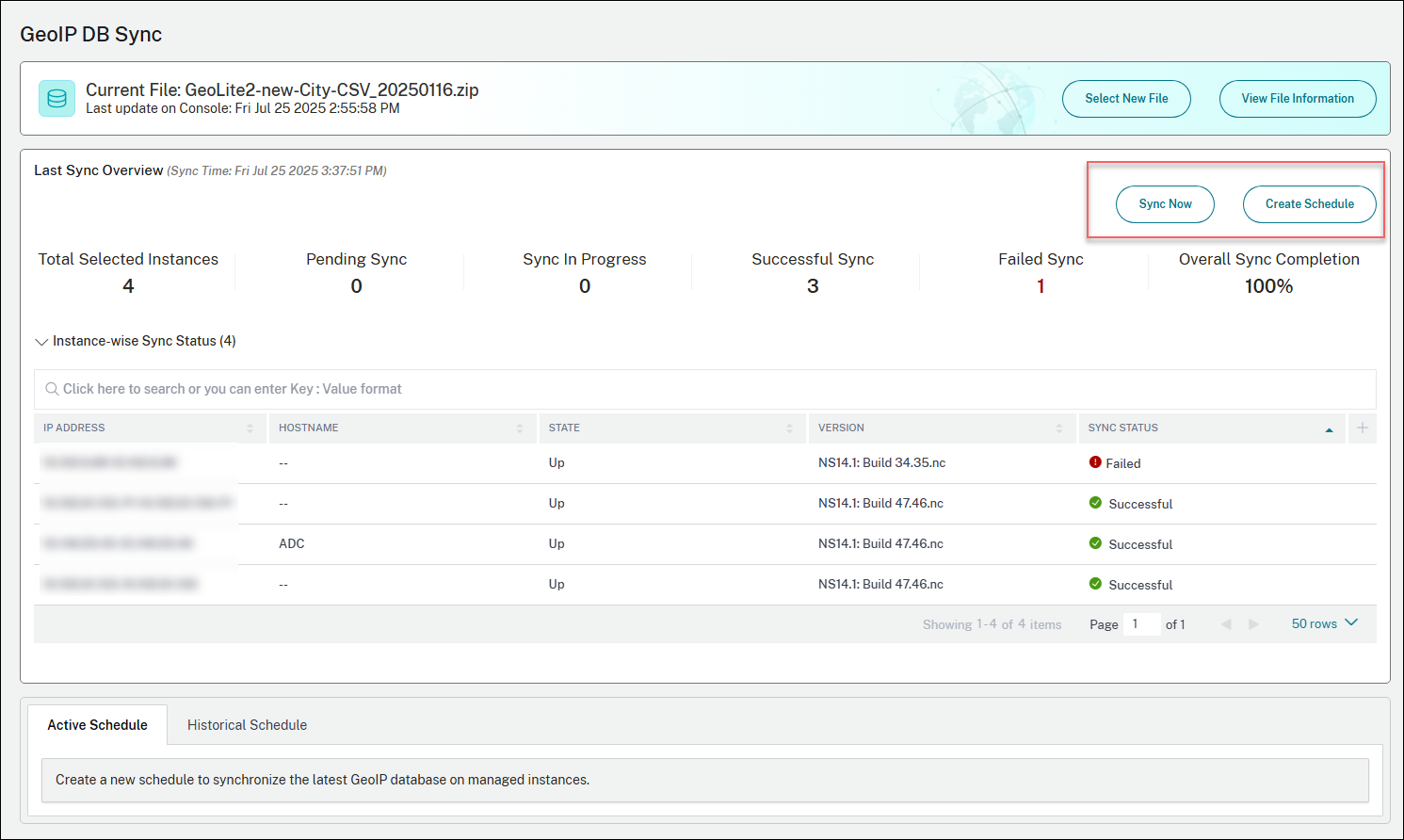
Nachdem die Datei hochgeladen wurde, können Sie eine der folgenden Aktionen ausführen:
- Klicken Sie auf Sync Now und dann auf Start Sync: Alle NetScaler-Instanzen werden sofort aktualisiert.
- Klicken Sie auf Create Schedule – Sie können ein zukünftiges Datum und eine Uhrzeit für die Aktualisierung der NetScaler-Instanzen auswählen.
-
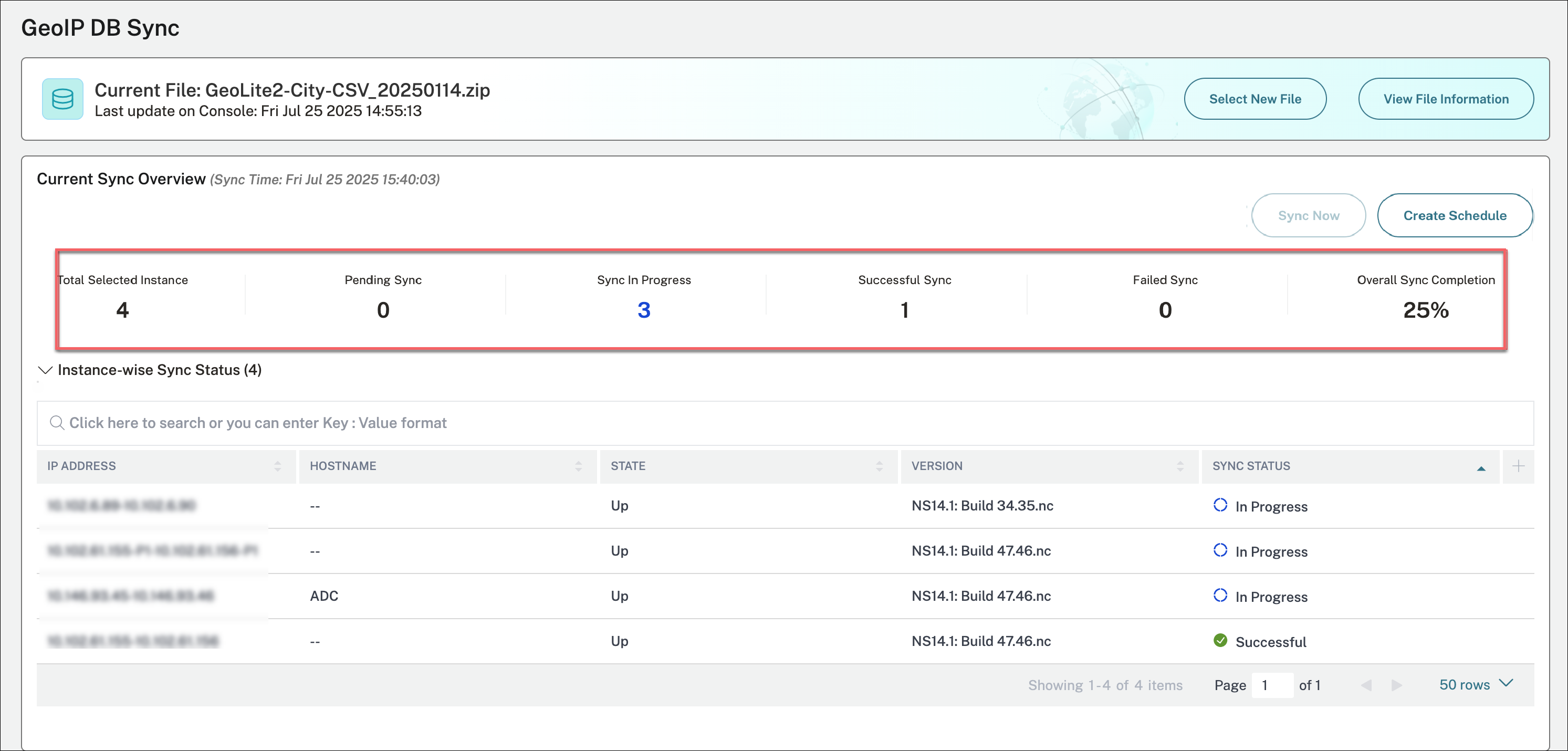
Zeigen Sie den Fortschritt der Synchronisierung und den instanzweisen Synchronisierungsstatus auf der Seite GeoIP DB Sync an.
-
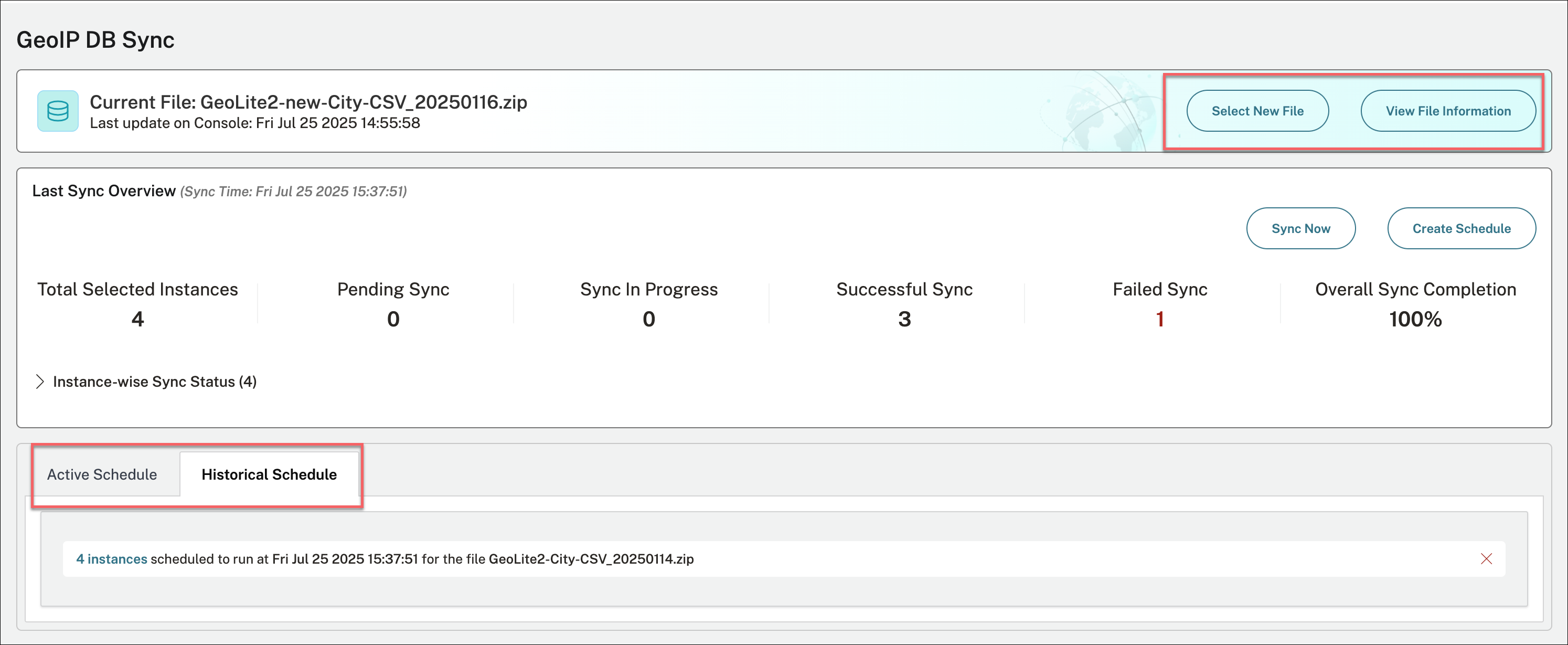
Je nach Anforderung können Sie die folgenden Aktionen ausführen:
- Select New File: Klicken Sie auf Select New File, um eine GeoIP-DB-Datei lokal hochzuladen oder eine bereits hochgeladene Datei von der NetScaler Console auszuwählen.
- View File Information: Klicken Sie auf View File Information, um die zuvor hochgeladenen Dateien anzuzeigen. Bei einem Problem können Sie die historischen Versionen verfolgen, eine ältere GeoIP-DB-Datei hochladen und synchronisieren.
- Active Schedule: Klicken Sie auf Active Schedule, um die bevorstehenden Zeitpläne anzuzeigen, die noch nicht ausgeführt wurden.
- Historical Schedule: Klicken Sie auf Historical Schedule, um die abgeschlossenen GeoIP-DB-Synchronisierungsaktivitäten anzuzeigen.
Teilen
Teilen
This Preview product documentation is Cloud Software Group Confidential.
You agree to hold this documentation confidential pursuant to the terms of your Cloud Software Group Beta/Tech Preview Agreement.
The development, release and timing of any features or functionality described in the Preview documentation remains at our sole discretion and are subject to change without notice or consultation.
The documentation is for informational purposes only and is not a commitment, promise or legal obligation to deliver any material, code or functionality and should not be relied upon in making Cloud Software Group product purchase decisions.
If you do not agree, select I DO NOT AGREE to exit.