-
NetScaler MPX™-Festplattenverschlüsselung über NetScaler Console
-
-
-
Benachrichtigungen für den Ablauf von SSL-Zertifikaten einrichten
-
Den NetScaler Console-Zertifikatsspeicher zur Verwaltung von SSL-Zertifikaten verwenden
-
Benutzerdefinierte Datenbankzertifikate und Chiffren in einer Hochverfügbarkeitsbereitstellung verwalten
-
-
NetScaler Console als Flexed- oder Pooled-Lizenzserver konfigurieren
-
-
Eine unbefristete Lizenz in NetScaler VPX auf NetScaler Pooled-Kapazität aktualisieren
-
Aktualisieren einer unbefristeten Lizenz in NetScaler MPX auf NetScaler Pooled-Kapazität
-
Eine unbefristete Lizenz in NetScaler SDX auf NetScaler Pooled-Kapazität aktualisieren
-
NetScaler Pooled-Kapazität auf NetScaler-Instanzen im Cluster-Modus
This content has been machine translated dynamically.
Dieser Inhalt ist eine maschinelle Übersetzung, die dynamisch erstellt wurde. (Haftungsausschluss)
Cet article a été traduit automatiquement de manière dynamique. (Clause de non responsabilité)
Este artículo lo ha traducido una máquina de forma dinámica. (Aviso legal)
此内容已经过机器动态翻译。 放弃
このコンテンツは動的に機械翻訳されています。免責事項
이 콘텐츠는 동적으로 기계 번역되었습니다. 책임 부인
Este texto foi traduzido automaticamente. (Aviso legal)
Questo contenuto è stato tradotto dinamicamente con traduzione automatica.(Esclusione di responsabilità))
This article has been machine translated.
Dieser Artikel wurde maschinell übersetzt. (Haftungsausschluss)
Ce article a été traduit automatiquement. (Clause de non responsabilité)
Este artículo ha sido traducido automáticamente. (Aviso legal)
この記事は機械翻訳されています.免責事項
이 기사는 기계 번역되었습니다.책임 부인
Este artigo foi traduzido automaticamente.(Aviso legal)
这篇文章已经过机器翻译.放弃
Questo articolo è stato tradotto automaticamente.(Esclusione di responsabilità))
Translation failed!
Benutzerdefinierte Datenbankzertifikate und Chiffren in einer Hochverfügbarkeitsbereitstellung verwalten
Mit NetScaler Console können Sie die standardmäßigen integrierten Datenbankzertifikate durch eigene Zertifikate einer vertrauenswürdigen Zertifizierungsstelle ersetzen. Sie können auch eigene Chiffre-Suites in der NetScaler Console-Datenbank konfigurieren. Diese Funktion bietet mehr Flexibilität und Sicherheit für Ihre Anforderungen an die Zertifikatsverwaltung und sichert die gesamte Kommunikation zwischen Ihren HA-Knoten mit vertrauenswürdigen SSL-Zertifikaten.
Ihre Datenbankzertifikate auf NetScaler Console installieren
So installieren Sie Ihre Zertifikate in einer HA-Einrichtung:
- Navigieren Sie zu Einstellungen > HA-Bereitstellung und klicken Sie auf Datenbankzertifikate.
- Klicken Sie auf die Registerkarte Installiertes Zertifikat und klicken Sie auf Neues Zertifikat installieren.
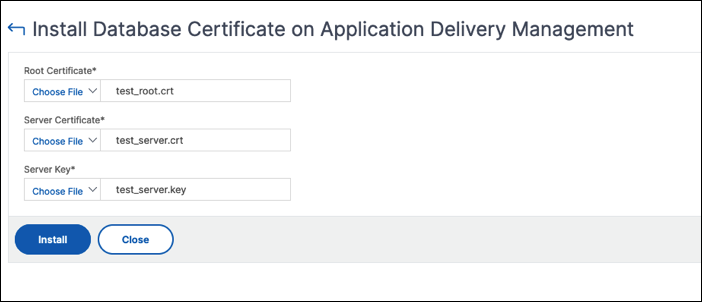
- Auf der Seite Datenbankzertifikat auf Application Delivery Management installieren laden Sie ein Stammzertifikat, ein Serverzertifikat und einen Serverschlüssel hoch. Sie können eine der folgenden Aktionen ausführen:
- Datei auswählen > Lokal, um eine Zertifikats- oder Schlüsseldatei von Ihrem lokalen Computer hochzuladen.
- Datei auswählen > Appliance, um eine Zertifikats- oder Schlüsseldatei hochzuladen, die auf NetScaler Console vorhanden ist.
- Klicken Sie auf Installieren.
Hinweis:
Wenn mehrere Kettenzertifikate vorhanden sind, müssen Sie diese in einer einzigen Datei zusammenfassen. Stellen Sie sicher, dass die Reihenfolge der Verkettung korrekt ist, wobei die Zwischenzertifikate zuerst und dann das Stammzertifikat folgen. Diese Reihenfolge ist entscheidend, damit die Zertifikatskette korrekt erkannt wird.
Beispielsweise hängt der folgende Befehl den Inhalt jeder Zertifikatsdatei (intermediate_certificate1.crt, intermediate_certificate2.crt und root_certificate.crt) an die Datei combined_certs.crt an:
cat intermediate_certificate1.crt >> combined_certs.crt
cat intermediate_certificate2.crt >> combined_certs.crt
cat root_certificate.crt >> combined_certs.crt
Ihre installierten Datenbankzertifikate verwalten
So zeigen Sie Ihre installierten Zertifikate an, laden sie herunter und löschen sie:
- Navigieren Sie zu Einstellungen > HA-Bereitstellung und klicken Sie auf Datenbankzertifikate.
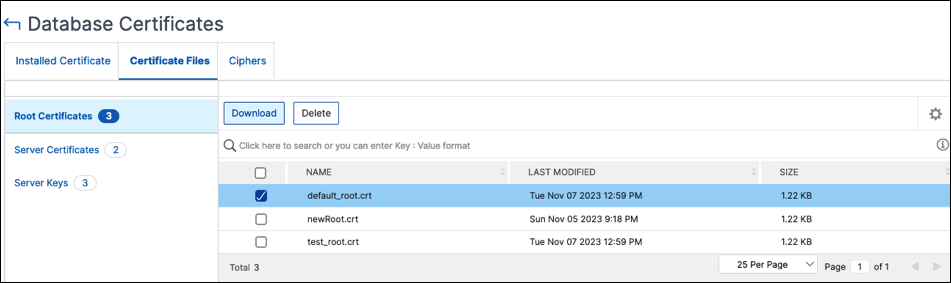
- Klicken Sie auf die Registerkarte Zertifikatsdateien und wählen Sie Stammzertifikate, Serverzertifikate oder Serverschlüssel aus, um die entsprechenden Dateien anzuzeigen.
- Um eine Datei auf Ihren lokalen Computer herunterzuladen, klicken Sie auf Herunterladen.
- Um eine Zertifikatsdatei zu löschen, wählen Sie die Datei aus und klicken Sie auf Löschen. Klicken Sie im angezeigten Bestätigungsdialogfeld auf OK.
Datenbank-Chiffre-Suites konfigurieren
So konfigurieren Sie Chiffre-Suites für eine HA-Bereitstellung:
- Navigieren Sie zu Einstellungen > HA-Bereitstellung und klicken Sie auf Datenbankzertifikate.
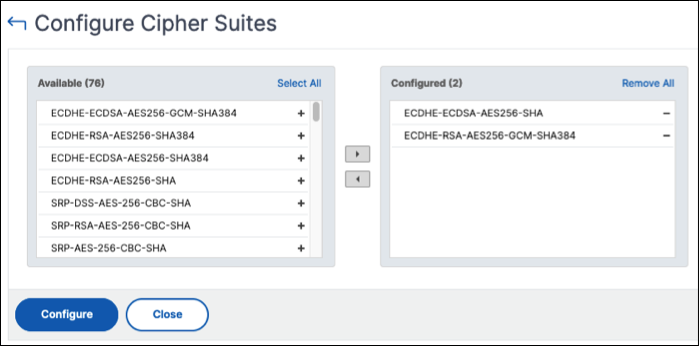
- Klicken Sie auf die Registerkarte Chiffren und klicken Sie dann auf Chiffre konfigurieren.
- Auf der Seite Chiffre-Suites konfigurieren wählen Sie eine oder mehrere Chiffren aus der verfügbaren Liste der Chiffren aus.
- Klicken Sie auf Konfigurieren. Klicken Sie im angezeigten Bestätigungsdialogfeld auf Ja, um die Chiffre-Einstellungen zu ändern.
Hinweis:
Das Ändern der Chiffre-Einstellungen startet die sekundären und Disaster-Recovery-Knoten der NetScaler Console neu.
Teilen
Teilen
This Preview product documentation is Cloud Software Group Confidential.
You agree to hold this documentation confidential pursuant to the terms of your Cloud Software Group Beta/Tech Preview Agreement.
The development, release and timing of any features or functionality described in the Preview documentation remains at our sole discretion and are subject to change without notice or consultation.
The documentation is for informational purposes only and is not a commitment, promise or legal obligation to deliver any material, code or functionality and should not be relied upon in making Cloud Software Group product purchase decisions.
If you do not agree, select I DO NOT AGREE to exit.