-
NetScaler MPX™-Festplattenverschlüsselung über NetScaler Console
-
-
-
Benachrichtigungen für den Ablauf von SSL-Zertifikaten einrichten
-
Ein installiertes Zertifikat aktualisieren
-
Den NetScaler Console-Zertifikatsspeicher zur Verwaltung von SSL-Zertifikaten verwenden
-
-
NetScaler Console als Flexed- oder Pooled-Lizenzserver konfigurieren
-
-
Eine unbefristete Lizenz in NetScaler VPX auf NetScaler Pooled-Kapazität aktualisieren
-
Aktualisieren einer unbefristeten Lizenz in NetScaler MPX auf NetScaler Pooled-Kapazität
-
Eine unbefristete Lizenz in NetScaler SDX auf NetScaler Pooled-Kapazität aktualisieren
-
NetScaler Pooled-Kapazität auf NetScaler-Instanzen im Cluster-Modus
This content has been machine translated dynamically.
Dieser Inhalt ist eine maschinelle Übersetzung, die dynamisch erstellt wurde. (Haftungsausschluss)
Cet article a été traduit automatiquement de manière dynamique. (Clause de non responsabilité)
Este artículo lo ha traducido una máquina de forma dinámica. (Aviso legal)
此内容已经过机器动态翻译。 放弃
このコンテンツは動的に機械翻訳されています。免責事項
이 콘텐츠는 동적으로 기계 번역되었습니다. 책임 부인
Este texto foi traduzido automaticamente. (Aviso legal)
Questo contenuto è stato tradotto dinamicamente con traduzione automatica.(Esclusione di responsabilità))
This article has been machine translated.
Dieser Artikel wurde maschinell übersetzt. (Haftungsausschluss)
Ce article a été traduit automatiquement. (Clause de non responsabilité)
Este artículo ha sido traducido automáticamente. (Aviso legal)
この記事は機械翻訳されています.免責事項
이 기사는 기계 번역되었습니다.책임 부인
Este artigo foi traduzido automaticamente.(Aviso legal)
这篇文章已经过机器翻译.放弃
Questo articolo è stato tradotto automaticamente.(Esclusione di responsabilità))
Translation failed!
Installiertes Zertifikat aktualisieren
Nachdem Sie ein erneuertes Zertifikat von der Zertifizierungsstelle (CA) erhalten haben, müssen Sie sich nicht bei einzelnen NetScaler-Instanzen anmelden, um die Zertifikate zu aktualisieren. Sie können die vorhandenen Zertifikate in der NetScaler Console mit Zertifikaten aus dem Zertifikatsspeicher aktualisieren.
So aktualisieren Sie ein SSL-Zertifikat über die NetScaler Console:
-
Navigieren Sie in der NetScaler Console zu Infrastructure > SSL Dashboard.
-
Klicken Sie auf eines der Diagramme, um die Liste der SSL-Zertifikate anzuzeigen.
-
Wählen Sie auf der Seite SSL Certificates ein Zertifikat aus und klicken Sie auf Update. Alternativ können Sie auf das SSL-Zertifikat klicken, um dessen Details anzuzeigen, und dann oben rechts auf der Seite SSL Certificate auf Update klicken.
-
Wählen Sie auf der Seite Update SSL Certificate die Option Certificate aus, um die Seite Certificate Store anzuzeigen.
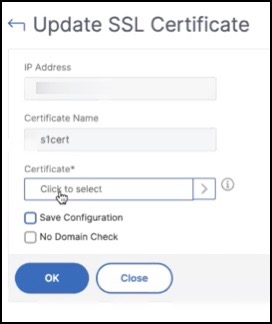
-
Wählen Sie auf der Seite Certificate Store die Zertifikatsdatei aus, die Sie hinzufügen möchten. Klicken Sie auf Select.
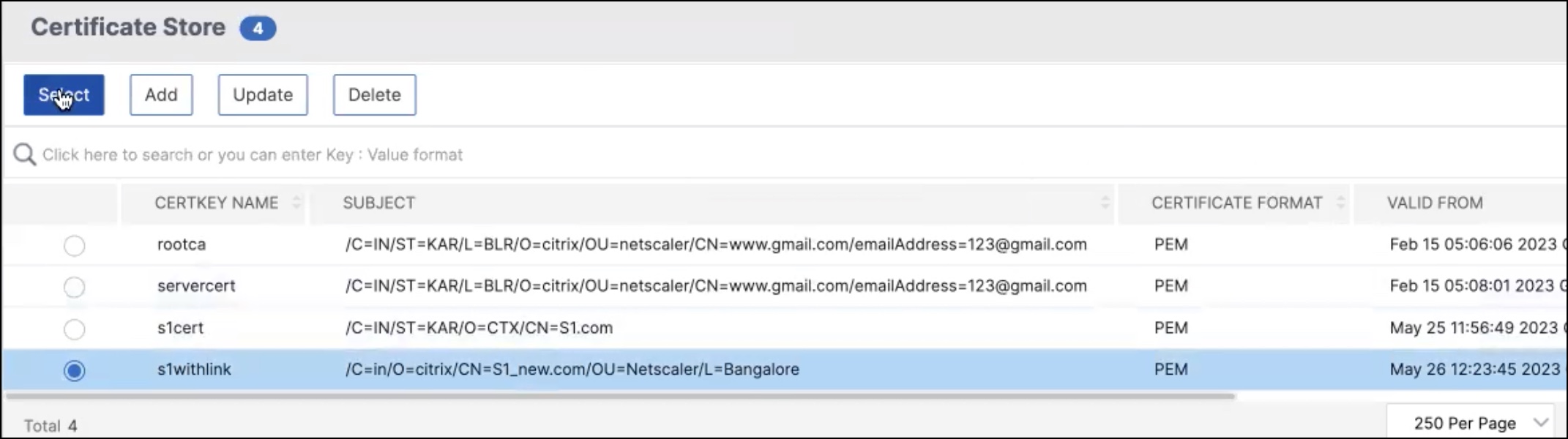
-
Wenn der Domänenname des neuen Zertifikats nicht mit dem alten Zertifikat übereinstimmt, wählen Sie No Domain Check aus, wenn der Server die neue Domäne hosten soll.
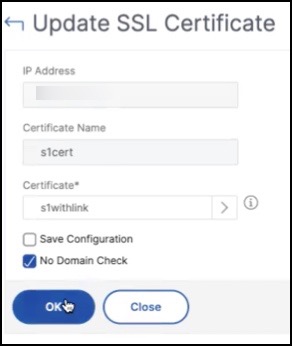
Klicken Sie auf OK. Alle virtuellen SSL-Server, an die dieses Zertifikat gebunden ist, werden automatisch aktualisiert.
Hinweis:
Wenn Sie ein vorhandenes SSL-Zertifikat mit einer Zertifikatskette aus dem Zertifikatsspeicher aktualisieren, wird das vorhandene Zertifikat mit den verknüpften Zertifikaten aktualisiert. Wählen Sie das Zertifikat aus und klicken Sie auf Details, um die Zertifikatskette anzuzeigen.
Teilen
Teilen
In diesem Artikel
This Preview product documentation is Cloud Software Group Confidential.
You agree to hold this documentation confidential pursuant to the terms of your Cloud Software Group Beta/Tech Preview Agreement.
The development, release and timing of any features or functionality described in the Preview documentation remains at our sole discretion and are subject to change without notice or consultation.
The documentation is for informational purposes only and is not a commitment, promise or legal obligation to deliver any material, code or functionality and should not be relied upon in making Cloud Software Group product purchase decisions.
If you do not agree, select I DO NOT AGREE to exit.