This content has been machine translated dynamically.
Dieser Inhalt ist eine maschinelle Übersetzung, die dynamisch erstellt wurde. (Haftungsausschluss)
Cet article a été traduit automatiquement de manière dynamique. (Clause de non responsabilité)
Este artículo lo ha traducido una máquina de forma dinámica. (Aviso legal)
此内容已经过机器动态翻译。 放弃
このコンテンツは動的に機械翻訳されています。免責事項
이 콘텐츠는 동적으로 기계 번역되었습니다. 책임 부인
Este texto foi traduzido automaticamente. (Aviso legal)
Questo contenuto è stato tradotto dinamicamente con traduzione automatica.(Esclusione di responsabilità))
This article has been machine translated.
Dieser Artikel wurde maschinell übersetzt. (Haftungsausschluss)
Ce article a été traduit automatiquement. (Clause de non responsabilité)
Este artículo ha sido traducido automáticamente. (Aviso legal)
この記事は機械翻訳されています.免責事項
이 기사는 기계 번역되었습니다.책임 부인
Este artigo foi traduzido automaticamente.(Aviso legal)
这篇文章已经过机器翻译.放弃
Questo articolo è stato tradotto automaticamente.(Esclusione di responsabilità))
Translation failed!
仮想サーバーでのアナリティクス設定
アナリティクスを有効にするための前提条件は、仮想サーバーにライセンスが付与されていることです。フレックスライセンスを使用している場合、既存のすべての仮想サーバーと以降の仮想サーバーには自動的にライセンスが付与されます。アナリティクス設定に進むことができます。
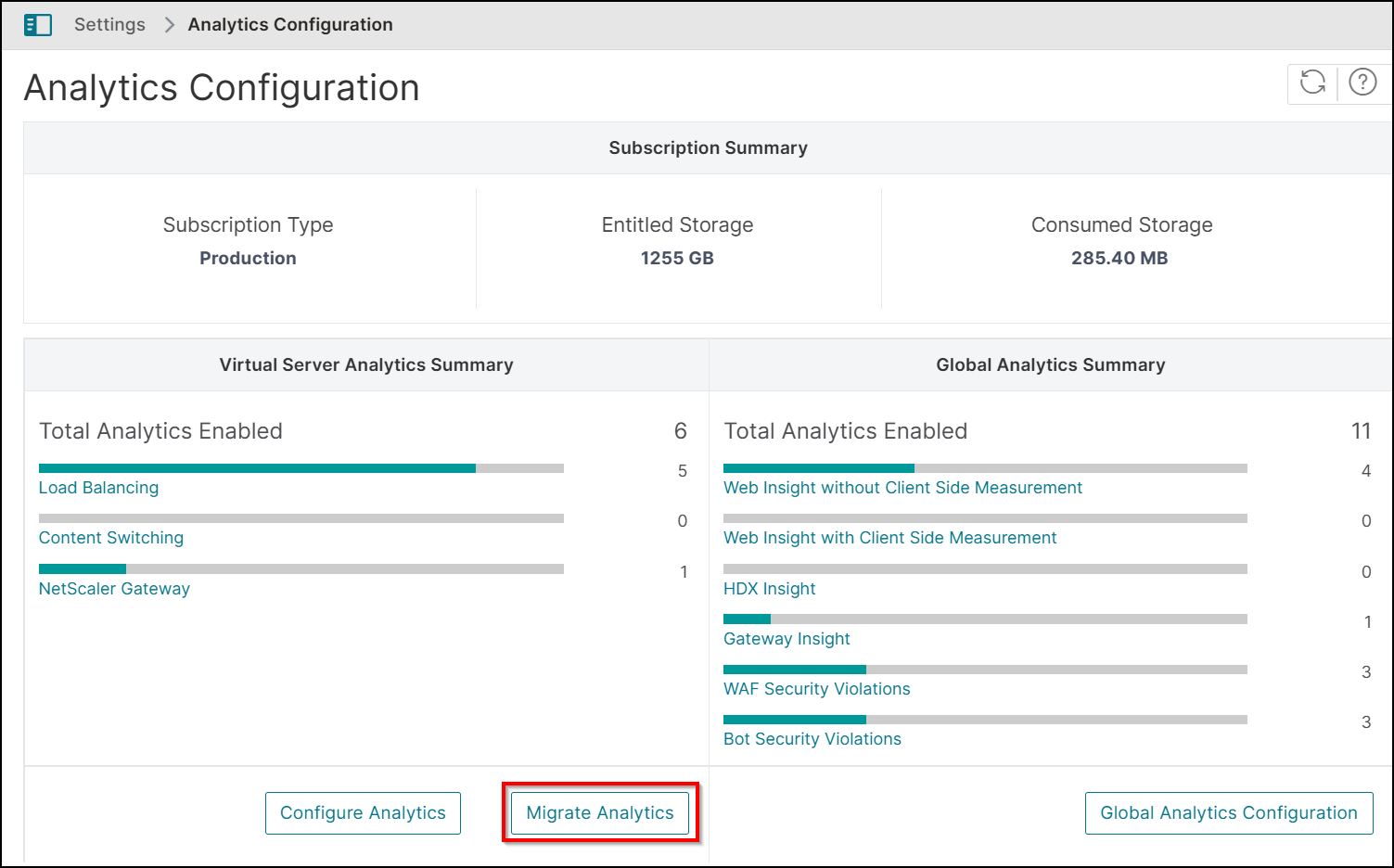
アナリティクスは2つの方法で設定できます。[Settings] > [Analytics Configuration] に移動して、以下を表示します。
- Virtual Server Analytics Summary - 既存の仮想サーバーでアナリティクスを設定できます
-
Global Analytics Summary - 既存および以降の仮想サーバーの両方でアナリティクスを設定できます
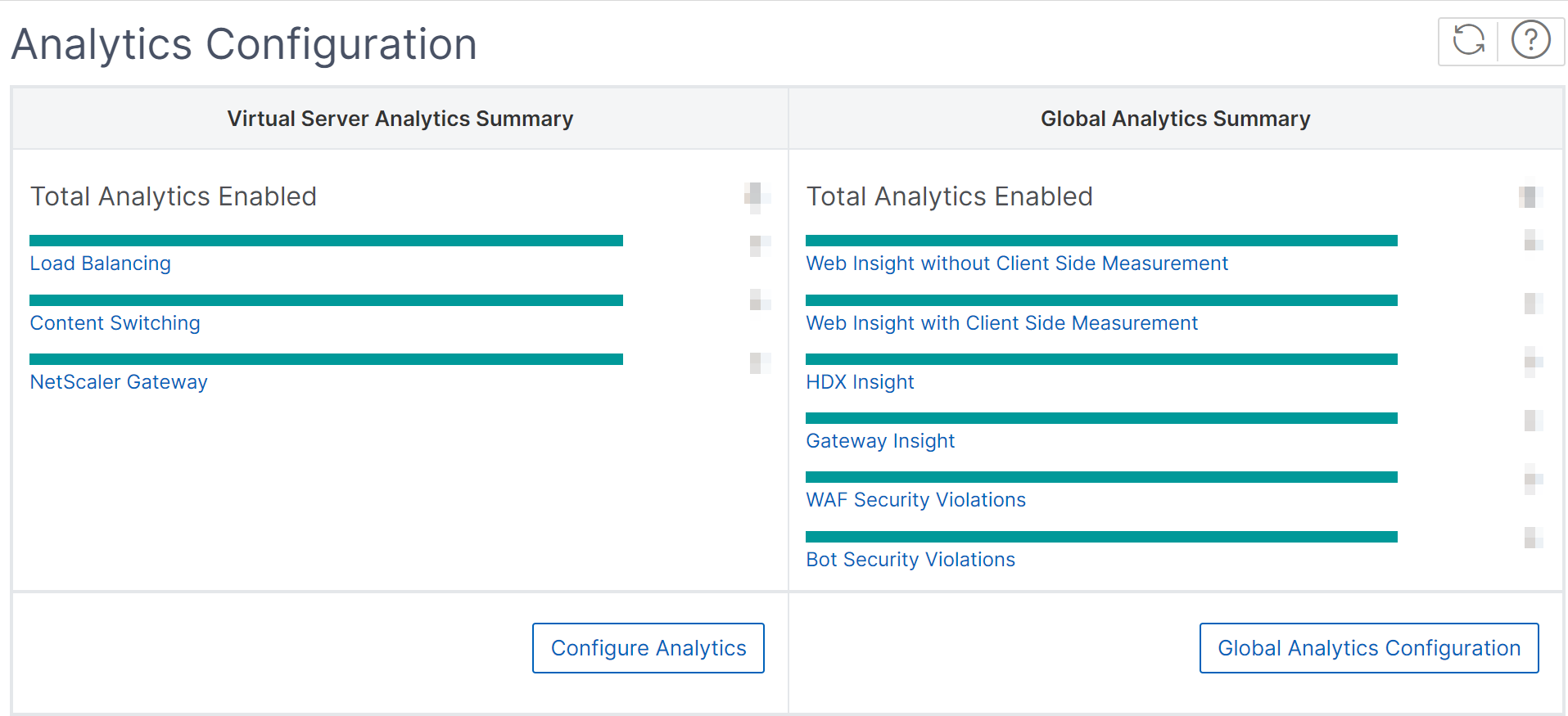
既存の仮想サーバーでのアナリティクス設定
注:
アナリティクスを有効にする仮想サーバーが UP 状態であることを確認してください。
-
[Virtual Server Analytics Summary] で、[Configure Analytics] をクリックします。
[All Virtual Servers] ページが表示されます。次のことができます。
- アナリティクスを有効にする
- アナリティクスを編集する
- アナリティクスを無効にする
注:
アナリティクスを有効にするためにサポートされている仮想サーバーは、ロードバランシング、コンテンツスイッチング、およびNetScaler Gatewayです。
-
仮想サーバーを選択し、[Enable Analytics] をクリックします。

注:
または、インスタンスに対してアナリティクスを有効にすることもできます。
- [Infrastructure] > [Instances] > [NetScaler] に移動し、インスタンスタイプを選択します。例: VPX。
- インスタンスを選択し、[Select Action] リストから [Configure Analytics] を選択します。
- [Configure Analytics on Virtual Servers] ページで、仮想サーバーを選択し、[Enable Analytics] をクリックします。
-
[Enable Analytics] ウィンドウで:
-
インサイトタイプを選択します。
-
トランスポートモードとして [Logstream] を選択します。
注:
NetScaler 12.0以前の場合、トランスポートモードのデフォルトオプションは [IPFIX] です。NetScaler 12.0以降の場合、トランスポートモードとして [Logstream] または [IPFIX] のいずれかを選択できます。
IPFIXとLogstreamの詳細については、Logstream の概要を参照してください。
-
[Instance level options] で:
- Enable HTTP X-Forwarded-For - クライアントとアプリケーション間の接続のIPアドレスを、HTTPプロキシまたはロードバランサーを介して識別するためにこのオプションを選択します
- Custom Header - プロキシIPアドレスの代わりに実際のクライアントIPアドレスを取得するために、X-Real-IP、X-Client-IP、またはその他のカスタムヘッダーなどのカスタムヘッダーを定義します。管理対象のNetScalerインスタンスが14.1–38.24以降のビルドであることを確認してください
- NetScaler Gateway - NetScaler Gatewayのアナリティクスを表示するためにこのオプションを選択します
-
式はデフォルトでtrueです。
-
[OK] をクリックします。
注:
- 管理パーティションの場合、Web Insight のみがサポートされています。
- キャッシュリダイレクション、認証、GSLBなどの仮想サーバーでは、アナリティクスを有効にすることはできません。エラーメッセージが表示されます。
-
[OK] をクリックすると、NetScaler Consoleは選択した仮想サーバーでアナリティクスを有効にする処理を行います。
注:
NetScaler Consoleは、LogstreamにはNetScaler SNIPを、IPFIXにはNSIPを使用します。NetScalerエージェントとNetScalerインスタンス間にファイアウォールが有効になっている場合、NetScaler ConsoleがAppFlowトラフィックを収集できるように、次のポートを開くことを確認してください。
トランスポートモード 送信元IP タイプ ポート IPFIX NSIP UDP 4739 Logstream SNIP TCP 5557
アナリティクスの編集
仮想サーバーでアナリティクスを編集するには:
-
仮想サーバーを選択します。
注:
または、インスタンスのアナリティクスを編集することもできます。
- [Infrastructure] > [Instances] > [NetScaler] に移動し、インスタンスタイプを選択します。例: VPX。
- インスタンスを選択し、[Edit Analytics] をクリックします。
-
[Edit Analytics] をクリックします。
-
[Edit Analytics Configuration] ウィンドウで、適用するパラメータを編集します。
-
[OK] をクリックします。
アナリティクスの無効化
選択した仮想サーバーでアナリティクスを無効にするには:
-
仮想サーバーを選択します。
-
[Disable Analytics] をクリックします。
NetScaler Consoleは、選択した仮想サーバーでアナリティクスを無効にします。
次の表は、トランスポートモードとしてIPFIXとLogstreamをサポートするNetScaler Consoleの機能について説明しています。
| 機能 | IPFIX | Logstream |
|---|---|---|
| Web Insight | • | • |
| WAF Security Violations | • | • |
| Gateway Insight | • | • |
| HDX Insight | • | • |
| SSL Insight | サポートされていません | • |
| CR Insight | • | • |
| IP Reputation | • | • |
| AppFirewall | • | • |
| Client Side Measurement | • | • |
| Syslog/Auditlog | • | • |
グローバルアナリティクス設定
カスタムポリシーまたはグローバルポリシーを作成することで、グローバルアナリティクスを有効にできます。
注:
- 作成できるポリシーは最大10個です。ポリシーは、9つのカスタムポリシーと1つのグローバルポリシーの組み合わせ、または10個のカスタムポリシーのいずれかです。
- 両方(カスタムとグローバル)のポリシーがある場合、両方のポリシーで選択されたインサイトが仮想サーバーに適用されます。いずれかのインサイトを削除したい場合は、手動で削除する必要があります。
カスタムポリシー
カスタムポリシーを使用すると、特定のインサイトのみを必要とするインスタンスまたは仮想サーバーを制御できます。NetScaler Consoleで管理されているさまざまなNetScalerインスタンスを介して設定された数百の仮想サーバーがある場合があります。特定のシナリオでは、一部の仮想サーバーまたはインスタンスにのみ選択的なインサイト(例: Bot Security ViolationsやWAF Security Violations)を適用したい場合があります。そのようなシナリオでは、カスタムポリシーを設定し、特定のアナリティクス機能を選択して、関連するインスタンスと仮想サーバーに適用できます。
カスタムポリシーを設定するには:
-
[Global Analytics Summary] で、[Global Analytics Configuration] をクリックします。
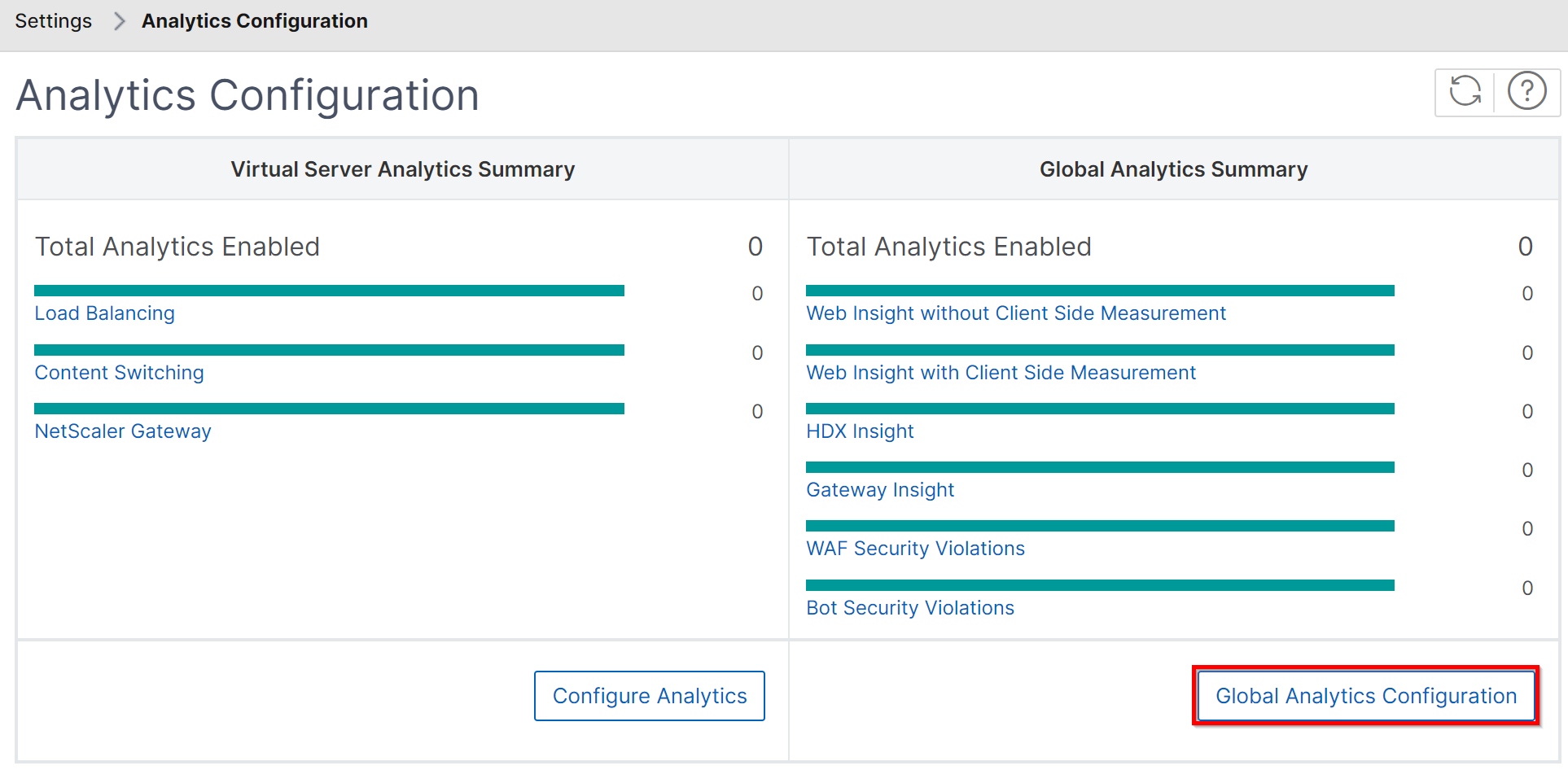
-
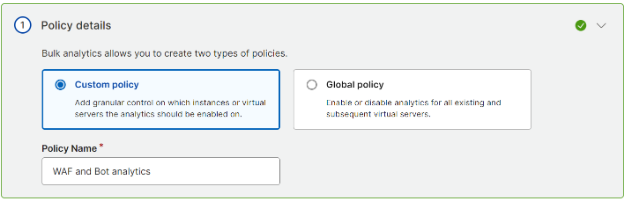
[Policy details] で、[Custom policy] を選択し、任意のポリシー名を指定します。
注:
後でポリシー名を編集することはできません。
-
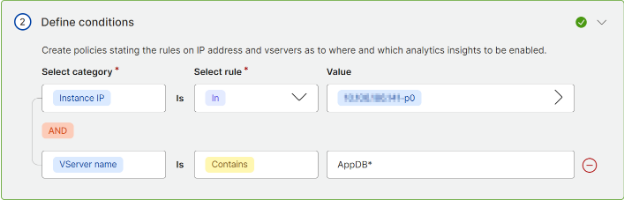
[Define Conditions] で、インスタンスIPのセット、特定のインスタンス、仮想サーバー名、またはその両方を選択して条件を作成します。
-
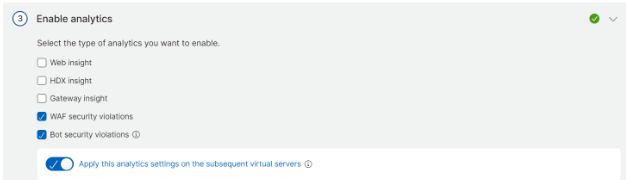
[Enable analytics] で、アナリティクス機能タイプを選択します。
注:
[Apply this analytics settings on the subsequent virtual servers] を有効にすると、定義されたアナリティクス機能に基づいて、以降の仮想サーバーにアナリティクスが適用されます。
-
[Save] をクリックします。
注意事項:
-
既存のインサイトを削除し、別のインサイトを追加してポリシーを変更した場合、更新されたポリシーは新しいインサイトとともに適用されます。いずれかのインサイトを削除したい場合は、すでに設定されているインサイトを手動で削除する必要があります。
HDXインサイトとWebインサイトを含むカスタムポリシーを作成したとします。HDXインサイトを削除し、Bot Security Violationsを追加するようにポリシーを更新した場合、仮想サーバー/インスタンスはHDXインサイト、Webインサイト、Bot Security Violationsで更新されます。HDXインサイトを削除したい場合は、アナリティクスの編集オプションを使用して手動で削除する必要があります。
-
既存のポリシーを削除し、同じインスタンスまたは仮想サーバーを追加して別のポリシーを作成した場合にも、同じロジックが適用されます。
-
グローバルポリシー
グローバルポリシーを使用すると、検出された仮想サーバーと以降の仮想サーバーの両方でアナリティクスを有効にできます。グローバルポリシーを作成するには:
-
[Global Analytics Summary] で、[Global Analytics Configuration] をクリックします。
-
[Policy details] で、[Global policy] を選択します。
-
[Enable analytics] で、アナリティクス機能タイプを選択します。
注:
[Apply this analytics settings on the subsequent virtual servers] を有効にすると、定義されたカテゴリに基づいて、以降の仮想サーバーにアナリティクスが適用されます。
-
[Save] をクリックします。
設定後、検出された仮想サーバーと以降の仮想サーバーの両方でアナリティクスが有効になります。
注意事項
- Web Insight、HDX™ Insight、Gateway Insight を選択して初めてグローバルポリシーを設定したとします。後でアナリティクス設定を再度変更し、Gateway Insight の選択を解除した場合、変更は、すでにアナリティクスが有効になっている仮想サーバーには影響しません。仮想サーバー上のGateway Insightを手動で削除する必要があります
- 10個の仮想サーバーがあり、そのうち2つが [Configure Analytics] オプションを使用してすでにアナリティクスが有効になっているとします。このシナリオでは、グローバルポリシーを設定すると、アナリティクスは残りの8つの仮想サーバーにのみ適用されます
- 10個の仮想サーバーがあり、2つの仮想サーバーのアナリティクスを手動で無効にしたとします。このシナリオでは、グローバルポリシーを設定すると、アナリティクスは残りの8つの仮想サーバーにのみ適用され、アナリティクスを手動で無効にされた仮想サーバーはスキップされます
アナリティクスの移行
14.1-43.x ビルド以降、仮想サーバーでアナリティクスを有効にすると、アナリティクスはプロファイルベースの設定を介して適用されます。以前は、アナリティクスはAppFlowポリシーを介して設定されていました。プロファイルベースの設定には次の利点があります。
- パフォーマンスと柔軟性の向上
- 設定と管理の簡素化
注:
アナリティクス設定に関連する機能強化は、プロファイルベースの設定を介してのみサポートされます。アナリティクスが有効になっている既存のすべての仮想サーバーをプロファイルベースの設定に移行することをお勧めします。
-
[Settings] > [Analytics Configuration] に移動し、次に [Migrate Analytics] を選択します。
-
[Migrate Analytics] ページで、AppFlow®ポリシーを介して1つ以上の仮想サーバーが設定されているインスタンスを表示できます。
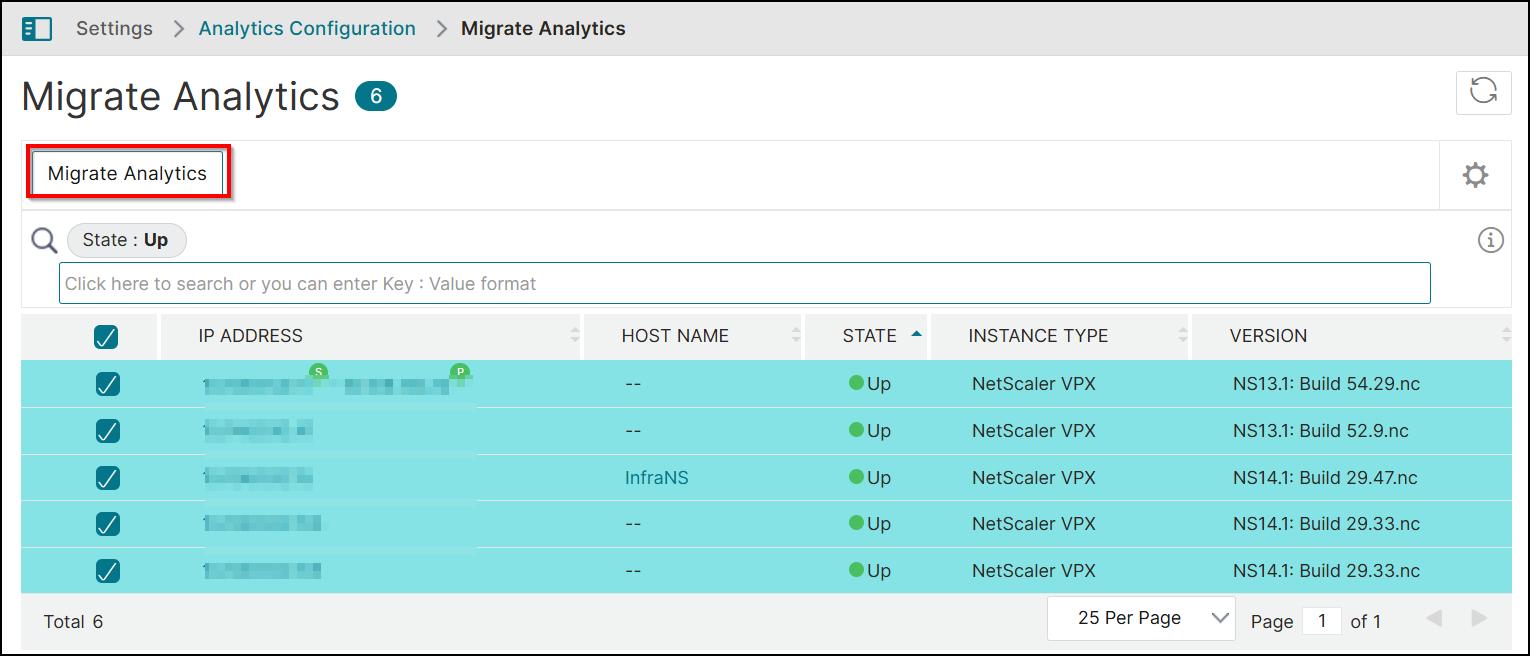
確認ウィンドウが表示されます。移行を完了するには [Yes] をクリックします。
共有
共有
This Preview product documentation is Cloud Software Group Confidential.
You agree to hold this documentation confidential pursuant to the terms of your Cloud Software Group Beta/Tech Preview Agreement.
The development, release and timing of any features or functionality described in the Preview documentation remains at our sole discretion and are subject to change without notice or consultation.
The documentation is for informational purposes only and is not a commitment, promise or legal obligation to deliver any material, code or functionality and should not be relied upon in making Cloud Software Group product purchase decisions.
If you do not agree, select I DO NOT AGREE to exit.