-
-
Nutanixハイパーバイザー(Acropolis)上のNetScaler Console
-
-
-
This content has been machine translated dynamically.
Dieser Inhalt ist eine maschinelle Übersetzung, die dynamisch erstellt wurde. (Haftungsausschluss)
Cet article a été traduit automatiquement de manière dynamique. (Clause de non responsabilité)
Este artículo lo ha traducido una máquina de forma dinámica. (Aviso legal)
此内容已经过机器动态翻译。 放弃
このコンテンツは動的に機械翻訳されています。免責事項
이 콘텐츠는 동적으로 기계 번역되었습니다. 책임 부인
Este texto foi traduzido automaticamente. (Aviso legal)
Questo contenuto è stato tradotto dinamicamente con traduzione automatica.(Esclusione di responsabilità))
This article has been machine translated.
Dieser Artikel wurde maschinell übersetzt. (Haftungsausschluss)
Ce article a été traduit automatiquement. (Clause de non responsabilité)
Este artículo ha sido traducido automáticamente. (Aviso legal)
この記事は機械翻訳されています.免責事項
이 기사는 기계 번역되었습니다.책임 부인
Este artigo foi traduzido automaticamente.(Aviso legal)
这篇文章已经过机器翻译.放弃
Questo articolo è stato tradotto automaticamente.(Esclusione di responsabilità))
Translation failed!
Nutanixハイパーバイザー (Acropolis) 上のNetScaler Console
注:
この機能はリリース14.1-38.xx以降で利用可能です。
KVMソフトウェアイメージを使用して、Nutanixハイパーバイザー上にNetScaler® Consoleサーバーを構成できます。開始する前に、NetScaler Console用のVMを作成するようにNutanix Prismを構成済みであることを確認してください。
ハードウェア要件
| コンポーネント | 要件 |
|---|---|
| CPU | Intel VT-Xプロセッサーに含まれるハードウェア仮想化機能を備えた64ビットx86プロセッサー。Linux-KVMをホストするために、少なくとも8つのCPUコアを提供します。 |
| メモリ (RAM) | ホストLinuxカーネル用に最低4 GB。VMの要件に応じて追加のメモリを追加します。 |
| ハードディスク | ホストLinuxカーネルとVMの要件に必要な容量を計算します。単一のNetScaler Console VMには120 GBのディスク容量が必要です。 |
NetScaler Consoleセットアップファイルのダウンロード
NetScaler Consoleセットアップファイルをダウンロードするには:
-
www.citrix.com/downloads ページにログインします。
-
製品リストから NetScaler Console を選択します。
-
リリース14.1 の下で、14.1-38.x以降のビルドを選択します。
選択したビルドページが表示されます。
-
[ダウンロードへジャンプ] リストで、Citrix ADM image for KVM, 14.1 Build xx.xx を選択します。
-
[ファイルのダウンロード] をクリックし、EULAに同意して、圧縮イメージファイルをローカルマシンの任意のフォルダーにダウンロードします。
NutanixハイパーバイザーでのNetScaler Consoleの構成
-
.tgzファイルを解凍します。 -
Nutanix Prismにログインします。
-
[設定] に移動し、[イメージ構成] を選択します。
-
イメージ名を指定します。
-
イメージタイプとして [DISK] を選択します。
-
ストレージコンテナを選択します。
-
[イメージソース] で [ファイルのアップロード] を選択し、
.qcow2拡張子のファイルをアップロードします。 -
[保存] をクリックします。
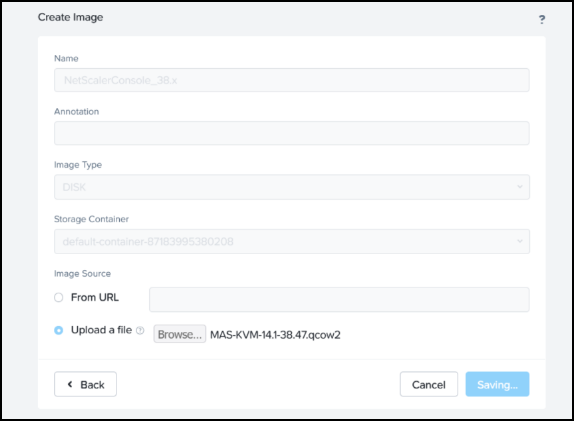
アップロードして保存すると、イメージとそのステータスが表示されます。

-
-
[VM] に移動し、[VMの作成] をクリックします。
-
[VMの作成] ページで、[CD ROMドライブ] を削除します。
-
新しいディスクを追加します。
-
[タイプ] リストから [DISK] を選択します。
-
[操作] リストから [イメージサービスからクローン] を選択します。
-
[バスタイプ] リストから [SCSI] を選択します。
-
リストからNetScaler Consoleイメージを選択します。
-
[追加] をクリックします。
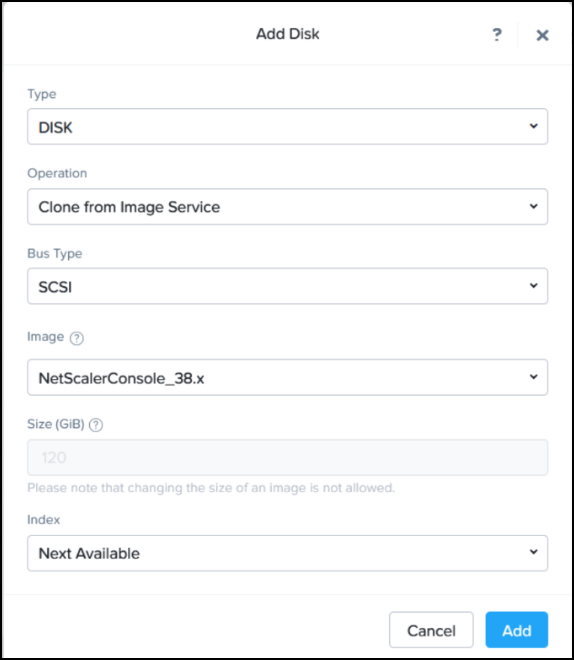
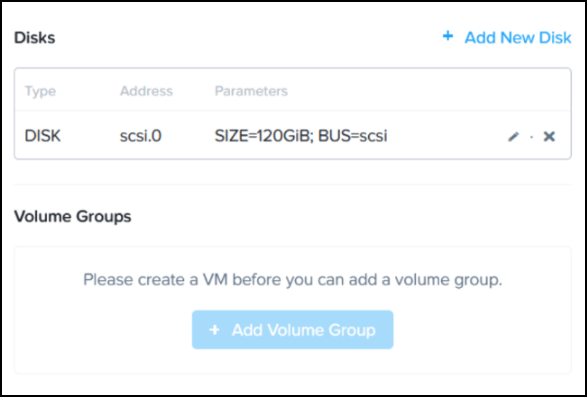
ディスクが追加されます。
-
-
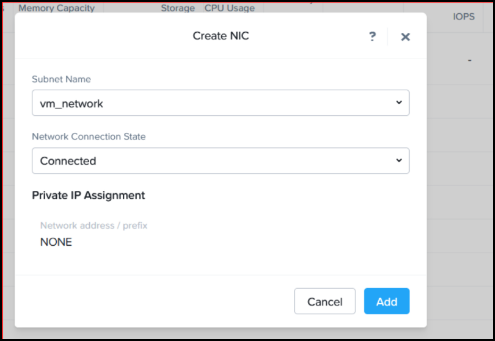
VMに次のNICの詳細を追加します。
-
[保存] をクリックします。
-
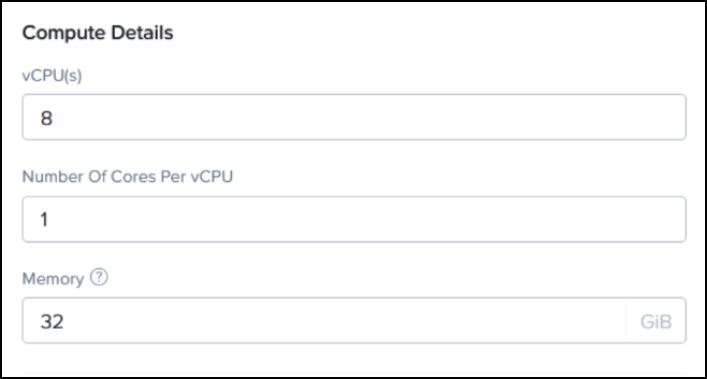
コンピューティングの詳細を指定します。NetScaler ConsoleおよびNetScalerエージェントのデフォルト値を使用します。
-
[保存] をクリックします。
VMがリストに表示され、電源オフと表示されたら、VMを起動するためにシリアルポートを追加する必要があります。
-
そのアカウントに設定したユーザー名とパスワードを使用して、Controller VM (CVM) にSSH接続します。CVMのIPアドレスのリストは、Prism Elementコンソールの [ハードウェア] セクションで確認できます。
-
ACLI を入力します。
-
シリアルポートを作成するには、次のコマンドを使用します。
vmnameにVPXアプライアンスの名前を入力します。vm.serial_port_create <vmname> type=kServer index=0
ネットワーク構成
-
VMの電源をオンにします。
-
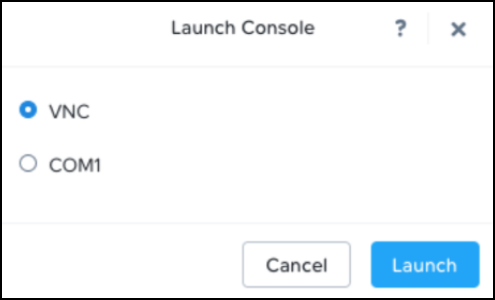
VNCコンソールを起動します。
-
VMが起動したら、デフォルトの資格情報 (nsrecover/nsroot) を使用してログインします。
-
プロンプトで、「shell」と入力します。
-
networkconfigと入力して、NetScaler Consoleの初期ネットワーク構成メニューに入ります。管理IPアドレスを構成します。
-
NetScaler Consoleの初期ネットワーク構成を完了するには、プロンプトに従います。コンソールには、次のパラメーターを設定するためのNetScaler Consoleの初期ネットワーク構成オプションが表示されます。ホスト名はデフォルトで入力されています。
-
2と入力してNetScaler Console IPv4アドレスを更新します - NetScaler Consoleにアクセスするための管理IPアドレス。
-
3と入力してネットマスクを更新します - 管理IPアドレスに関連付けられたサブネットマスク。
-
4と入力してゲートウェイIPv4アドレスを更新します - NetScaler Consoleの管理IPアドレスのサブネットのデフォルトゲートウェイIPアドレス。
-
7と入力して保存して終了します - 構成の変更を保存し、システムを終了します。
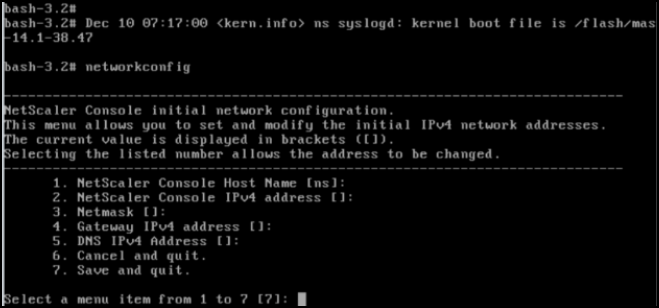
ブラウザーのアドレスバーにNetScaler ConsoleサーバーのIPアドレスを入力すると、NetScaler Consoleにアクセスできます。サーバーにログオンするためのデフォルトの管理者資格情報は nsroot/nsroot です。
-
共有
共有
This Preview product documentation is Cloud Software Group Confidential.
You agree to hold this documentation confidential pursuant to the terms of your Cloud Software Group Beta/Tech Preview Agreement.
The development, release and timing of any features or functionality described in the Preview documentation remains at our sole discretion and are subject to change without notice or consultation.
The documentation is for informational purposes only and is not a commitment, promise or legal obligation to deliver any material, code or functionality and should not be relied upon in making Cloud Software Group product purchase decisions.
If you do not agree, select I DO NOT AGREE to exit.