-
-
-
-
タグとプロパティの値を使用したインスタンスの検索方法
-
-
-
This content has been machine translated dynamically.
Dieser Inhalt ist eine maschinelle Übersetzung, die dynamisch erstellt wurde. (Haftungsausschluss)
Cet article a été traduit automatiquement de manière dynamique. (Clause de non responsabilité)
Este artículo lo ha traducido una máquina de forma dinámica. (Aviso legal)
此内容已经过机器动态翻译。 放弃
このコンテンツは動的に機械翻訳されています。免責事項
이 콘텐츠는 동적으로 기계 번역되었습니다. 책임 부인
Este texto foi traduzido automaticamente. (Aviso legal)
Questo contenuto è stato tradotto dinamicamente con traduzione automatica.(Esclusione di responsabilità))
This article has been machine translated.
Dieser Artikel wurde maschinell übersetzt. (Haftungsausschluss)
Ce article a été traduit automatiquement. (Clause de non responsabilité)
Este artículo ha sido traducido automáticamente. (Aviso legal)
この記事は機械翻訳されています.免責事項
이 기사는 기계 번역되었습니다.책임 부인
Este artigo foi traduzido automaticamente.(Aviso legal)
这篇文章已经过机器翻译.放弃
Questo articolo è stato tradotto automaticamente.(Esclusione di responsabilità))
Translation failed!
タグとプロパティの値を使用したインスタンスの検索方法
NetScaler Consoleが多数のNetScalerインスタンスを管理している状況があるかもしれません。管理者として、特定のパラメータに基づいてインスタンスインベントリを検索する柔軟性を求めることがあるでしょう。NetScaler Consoleは現在、検索フィールドで定義するパラメータに基づいてNetScalerインスタンスのサブセットを検索するための、改善された検索機能を提供しています。インスタンスは、タグとプロパティという2つの基準に基づいて検索できます。
-
タグ。タグとは、NetScalerインスタンスに関する追加の説明を追加するために、NetScalerインスタンスに割り当てることができる用語またはキーワードです。NetScalerインスタンスにタグを関連付けることができるようになりました。これらのタグは、NetScalerインスタンスをより適切に識別し、検索するために使用できます。
-
プロパティ。NetScaler Consoleに追加された各NetScalerインスタンスには、そのインスタンスに関連付けられたいくつかのデフォルトパラメータまたはプロパティがあります。例えば、各インスタンスには独自のホスト名、IPアドレス、バージョン、ホストID、ハードウェアモデルIDなどがあります。これらのプロパティのいずれかの値を指定してインスタンスを検索できます。
例えば、バージョン12.0でUP状態にあるNetScalerインスタンスのリストを見つけたい状況を考えてみましょう。ここで、インスタンスのバージョンと状態はデフォルトのプロパティによって定義されます。
インスタンスのバージョン12.0とUP状態に加えて、自分が所有するインスタンスも検索できます。「Owner」タグを作成し、そのタグに「David T」という値を割り当てることができます。タグの作成方法と割り当て方法の詳細については、「タグを作成してインスタンスに割り当てる方法」を参照してください。
タグとプロパティの組み合わせを使用して、独自の検索条件を作成できます。
NetScaler VPXインスタンスの検索
-
NetScaler Consoleで、[Infrastructure] > [Instances] > [NetScaler] > [VPX] タブに移動します。
-
検索フィールドをクリックします。タグまたはプロパティを使用するか、あるいは両方を組み合わせて検索式を作成できます。
次の例は、検索式を効率的に使用してインスタンスを検索する方法を示しています。
-
[タグ] オプションを選択し、[所有者] を選択します。「David T」を選択します。
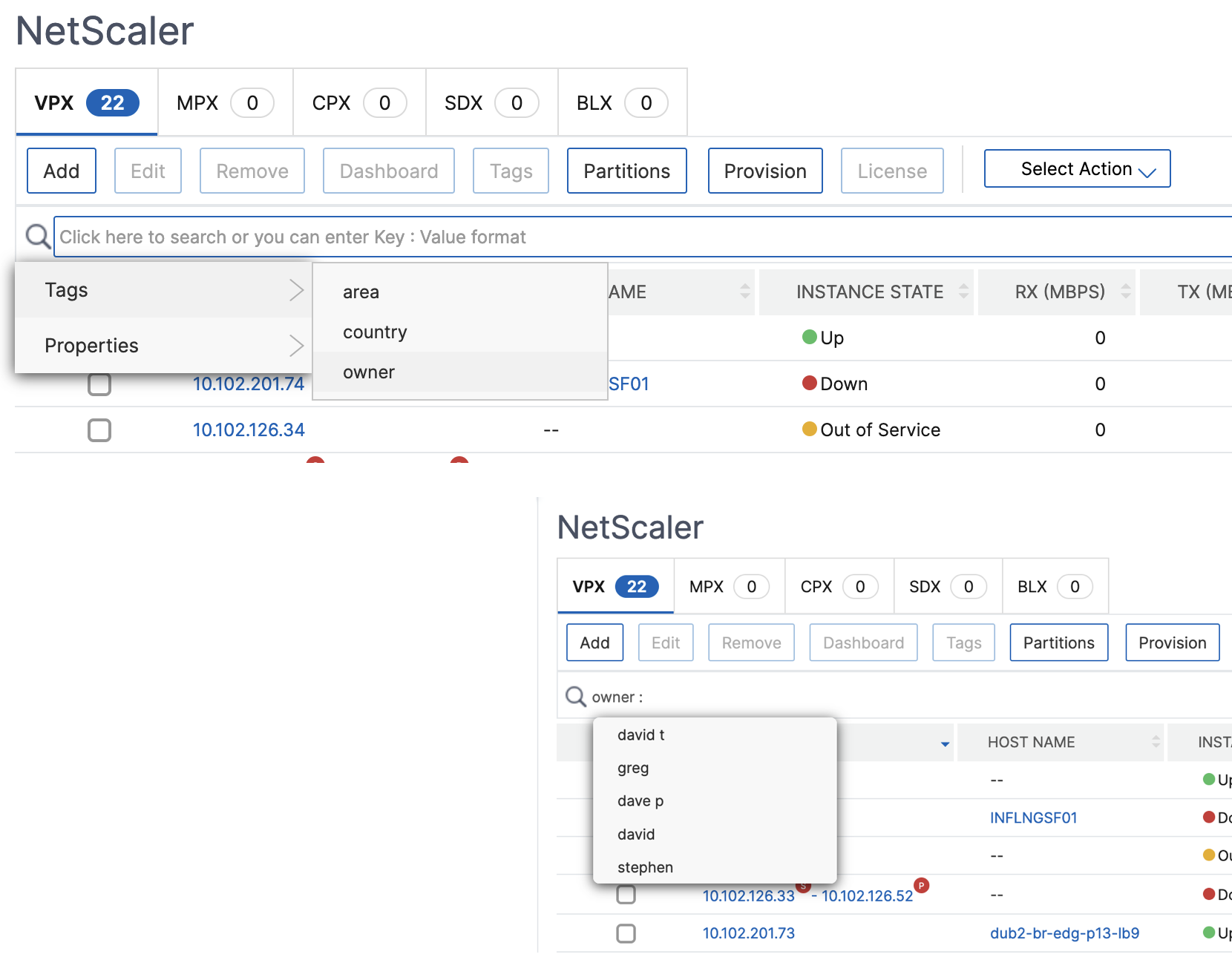
NetScaler Consoleは、検索式で正規表現とワイルドカード文字をサポートしています。
-
正規表現を使用して、検索条件をさらに拡張できます。例えば、DavidまたはStephenのいずれかが所有するインスタンスを検索したいとします。そのような場合は、「|」式で値を区切って値を入力できます。
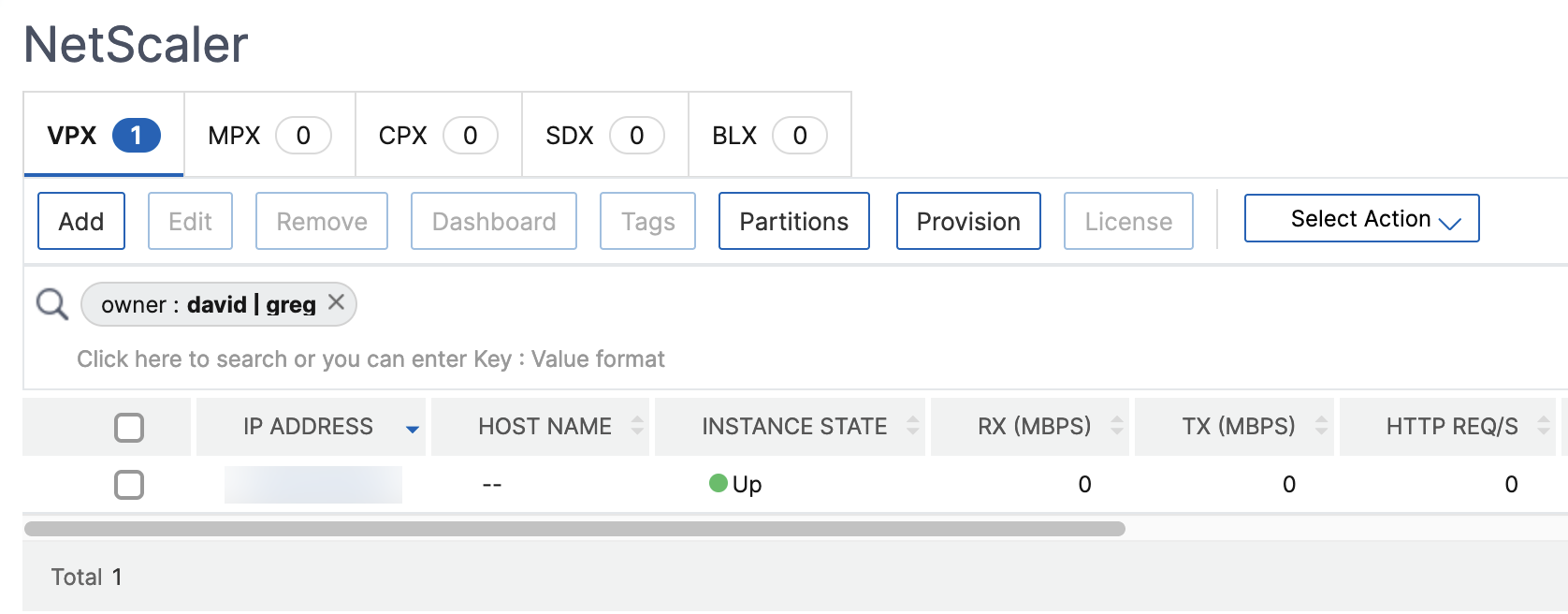
-
ワイルドカード文字を使用して、1つ以上の文字を置き換えたり表現したりすることもできます。例えば、「
Dav*」と入力して、David TとDave Pが所有するすべてのインスタンスを検索できます。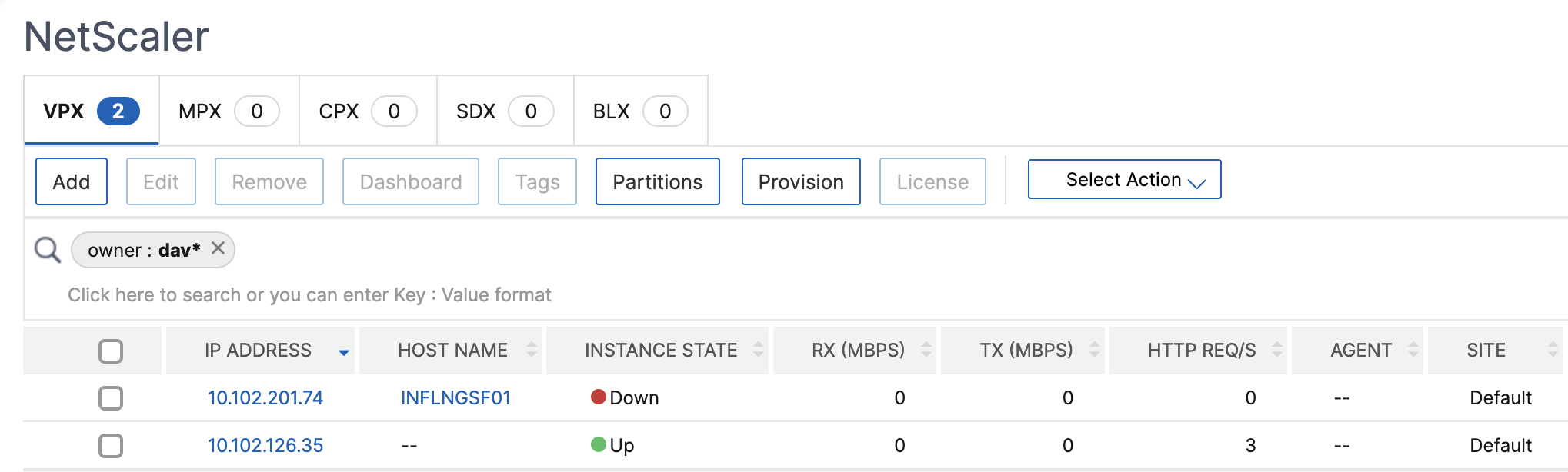
注
正規表現とワイルドカード文字の詳細およびそれらの使用方法については、検索バーの「情報」アイコンをクリックしてください。
-
共有
共有
この記事の概要
This Preview product documentation is Cloud Software Group Confidential.
You agree to hold this documentation confidential pursuant to the terms of your Cloud Software Group Beta/Tech Preview Agreement.
The development, release and timing of any features or functionality described in the Preview documentation remains at our sole discretion and are subject to change without notice or consultation.
The documentation is for informational purposes only and is not a commitment, promise or legal obligation to deliver any material, code or functionality and should not be relied upon in making Cloud Software Group product purchase decisions.
If you do not agree, select I DO NOT AGREE to exit.