-
-
-
-
-
システムアラームの構成と表示
This content has been machine translated dynamically.
Dieser Inhalt ist eine maschinelle Übersetzung, die dynamisch erstellt wurde. (Haftungsausschluss)
Cet article a été traduit automatiquement de manière dynamique. (Clause de non responsabilité)
Este artículo lo ha traducido una máquina de forma dinámica. (Aviso legal)
此内容已经过机器动态翻译。 放弃
このコンテンツは動的に機械翻訳されています。免責事項
이 콘텐츠는 동적으로 기계 번역되었습니다. 책임 부인
Este texto foi traduzido automaticamente. (Aviso legal)
Questo contenuto è stato tradotto dinamicamente con traduzione automatica.(Esclusione di responsabilità))
This article has been machine translated.
Dieser Artikel wurde maschinell übersetzt. (Haftungsausschluss)
Ce article a été traduit automatiquement. (Clause de non responsabilité)
Este artículo ha sido traducido automáticamente. (Aviso legal)
この記事は機械翻訳されています.免責事項
이 기사는 기계 번역되었습니다.책임 부인
Este artigo foi traduzido automaticamente.(Aviso legal)
这篇文章已经过机器翻译.放弃
Questo articolo è stato tradotto automaticamente.(Esclusione di responsabilità))
Translation failed!
システムアラームの設定と表示
NetScaler Consoleサーバーの健全性を監視するために、一連のアラームを有効にして構成できます。重大または主要なシステムの問題を認識できるように、システムアラームを構成する必要があります。たとえば、CPU使用率が高い場合や、サーバーへのログイン失敗が複数回発生した場合に通知を受けたい場合があります。cpuUsageHigh や memoryUsageHigh などの一部のアラームカテゴリでは、しきい値を設定し、それぞれの重大度(「重大」または「主要」など)を定義できます。inventoryFailed や loginFailure などの一部のカテゴリでは、重大度のみを定義できます。アラームカテゴリのしきい値が侵害された場合(例: memoryUsageHigh)、またはアラームカテゴリに対応するイベントが発生した場合(例: loginFailure)、メッセージがシステムに記録され、そのメッセージをsyslogメッセージとして表示できます。アラーム設定に応じて、電子メールまたはSMSを受信するための通知をさらに設定できます。
アラームの重大度を割り当てたり、変更したりできます。割り当て可能な重大度レベルは、重大、主要、軽微、警告、情報です。
バックアップの試行が失敗するたびに監視したいシナリオを考えてみましょう。backupFailed アラームを有効にし、それに「主要」などの重大度を割り当てることができます。NetScaler Consoleがシステムファイルのバックアップを試行し、その試行が失敗するたびに、アラームがトリガーされます。メッセージはNetScaler Consoleで表示するか、電子メールまたはSMSで通知を受け取ることができます。
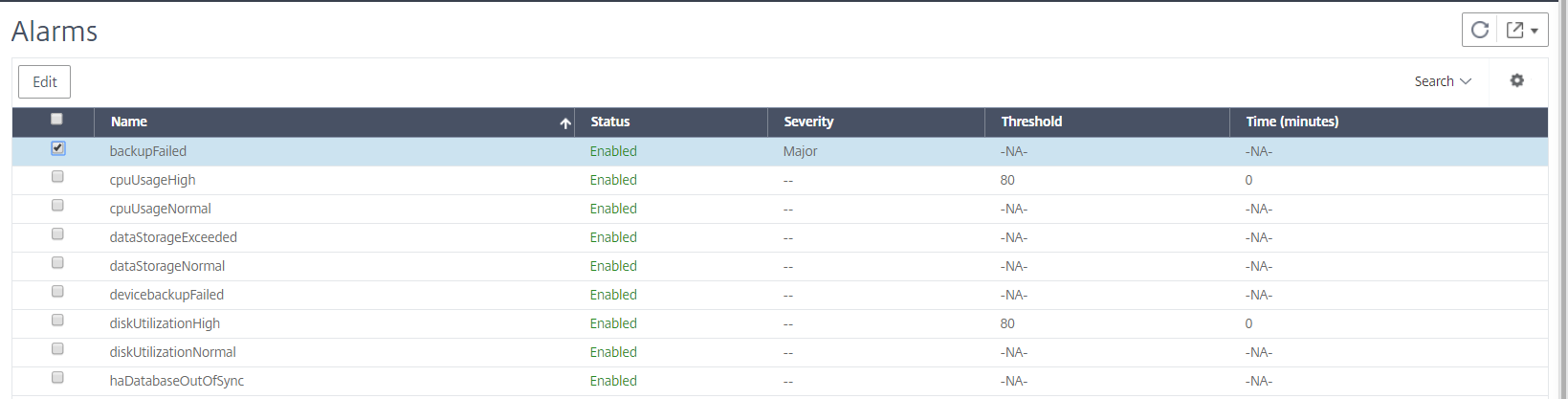
アラームを構成するには、backupFailed アラームを選択し、重大度レベルを「主要」として指定する必要があります。アラームはデフォルトで有効になっています。
NetScaler Consoleを使用してシステムアラームを構成および表示するには:
-
設定 > SNMP に移動します。右上隅にある アラーム をクリックします。
-
構成するアラーム(例:
backupFailed)を選択し、編集 をクリックして設定を変更します。 -
アラームはデフォルトで有効になっています。重大度レベル(例: 主要)を割り当ててから、OK をクリックします。
注
一部のアラームでは、しきい値を設定できません。 アラームがトリガーされると、生成されたイベントをsyslogメッセージとして表示できます。
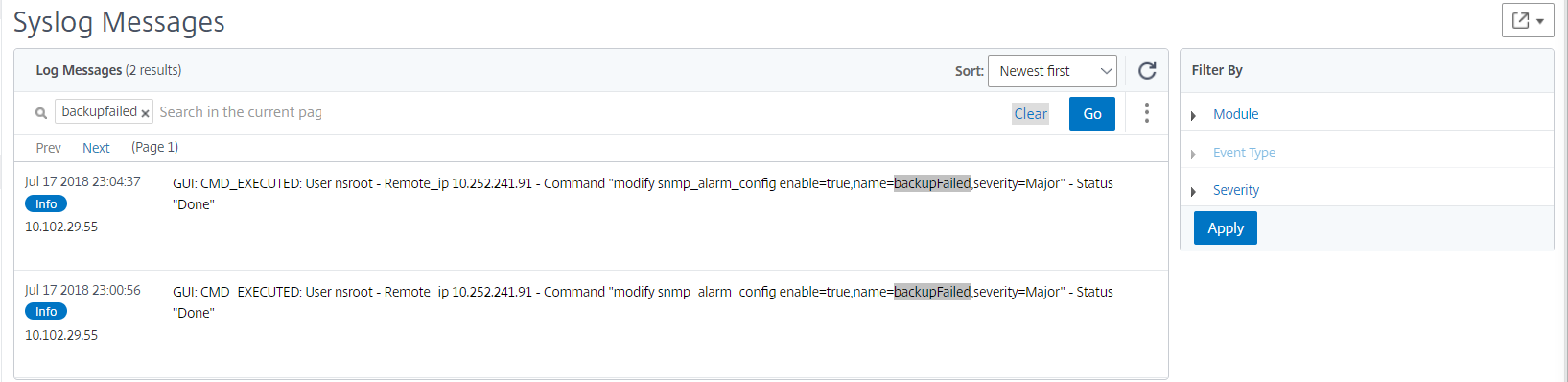
NetScaler Consoleを使用して backupFailed アラームによって生成されたイベントを表示するには:
- システム > 監査 に移動します。
- 監査 ページで、監査メッセージ の下にある Syslogメッセージ を選択します。
-
検索フィールドにアラームの名前を入力します。 この例では、バックアップの試行失敗に対してイベントが生成されたことがわかります。
アラームがトリガーされたときに、電子メールまたはSMS(Short Message Service)テキストを送信するように通知を設定することもできます。システム通知の構成方法については、「NetScaler Consoleのシステム通知設定を構成する方法」を参照してください。
ディスク使用率アラームへのしきい値制限の追加
ディスク使用率アラームは、NetScaler Consoleサーバーで使用されるディスク容量が事前定義されたしきい値を超えたときにトリガーされます。
管理者は、アラートを受信したときに、不要なデータを削除するか、追加のストレージリソースを割り当てて、サービスの中断やパフォーマンスの低下を防ぐことができます。
リリース14.1-25.x以降、ディスク使用率アラームに下位レベルのしきい値を追加することもできます。このしきい値を使用すると、上位のしきい値制限が侵害される前にアラートを受信するための下位レベルの制限を設定できます。
下位レベルのしきい値を構成するには:
-
設定 > SNMP > アラーム に移動し、検索フィールドに
diskUtilizationHighと入力してディスク使用率アラームを表示します。 -
アラームを選択し、編集 をクリックします。
-
アラームの構成 ページで、下位レベルのしきい値を構成 を選択します。下位レベルのしきい値制限を入力します。
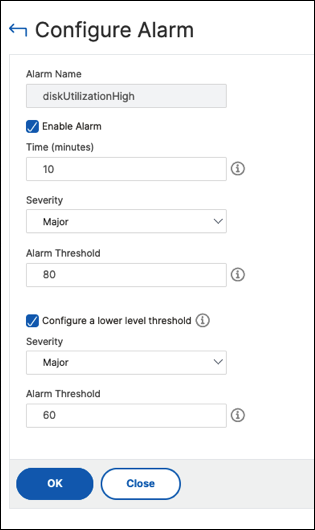
たとえば、下位ディスク使用率のしきい値を60、上位のしきい値を80に設定した場合、ディスク使用量がディスク容量の60%を超えるとアラートを受信します。この設定により、ディスク使用率が80%に達する前に是正措置を講じることができます。
共有
共有
この記事の概要
This Preview product documentation is Cloud Software Group Confidential.
You agree to hold this documentation confidential pursuant to the terms of your Cloud Software Group Beta/Tech Preview Agreement.
The development, release and timing of any features or functionality described in the Preview documentation remains at our sole discretion and are subject to change without notice or consultation.
The documentation is for informational purposes only and is not a commitment, promise or legal obligation to deliver any material, code or functionality and should not be relied upon in making Cloud Software Group product purchase decisions.
If you do not agree, select I DO NOT AGREE to exit.