NSX Manager: NetScalerインスタンスの自動プロビジョニング
概要
NetScaler Consoleは、VMwareネットワーク仮想化プラットフォームと統合し、NetScalerサービスの展開、構成、および管理を自動化します。この統合により、物理ネットワークトポロジに関連する従来の複雑さが解消され、vSphere/vCenter管理者はNetScalerサービスをより迅速にプログラムで展開できます。
VMware NSX Managerでのロードバランシングサービスの挿入および削除中に、NetScaler ConsoleはNetScalerインスタンスを動的にプロビジョニングおよび破棄します。この動的なプロビジョニングには、NetScaler ConsoleでのNetScaler VPXライセンス割り当ての自動化が必要です。NetScalerライセンスがNetScaler Consoleにアップロードされると、NetScaler Consoleはライセンスサーバーの役割を果たします。
前提条件
注
この統合は、VMware NSX for vSphere 6.1以前のみでサポートされます。
-
NetScaler Consoleバージョン13.0のHAセットアップがESXにインストールされていること。
-
NetScaler VPXバージョン13.0
-
NetScaler VPXインスタンス用のNetScaler VPXライセンスバージョン13.0
-
最小要件を満たすハードウェアを備えたVMware ESXiバージョン4.1以降がインストールされていること。
-
最小システム要件を満たす管理ワークステーションにVMware Clientがインストールされていること。
-
最小システム要件を満たす管理ワークステーションにVMware OVF Tool(VMware ESXiバージョン4.1に必要)がインストールされていること。
NetScaler ConsoleおよびNetScalerインスタンスのHA展開
NetScaler Console HAセットアップをプロビジョニングするには、NetScalerサイトからダウンロードしたNetScaler Consoleイメージファイルをインストールします。NetScaler Console HAセットアップのプロビジョニング方法の詳細については、「Deploying NetScaler Console in High Availability」を参照してください。
NetScaler Console HAエンドポイントの詳細設定
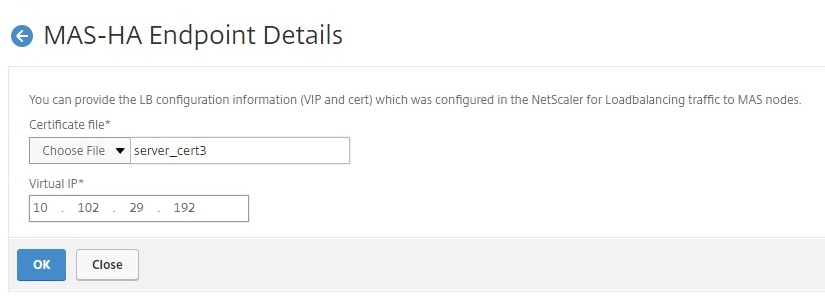
HAモードで展開されたNetScaler ConsoleとVMware NSX Managerを統合するには、まずロードバランシングNetScalerインスタンスの仮想IPアドレスを入力する必要があります。また、NetScalerロードバランシング仮想サーバーに存在する証明書ファイルをNetScaler Consoleファイルシステムにアップロードする必要があります。
NetScaler Consoleでロードバランシング構成情報を提供するには:
-
NetScaler Console HAノードで、System > Deploymentに移動します。
-
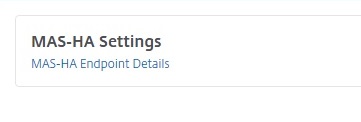
右上隅のHA Settingsをクリックし、MAS-HA SettingsページでMAS-HA Endpoint Detailsをクリックします。
-
MAS-HA Endpoint Detailsページで、ロードバランシングNetScalerインスタンスにすでに存在するのと同じ証明書をアップロードします。
-
ロードバランシングNetScalerインスタンスの仮想IPアドレスを入力し、OKをクリックします。
NetScaler ConsoleへのVMware NSX Managerの登録
2つのNetScaler Consoleサーバーをハイアベイラビリティでセットアップすると、2つのサーバーノードはアクティブ/パッシブモードになります。プライマリNetScaler Consoleサーバーノードにログオンして、HAでVMware NSX ManagerをNetScaler Consoleに登録し、それらの間に通信チャネルを作成します。
HAでVMware NSX ManagerをNetScaler Consoleに登録するには:
-
プライマリNetScaler Consoleサーバーノードで、Orchestration > SDN Orchestration > VMware NSX Managerに移動します。
-
Configure NSX Manager Settingsをクリックします。
-
Configure NSX Manager Settingsページで、次のパラメーターを設定します。
-
NSX Manager IP Address - NSX ManagerのIPアドレス。
-
NSX Manager user name - NSX Managerの管理者ユーザー名。
-
Password - NSX Managerの管理者ユーザーのパスワード。
-
-
「NetScaler Console account used by NSX Manager」セクションで、NSX ManagerのNetScaler Driver Passwordを設定します。
- OKをクリックします。
NetScaler Consoleでのライセンスのアップロード
NetScaler VPXライセンスをNetScaler Consoleにアップロードすると、NetScaler ConsoleはNSXとのオーケストレーション中にインスタンスにライセンスを自動的に割り当てることができます。
NetScaler Consoleにライセンスファイルをインストールするには:
-
NetScaler Consoleで、Infrastructure > Pooled Licensingに移動します。
-
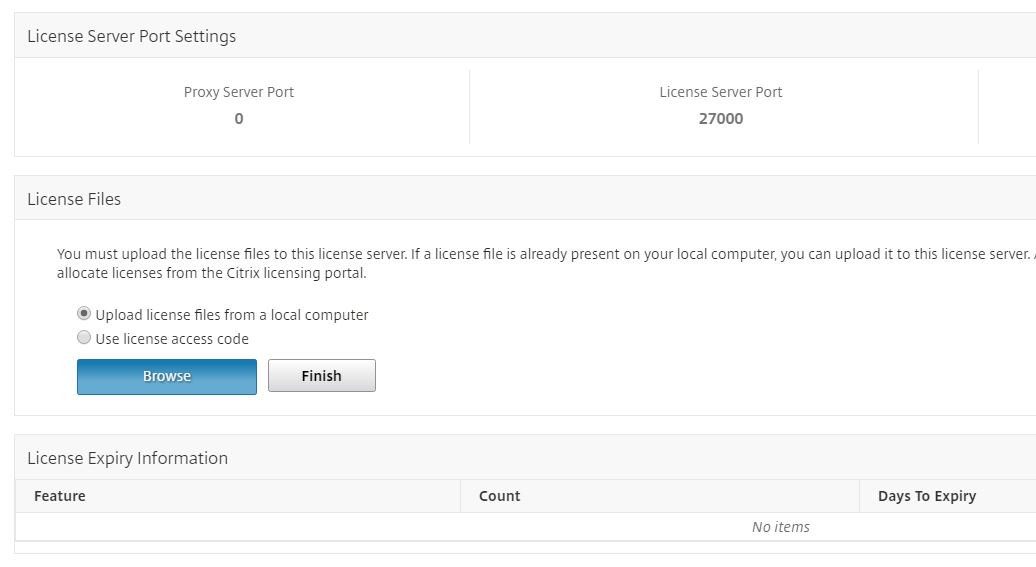
License Filesセクションで、次のいずれかのオプションを選択します。
-
Upload license files from a local computer - ライセンスファイルがローカルコンピューターにすでに存在する場合は、NetScaler Consoleにアップロードできます。ライセンスファイルを追加するには、Browseをクリックして追加するライセンスファイル(.lic)を選択します。次に、Finishをクリックします。
-
Use License Access Code - Citrixは、購入したライセンスのライセンスアクセスコードをメールで送信します。ライセンスファイルを追加するには、テキストボックスにライセンスアクセスコードを入力し、Get Licensesをクリックします。
注
いつでも、License SettingsからNetScaler Consoleにライセンスを追加できます。
-
NetScaler ConsoleでのNetScaler VPXイメージのアップロード
NetScalerイメージをNetScaler Consoleに追加すると、NetScaler Consoleはサービスパッケージで定義されているこれらのイメージを使用します。
NetScaler ConsoleにNetScaler VPXイメージをアップロードするには:
-
NetScaler Consoleで、Orchestration > SDN Orchestration > VMware NSX Manager > ESX NSVPX Imagesに移動します。
-
Uploadをクリックし、ローカルストレージフォルダーからNetScaler VPX zipパッケージを選択します。
NetScaler Consoleでのサービスパッケージの作成
NetScaler Consoleでサービスパッケージを作成し、NetScalerリソースの割り当て方法を規定するSLAのセットを定義します。
NetScaler Consoleでサービスパッケージを作成するには:
-
NetScaler Consoleで、Orchestration > SDN Orchestration > VMware NSX Manager > Service Packagesに移動し、Addをクリックして新しいサービスパッケージを追加します。
-
Service PackageページのBasic Settingsセクションで、次のパラメーターを設定します。
-
Name - サービスパッケージの名前
-
Isolation Policy - Dedicatedを選択
-
NetScaler Instance Provisioning - Create Instance OnDemandを選択
-
Auto Provision Platform - CitrixNetScaler SDXを選択
-
Continueをクリック
-
-
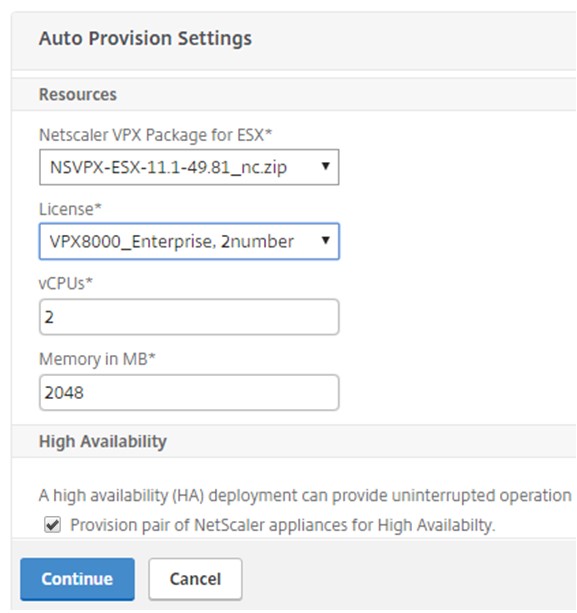
Auto Provision Settingsセクションで、NSXプラットフォームに展開するために最近アップロードしたNetScaler VPX zipパッケージを選択し、対応するライセンスを選択して、Continueをクリックします。
注
High Availabilityセクションで、HA用にNetScalerインスタンスをプロビジョニングするチェックボックスをオンにします。
注
上図のリストボックスに表示されているライセンス名「VPX8000_Advanced, 2 number」は例であり、以下のように説明されます。
-
VPX - ライセンスはNetScaler VPXインスタンスを展開するためのもの
-
8000 - 消費可能な帯域幅は8GB
-
Advanced - NetScaler®はStandard、Advanced、Premiumの3種類のライセンスを提供
-
2 number - このライセンスを使用して2つのNetScaler VPXインスタンスを展開可能
Licenseリストボックスに表示されるライセンス名は、Citrixから購入したライセンスによって異なります。
-
-
Continueをクリックします。
-
サービスパッケージがNSX Managerに公開されます。NSX Managerで、Service Definitions > Service Managersに移動します。NetScaler Consoleがサービスマネージャーの1つとして表示されます。これは、登録が成功し、NSX ManagerとNetScaler Consoleの間で双方向通信が確立されていることを示します。
注
ハイアベイラビリティ展開のNetScaler Consoleの場合、ライセンスはNetScaler Consoleライセンスサーバーノードにのみアップロードされます。NetScaler Consoleノードはアクティブ/パッシブモードです。
Edgeへのロードバランサーサービス挿入の実行
既存のNSX Edge Gatewayでロードバランサーサービス挿入を実行します。つまり、ロードバランシング機能をNSXロードバランサーからNetScalerにオフロードします。
NSX Edge Gatewayにロードバランシングサービスを挿入するには:
-
NSX Managerで、Home > Networking and Security > NSX Edgesに移動し、構成したEdge Gatewayをダブルクリックして選択します。
-
Manageをクリックし、Load BalancerタブでGlobal Configurationを選択し、Editをクリックします。
-
Enable Load BalancerとEnable Service Insertionを選択して有効にします。
-
Service Definitionで、NSX Managerに公開されたサービスパッケージを選択します。
-
管理インターフェイス用に1つの仮想NIC、データインターフェイス用に1つ以上の仮想NICを構成します。それに応じて管理用とデータ用のネットワークを選択します。
注
Primary IP AllocationモードでIP Poolオプションを選択します。NetScaler Consoleは、IPアドレスの手動またはDHCP割り当てをサポートしていません。
-
更新アイコンをクリックして、ランタイムの作成を確認します。
注
HA展開で2つのNetScaler VPXインスタンスを展開しているため、NSX Managerに2つのランタイムが作成されます。
画面に表示されるランタイムを表示するには、画面を更新する必要がある場合があります。
-
ランタイムを選択し、Actionsをクリックして、ポップアップメニューからInstallを選択します。HAの場合は、他のランタイムについてもこれを繰り返します。
-
両方の仮想マシンが起動すると、Statusの値が「In Service」に、Install Stateの値が「Enabled」に変わります。
注
ステータスの変更を表示するには、画面を更新する必要がある場合があります。
-
NetScaler Consoleで、Orchestration > Requestsに移動して、サービス挿入完了の進行状況の詳細を確認します。ランタイムを作成および更新するリクエストがNetScaler Consoleに届いていることがわかります。ランタイムが更新されたら、リクエストを選択し、Tasksボタンをクリックして、NetScaler ConsoleがNSX Managerに追加されたことを確認します。
HAの場合、NetScaler Consoleで2つのランタイムを作成および更新する2つのリクエストがあります。両方のランタイムが更新されたら、両方のリクエストを選択し、Tasksボタンをクリックして、2つのNetScaler Console HAノードがNSX Managerに追加されたことを確認します。
-
NetScaler Consoleで、Orchestration > SDN Orchestration > VMware NSX Manager > Edge Gatewaysに移動します。右側のパネルで、NetScaler VPXがNSX Edge Gatewayに追加されていることを確認できます。
HAの場合、HAモードの2つのNetScaler VPXインスタンスがNSX Edge Gatewayに追加されていることがわかります。
-
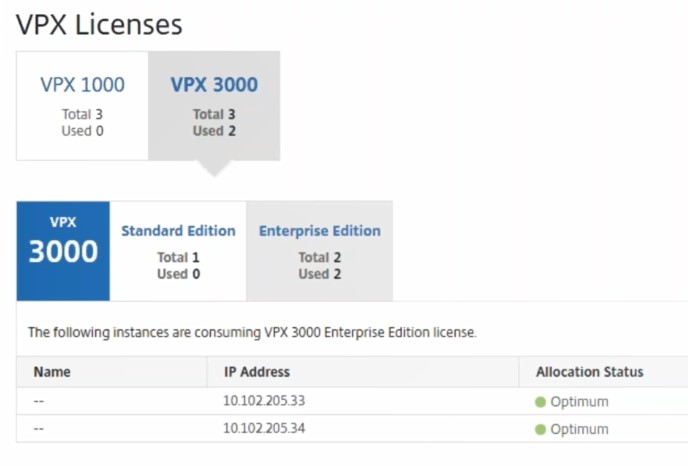
NetScaler Consoleで、Infrastructure > Pooled Licensing > VPX Licensesに移動します。インストールしたNetScaler VPXライセンスとエディションを選択します。
HAモードのNetScaler VPXインスタンスは2つのライセンスを消費し、ステータスは以下のように画面に表示されます。
サービス挿入が完了したら、StyleBooksを使用して次のいずれかの方法でNetScalerインスタンスを構成できます。
VMware NSX Manager GUIでのNetScaler VPX上のロードバランシングサービスの設定
組み込みのStyleBooksを使用して、NSX Edge Gatewayデバイスでロードバランシングサービスの設定を有効にするには、次のタスクを実行します。
NSX Managerで、Home > Networking and Security > NSX Edgesに移動し、構成したEdge Gatewayをダブルクリックして選択します。
プールとプールメンバーの作成
異なる容量のサーバーとメンバーのプールを作成します。
-
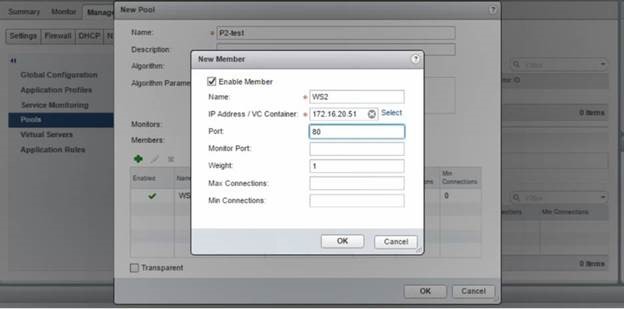
Manageをクリックし、Load BalancerタブでPoolsを選択し、「+」アイコンをクリックして新しいプールを追加し、次のパラメーターを設定します。
-
Name - 新しいプールの名前
-
Algorithm - プールが選択される基準となるアルゴリズムをドロップダウンリストから選択します。
-
Monitors - サービスモニターがdefault_http_monitorに設定されていることを確認します。
-
Members - 「+」をクリックしてプールにメンバーを追加し、New Memberウィンドウで必要なパラメーターを入力します。
-
Name - メンバーの名前
-
IP Address/ VC Container - Selectをクリックして利用可能なリストからオブジェクトを選択するか、オブジェクトのIPアドレスを入力します。
-
-
-
OKをクリックします。
必要な数のメンバーを追加します。
仮想サーバーの作成
一連の仮想サーバーを作成し、各仮想サーバーにプールを割り当てます。
-
Manageをクリックし、Load BalancerタブでVirtual Serversを選択し、「+」アイコンをクリックして仮想サーバーを追加し、次のパラメーターを設定します。
-
Application profile - デフォルトでは、NetScaler Consoleで作成したサービスプロファイルが表示されます。
-
Name - 仮想サーバーの名前。
-
IP Address - Selectをクリックして既存のIPアドレスプールを選択するか、新しいIPアドレスプールを作成します。
-
Default pool - ドロップダウンリストからデフォルトプールを選択します。
-
-
OKをクリックします。
-
NetScaler Consoleで、Orchestration > Requestsに移動して、選択した1つ以上のNetScalerインスタンスでのサービス作成完了の進行状況の詳細を確認します。
-
NetScaler Consoleで、Applications > Configurationに移動し、
nsx-lb-mon構成パックが作成されていることを確認します。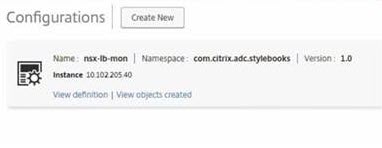
NetScaler Console GUIでのNetScaler VPX上のロードバランシングサービスの設定
NetScaler Console StyleBooksを使用して、NetScalerインスタンスにロードバランサー構成を展開します。HAの場合、構成はHAモードのNetScalerインスタンスの両方に展開されます。
StyleBooksを介して構成パックを作成するには:
-
NetScaler Consoleで、Applications > Configuration > Create Newに移動し、リストからHTTP/SSL LoadBalancing (with Monitors) StyleBookを選択します。StyleBookはユーザーインターフェイスページとして開き、このStyleBookで定義されているすべてのパラメーターの値を入力します。
-
必要なすべてのパラメーターの値を指定します。
-
NSX環境でプロビジョニングされたターゲットNetScaler VPXインスタンスを選択し、Createをクリックして選択したデバイスに構成を適用します。HA展開の場合は、HAモードのインスタンスを選択します。
NetScaler VPXインスタンスでの仮想サーバーとサービスグループの作成の検証
NetScaler VPXインスタンスにログインすることで、サービスグループと仮想サーバーが作成されていることを確認できます。
サービスグループと仮想サーバーを表示するには:
-
NetScaler VPXインスタンスにログオンします。HA展開の場合は、HAモードのNetScalerインスタンスの両方にログオンする必要があります。
-
Configuration > System > Networkingに移動します。右側のペインで、追加されたIPアドレスを確認できます。IPアドレスのハイパーリンクをクリックして詳細を表示します。サブネットIPアドレスがNSXに追加されたWebインターフェイスのIPアドレスと同じであることがわかります。
-
次に、Traffic Management > Load Balancing > Virtual Serversに移動し、仮想サーバーの詳細を表示します。
-
次に、Service Groupsに移動し、サービスグループの詳細を表示します。
-
最後に、Configuration > System > Licensesに移動して、このインスタンスに適用されているライセンスを表示します。
ロードバランシングサービスの削除
NSX Managerに展開されたNetScaler VPXインスタンスでロードバランシングサービスが不要になった場合は、以前に実行したサービス挿入を削除できます。
構成とサービス挿入を削除するには:
-
NetScaler Consoleで、Applications > Configurationに移動し、作成されたアプリケーション構成を選択して、「X」アイコンをクリックして構成を削除します。
-
NSX Managerで、NetScaler VPXインスタンスが接続されているEdge Gatewayに移動します。Manage > Load Balancer > Global Configurationに移動し、ランタイムエントリを右クリックして、Unprovisionをクリックします。仮想マシンはサービス停止状態になります。
-
NetScaler Consoleで、Orchestration > Cloud Orchestration > Edge Gatewaysに移動します。Edge Gatewayから削除されたインスタンスへの対応するマッピングがないことを確認します。
この記事の概要
- 概要
- 前提条件
- NetScaler ConsoleおよびNetScalerインスタンスのHA展開
- NetScaler Console HAエンドポイントの詳細設定
- NetScaler ConsoleへのVMware NSX Managerの登録
- NetScaler Consoleでのライセンスのアップロード
- NetScaler ConsoleでのNetScaler VPXイメージのアップロード
- NetScaler Consoleでのサービスパッケージの作成
- Edgeへのロードバランサーサービス挿入の実行
- VMware NSX Manager GUIでのNetScaler VPX上のロードバランシングサービスの設定
- NetScaler Console GUIでのNetScaler VPX上のロードバランシングサービスの設定
- NetScaler VPXインスタンスでの仮想サーバーとサービスグループの作成の検証
- ロードバランシングサービスの削除