-
-
Citrix Hypervisor™上のNetScaler Console
-
-
-
This content has been machine translated dynamically.
Dieser Inhalt ist eine maschinelle Übersetzung, die dynamisch erstellt wurde. (Haftungsausschluss)
Cet article a été traduit automatiquement de manière dynamique. (Clause de non responsabilité)
Este artículo lo ha traducido una máquina de forma dinámica. (Aviso legal)
此内容已经过机器动态翻译。 放弃
このコンテンツは動的に機械翻訳されています。免責事項
이 콘텐츠는 동적으로 기계 번역되었습니다. 책임 부인
Este texto foi traduzido automaticamente. (Aviso legal)
Questo contenuto è stato tradotto dinamicamente con traduzione automatica.(Esclusione di responsabilità))
This article has been machine translated.
Dieser Artikel wurde maschinell übersetzt. (Haftungsausschluss)
Ce article a été traduit automatiquement. (Clause de non responsabilité)
Este artículo ha sido traducido automáticamente. (Aviso legal)
この記事は機械翻訳されています.免責事項
이 기사는 기계 번역되었습니다.책임 부인
Este artigo foi traduzido automaticamente.(Aviso legal)
这篇文章已经过机器翻译.放弃
Questo articolo è stato tradotto automaticamente.(Esclusione di responsabilità))
Translation failed!
Citrix Hypervisor 上の NetScaler Console
Citrix Hypervisor(旧称 XenServer)に NetScaler Console をインストールするには、まず NetScaler Console の .xva イメージファイルをローカルコンピューターにダウンロードする必要があります。NetScaler Console のインストールを実行するには、Citrix XenCenter を使用する必要があります。
注:
NetScaler Console は XenMotion をサポートしていません。
前提条件
NetScaler Console をインストールする前に、次の要件が満たされていることを確認してください。
- Citrix Hypervisor バージョン 7.1 以降が、最小要件を満たすハードウェアにインストールされていること
- XenCenter が最小要件を満たす管理ワークステーションにインストールされていること。Citrix Hypervisor に NetScaler Console をインストールするには、XenCenter を使用する必要があります
- NetScaler Console の .XVA イメージファイルをダウンロード済みであること
XenCenter® のシステム要件
XenCenter は Windows クライアントアプリケーションです。Citrix Hypervisor™ ホストと同じマシンでは実行できません。次の表に、最小システム要件を示します。
| コンポーネント | 要件 |
|---|---|
| オペレーティングシステム | Windows 7、Windows Server 2003、または Windows 10 |
| .NET Framework | バージョン 2.0 以降 |
| CPU | 750 MHz、推奨: 1 ギガヘルツ (GHz) 以上 |
| RAM | 1 GB、推奨: 2 GB |
| NIC | 100 メガビット/秒 (Mbps) 以上の NIC |
NetScaler® Application Delivery Management のインストール
-
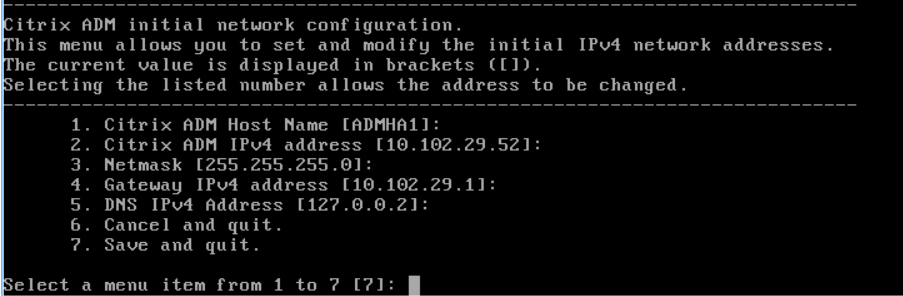
XVA イメージファイルを Citrix Hypervisor にインポートし、Console タブから初期ネットワーク構成オプションを設定します。
-
必要な IP アドレスを指定した後、構成設定を保存します。
-
プロンプトが表示されたら、nsrecover/nsroot 資格情報を使用してログオンします。

注
ログオン後、初期ネットワーク構成を更新する場合は、
networkconfigと入力し、構成を更新して保存します。 -
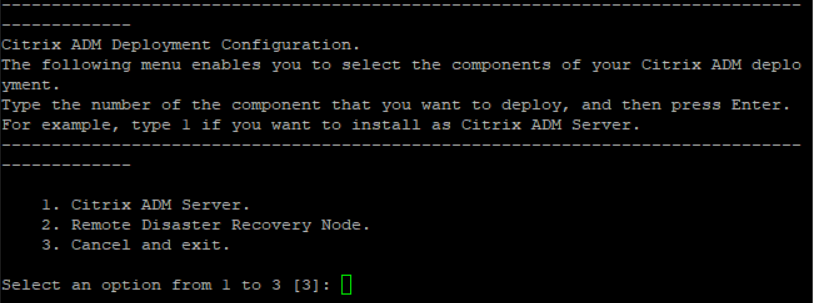
シェルプロンプトで次のコマンドを入力して、展開スクリプトを実行します:
/mps/deployment_type.py
-
展開タイプとして NetScaler Console Server を選択します。いずれのオプションも選択しない場合、デフォルトではサーバーとして展開されます。
-
Yes と入力して、NetScaler Console をスタンドアロン展開として展開します。
-
Yes と入力して、NetScaler Console サーバーを再起動します。
注
NetScaler Console のインストール後、初期構成設定を後で更新できます。
検証
サーバーのインストール後、Web ブラウザーで NetScaler Console サーバーの IP アドレスを入力して GUI にアクセスできます。サーバーにログオンするためのデフォルトの管理者資格情報は nsroot/nsroot です。
ブラウザーに NetScaler Console 構成ユーティリティが表示されます。
共有
共有
This Preview product documentation is Cloud Software Group Confidential.
You agree to hold this documentation confidential pursuant to the terms of your Cloud Software Group Beta/Tech Preview Agreement.
The development, release and timing of any features or functionality described in the Preview documentation remains at our sole discretion and are subject to change without notice or consultation.
The documentation is for informational purposes only and is not a commitment, promise or legal obligation to deliver any material, code or functionality and should not be relied upon in making Cloud Software Group product purchase decisions.
If you do not agree, select I DO NOT AGREE to exit.