インフラストラクチャ分析
ネットワーク管理者にとって重要な目標は、NetScalerインスタンスを監視することです。NetScalerインスタンスは、それを通じてアクセスされるアプリケーションやデスクトップの使用状況とパフォーマンスに関する興味深い洞察を提供します。管理者はNetScalerインスタンスを監視し、各NetScalerインスタンスによって処理されるアプリケーションフローを分析する必要があります。これにより、構成、セットアップ、接続、証明書、その他アプリケーションの使用状況やパフォーマンスに影響を与える可能性のある問題に対処できます。例えば、アプリケーショントラフィックパターンの突然の変化は、SSLプロトコルの無効化のようなSSL構成の変更が原因である可能性があります。管理者は、以下のことを確実にするために、これらのデータポイント間の相関関係を迅速に特定できる必要があります。
- アプリケーションの可用性が最適な状態であること
- リソース消費、ハードウェア、キャパシティ、または構成変更の問題がないこと
- 未使用のインベントリがないこと
- 有効期限切れの証明書がないこと
インフラストラクチャ分析機能は、複数のデータソースを関連付け、インスタンスの健全性を定義する測定可能なスコアに定量化することで、データ分析プロセスを簡素化します。この機能により、管理者は問題があるかどうか、問題の原因、および実行可能な対処法を理解するための単一の接点を得ることができます。
インフラストラクチャ分析
NetScaler Consoleのインフラストラクチャ分析機能は、NetScalerインスタンスから収集されたすべてのデータを照合し、インスタンスの健全性を定義するインスタンススコアに定量化します。インスタンススコアは、表形式ビューまたはサークルパックの視覚化として要約されます。インフラストラクチャ分析機能は、インスタンスで問題を引き起こした、または引き起こす可能性のある要因を視覚化するのに役立ちます。この視覚化は、問題とその再発を防ぐために実行する必要があるアクションを決定するのにも役立ちます。
インスタンススコア
インスタンススコアは、NetScalerインスタンスの健全性を示します。スコアが100の場合、問題のない完全に健全なインスタンスを意味します。インスタンススコアは、インスタンス上の潜在的な問題のさまざまなレベルを捉えます。これはインスタンスの健全性を定量的に測定したものであり、複数の「健全性インジケーター」がスコアに貢献します。
健全性インジケーターはインスタンススコアの構成要素であり、スコアは、その時間枠で検出されたすべてのインジケーターに基づいて、事前に定義された「監視期間」に対して定期的に計算されます。現在、インフラストラクチャ分析は、インスタンスから収集されたデータに基づいて、1時間ごとにインスタンススコアを計算します。 インジケーターは、インスタンス上の以下のカテゴリのいずれかに属するアクティビティ(イベントまたは問題)として定義できます。
- システムリソースインジケーター
- クリティカルイベントインジケーター
- SSL構成インジケーター
- 構成偏差インジケーター
健全性インジケーター
-
システムリソースインジケーター
NetScalerインスタンスで発生する可能性があり、NetScaler Consoleによって監視される重要なシステムリソースの問題は次のとおりです。
- CPU使用率が高い。NetScalerインスタンスでCPU使用率が上限しきい値を超えました。
- メモリ使用率が高い。NetScalerインスタンスでメモリ使用率が上限しきい値を超えました。
- ディスク使用率が高い。NetScalerインスタンスでディスク使用率が上限しきい値を超えました。
- ディスクエラー。NetScalerインスタンスがインストールされているハイパーバイザーのハードディスク0またはハードディスク1にエラーがあります。
- 電源障害。NetScalerインスタンスへの電源供給が失敗したか、切断されました。
- SSLカード障害。インスタンスにインストールされているSSLカードが故障しました。
- フラッシュエラー。NetScalerインスタンスでコンパクトフラッシュエラーが検出されました。
- NIC破棄。NetScalerインスタンスでNICカードによって破棄されたパケットが上限しきい値を超えました。
これらのシステムリソースエラーの詳細については、「インスタンスダッシュボード」を参照してください。
-
クリティカルイベントインジケーター
以下のクリティカルイベントは、NetScaler Consoleのイベント管理機能のイベントによって識別され、クリティカルな重大度で構成されています。
- HA同期失敗。高可用性構成のNetScalerインスタンス間の構成同期がセカンダリサーバーで失敗しました。
- HAハートビートなし。高可用性構成のNetScalerインスタンスのペアのプライマリサーバーが、セカンダリサーバーからハートビートを受信していません。
- HAセカンダリ状態不良。高可用性構成のNetScalerインスタンスのペアのセカンダリサーバーが、ダウン、不明、またはセカンダリ維持状態です。
- HAバージョン不一致。高可用性構成のNetScalerインスタンスのペアにインストールされているNetScalerソフトウェアイメージのバージョンが一致しません。
- クラスター同期失敗。クラスターモードのNetScalerインスタンス間の構成同期が失敗しました。
- クラスターバージョン不一致。クラスターモードのNetScalerインスタンスにインストールされているNetScalerソフトウェアイメージのバージョンが一致しません。
-
クラスター伝播失敗。クラスター内のすべてのインスタンスへの構成の伝播が失敗しました。
注
イベントの重大度レベルを変更することで、クリティカルなSNMPイベントのリストを作成できます。重大度レベルの変更方法の詳細については、「NetScalerインスタンスで発生するイベントの報告された重大度を変更する」を参照してください。
NetScaler Consoleのイベントの詳細については、「イベント」を参照してください。
-
SSL構成インジケーター
- 推奨されない鍵強度。SSL証明書の鍵強度がNetScaler®の標準に準拠していません。
- 推奨されない発行者。SSL証明書の発行者がCitrixによって推奨されていません。
- SSL証明書の期限切れ。NetScalerインスタンスにインストールされているSSL証明書の有効期限が切れました。
- SSL証明書の期限が近い。NetScalerインスタンスにインストールされているSSL証明書が、今後1週間で有効期限切れになります。
- 推奨されないアルゴリズム。NetScalerインスタンスにインストールされているSSL証明書の署名アルゴリズムがNetScalerの標準に準拠していません。
SSL証明書の詳細については、「SSLダッシュボード」を参照してください。
-
構成偏差インジケーター
- 構成ドリフトテンプレート。特定のインスタンスで監査したい特定の構成で作成した監査テンプレートから構成にドリフト(未保存の変更)があります。
- 構成ドリフトデフォルト。デフォルトの構成ファイルから構成にドリフト(未保存の変更)があります。
構成偏差と、構成偏差を確認するための監査レポートの実行方法の詳細については、「監査レポートの表示」を参照してください。
NetScalerキャパシティの問題の表示
NetScalerインスタンスが利用可能なキャパシティのほとんどを消費すると、クライアントトラフィックの処理中にパケットドロップが発生する可能性があります。この問題は、NetScalerインスタンスのパフォーマンス低下を引き起こします。このようなNetScalerのキャパシティの問題を理解することで、NetScalerのパフォーマンスを安定させるために、追加のライセンスを事前に割り当てることができます。
NetScalerのキャパシティの問題を表示するには、
- インフラストラクチャ > インフラストラクチャ分析に移動します。
- キャパシティの問題を表示したいインスタンスを展開します。
NetScaler Consoleは、NetScalerインスタンスから5分ごとにこれらのイベントをポーリングし、パケットドロップまたはレート制限カウンターの増分が存在する場合に表示します。問題は、以下のキャパシティパラメータに基づいて分類されます。
- スループット制限に到達 – スループット制限に到達した後にインスタンスで破棄されたパケット数
- PE CPU制限に到達 - PE CPU制限に到達した後にすべてのNICで破棄されたパケット数
- PPS制限に到達 – PPS制限に到達した後にインスタンスで破棄されたパケット数
- SSLスループットレート制限 – SSLスループット制限に到達した回数
- SSL TPSレート制限 – SSL TPS制限に到達した回数
NetScaler Consoleは、定義されたキャパシティしきい値に基づいてインスタンススコアを計算します。
- 低しきい値 – 1パケットドロップまたはレート制限カウンターの増分
- 高しきい値 – 10000パケットドロップまたはレート制限カウンターの増分
したがって、NetScalerインスタンスがキャパシティしきい値を超えると、インスタンススコアに影響が及びます。
パケットがドロップしたり、レート制限カウンターが増加したりすると、NetScalerCapacityBreachカテゴリの下にイベントが生成されます。これらのイベントを表示するには、アカウント > システムイベントに移動します。
健全性インジケーターの値
インジケーターは、その値に基づいて、高優先度インジケーターと低優先度インジケーターに次のように分類されます。
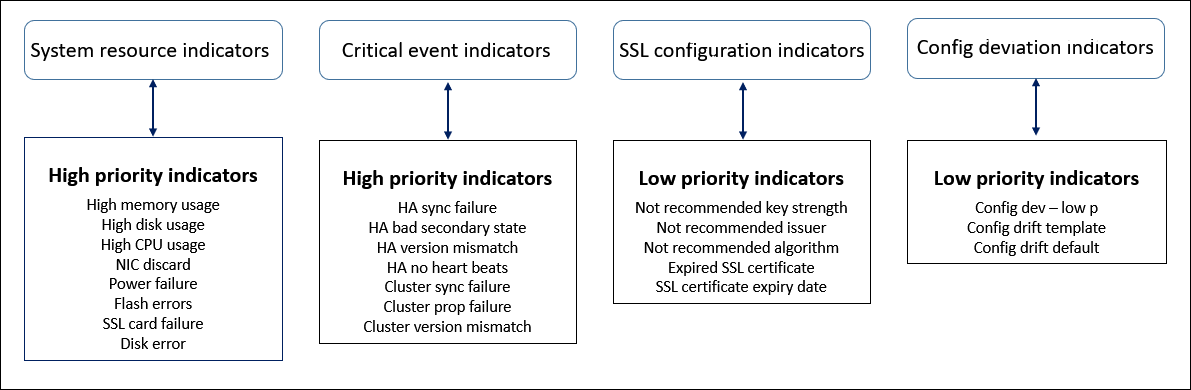
同じグループ内の健全性インジケーターには、異なる重みが割り当てられています。あるインジケーターは、別のインジケーターよりもインスタンススコアの低下に大きく貢献する可能性があります。例えば、メモリ使用率が高いと、ディスク使用率が高い、CPU使用率が高い、NIC破棄よりもインスタンススコアが大きく低下します。インスタンスで検出されるインジケーターの数が多いほど、インスタンススコアは低くなります。
インジケーターの値は、以下のルールに基づいて計算されます。インジケーターは、以下の3つのいずれかの方法で検出されたと見なされます。
- アクティビティに基づく。例えば、インスタンスで電源障害が発生すると、システムリソースインジケーターがトリガーされ、このインジケーターはインスタンススコアの値を低下させます。インジケーターがクリアされると、ペナルティがクリアされ、インスタンススコアが増加します。
- しきい値超過に基づく。例えば、NICカードがパケットを破棄し、しきい値レベルを超えると、システムリソースインジケーターがトリガーされます。
-
低しきい値と高しきい値の超過に基づく。ここでは、インジケーターは2つの方法でトリガーされます。
- インジケーターの値が低しきい値と高しきい値の間にある場合、インスタンススコアに部分的なペナルティが課されます。
- 値が高しきい値を超えた場合、インスタンススコアに完全なペナルティが課されます。
- 値が低しきい値を下回った場合、インスタンススコアにペナルティは課されません。
例えば、CPU使用率は、使用率の値が低しきい値を超えた場合と、値が高しきい値を超えた場合にトリガーされるシステムリソースインジケーターです。
インフラストラクチャ分析ダッシュボード
インフラストラクチャ > インフラストラクチャ分析に移動します。
インフラストラクチャ分析は、サークルパック形式または表形式で表示できます。2つの形式を切り替えることができます。
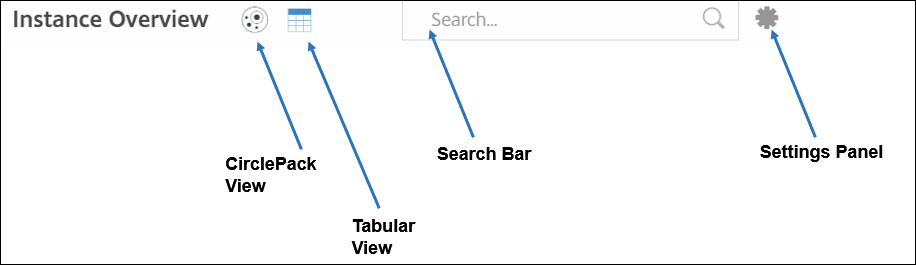
- 表形式ビューでは、検索バーにホスト名またはIPアドレスを入力してインスタンスを検索できます。
- デフォルトでは、インフラストラクチャ分析ページはページの右側にサマリーパネルを表示します。
- 設定アイコンをクリックして設定パネルを表示します。
- 両方の表示形式で、サマリーパネルにはネットワーク内のすべてのインスタンスの詳細が表示されます。
サークルパックビュー
サークルパッキング図は、インスタンスグループを密接に組織されたサークルとして表示します。これらは多くの場合、より小さなインスタンスグループが同じカテゴリの他のグループと類似の色で表示されるか、より大きなグループ内にネストされる階層を示します。サークルパックは階層データセットを表し、階層内の異なるレベルとそれらがどのように相互作用するかを示します。
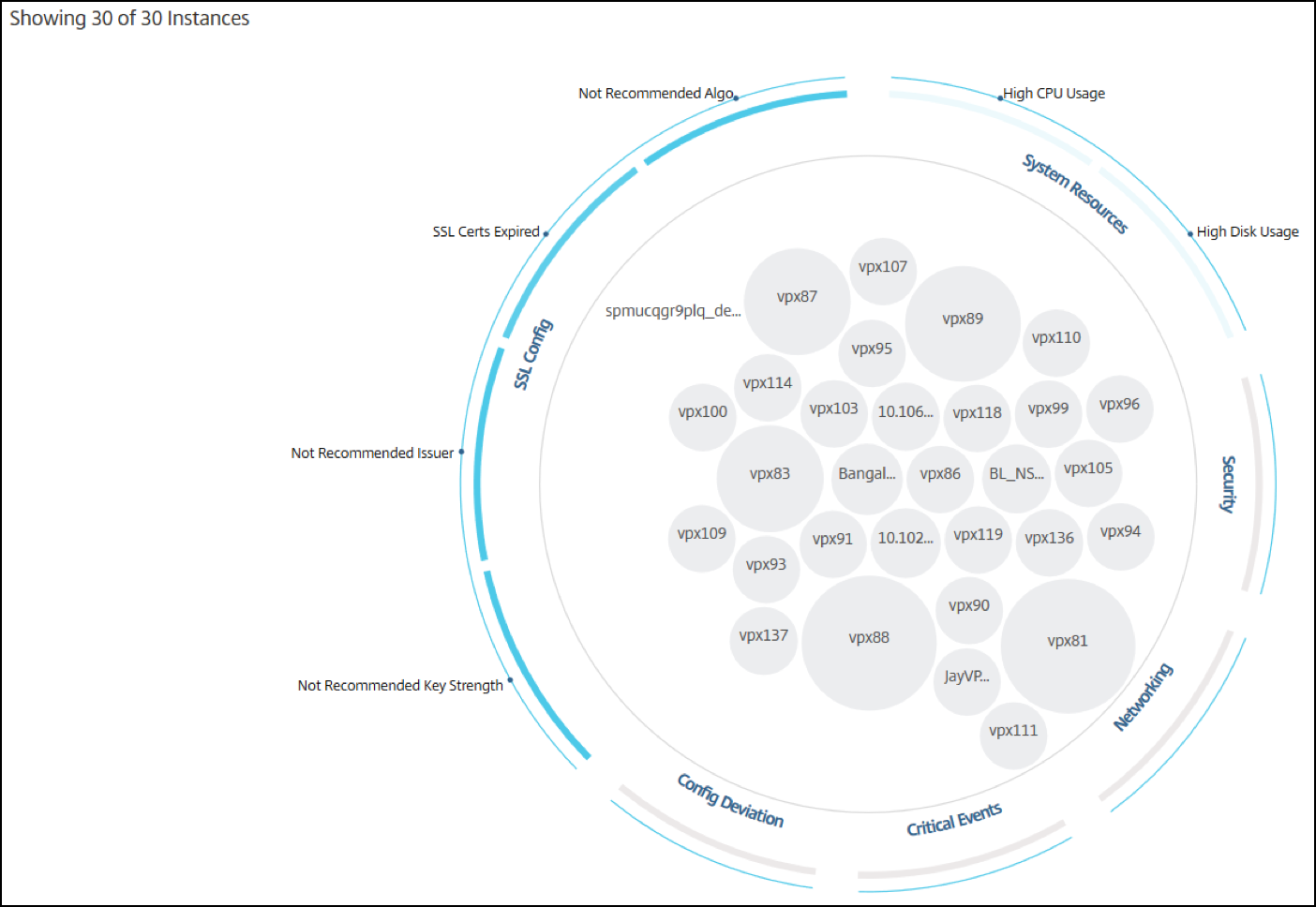
インスタンスサークル
色。各インスタンスは、サークルパックで色付きのサークルとして表されます。サークルの色は、そのインスタンスの健全性を示します。
- 緑 - インスタンススコアが100から80の間。インスタンスは健全です。
- 黄 - インスタンススコアが80から50の間。いくつかの問題が検出され、レビューが必要です。
- 赤 - インスタンススコアが50未満。そのインスタンスで複数の問題が検出されているため、インスタンスはクリティカルな状態です。
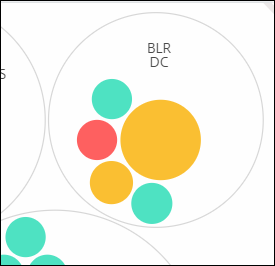
サイズ。これらの色付きサークルのサイズは、そのインスタンスに構成されている仮想サーバーの数を示します。より大きなサークルは、より多くの仮想サーバーがあることを示します。
各インスタンスサークル(色付きサークル)にマウスポインターを合わせると、概要が表示されます。ホバーツールチップには、インスタンスのホスト名、アクティブな仮想サーバーの数、およびそのインスタンスに構成されているアプリケーションの数が表示されます。
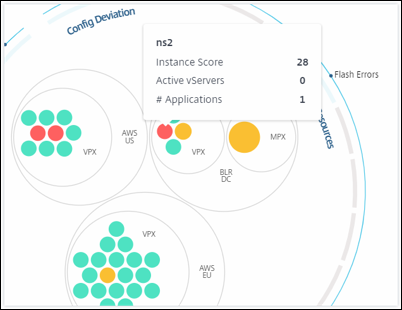
グループ化されたインスタンスサークル
サークルパックは、当初、以下の基準に基づいて、別のサークル内にグループ化、ネスト、またはパックされたインスタンスサークルで構成されます。
- 展開されているサイト
- 展開されているインスタンスのタイプ - VPX、MPX、SDX、およびCPX
- NetScalerインスタンスの仮想または物理モデル
- インスタンスにインストールされているNetScalerイメージバージョン
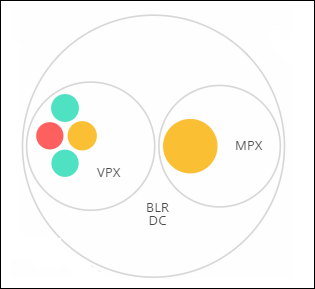
次の画像は、インスタンスが最初に展開されているサイトまたはデータセンターでグループ化され、次にそのタイプ(VPXおよびMPX)に基づいてさらにグループ化されたサークルパックを示しています。
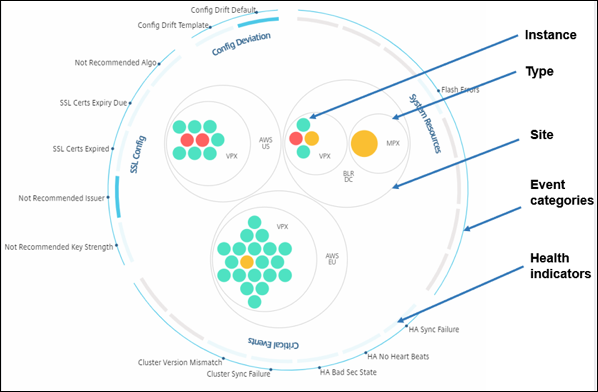
これらすべてのネストされたサークルは、2つの最も外側のサークルによって囲まれています。外側の2つのサークルは、NetScaler Consoleによって監視されるイベントの4つのカテゴリ(システムリソース、クリティカルイベント、SSL構成、構成偏差)と、貢献する健全性インジケーターを表します。
クラスター化されたインスタンスサークル
NetScaler Consoleは多くのインスタンスを監視します。これらのインスタンスの監視とメンテナンスを容易にするために、インフラストラクチャ分析では2つのレベルでクラスター化できます。つまり、インスタンスのグループ化は別のグループ化内にネストできます。
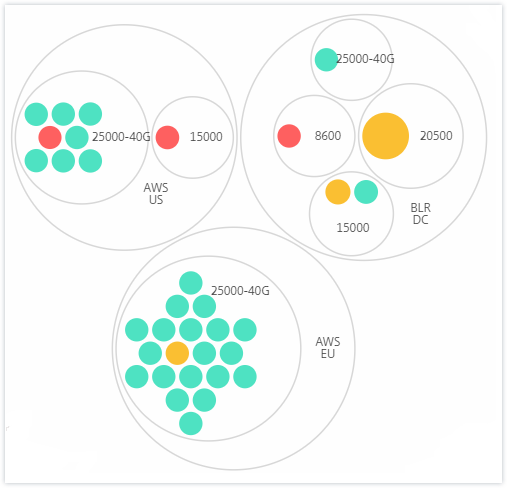
例えば、BLRデータセンターには、VPXとMPXの2種類のNetScalerインスタンスが展開されています。まずNetScalerインスタンスをタイプ別にグループ化し、次にすべてのインスタンスをグループ化されているサイト別にグループ化できます。これにより、管理しているサイトに何種類のインスタンスが展開されているかを簡単に特定できます。
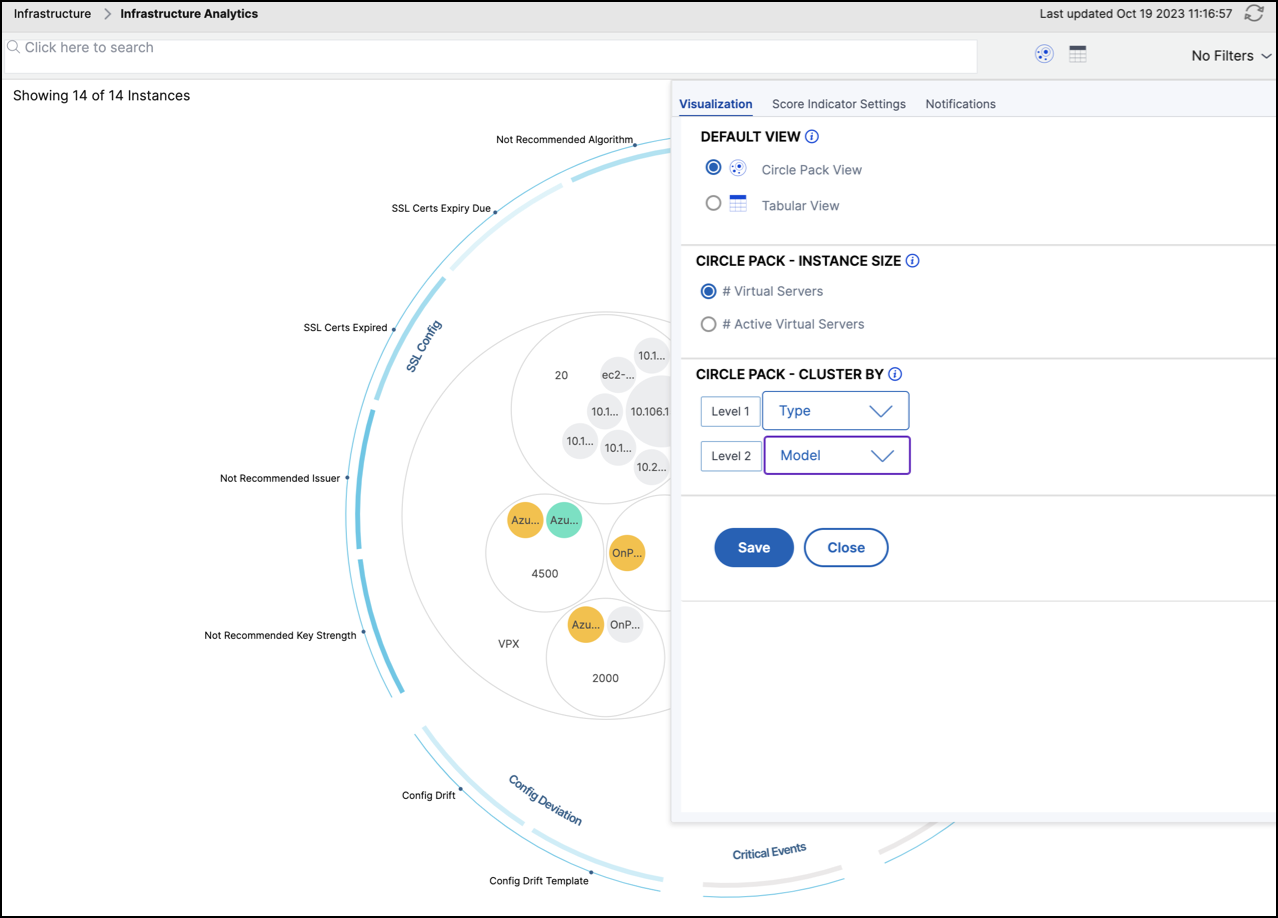
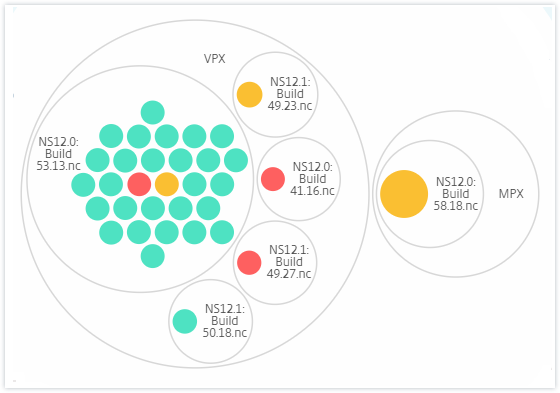
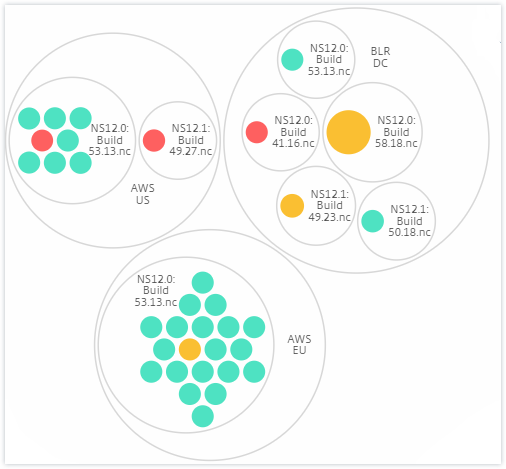
2レベルクラスター化のその他の例は次のとおりです。
サイトとモデル:
タイプとバージョン:
サイトとバージョン:
サークルパックの使用方法
各色付きサークルをクリックして、そのインスタンスを強調表示します。
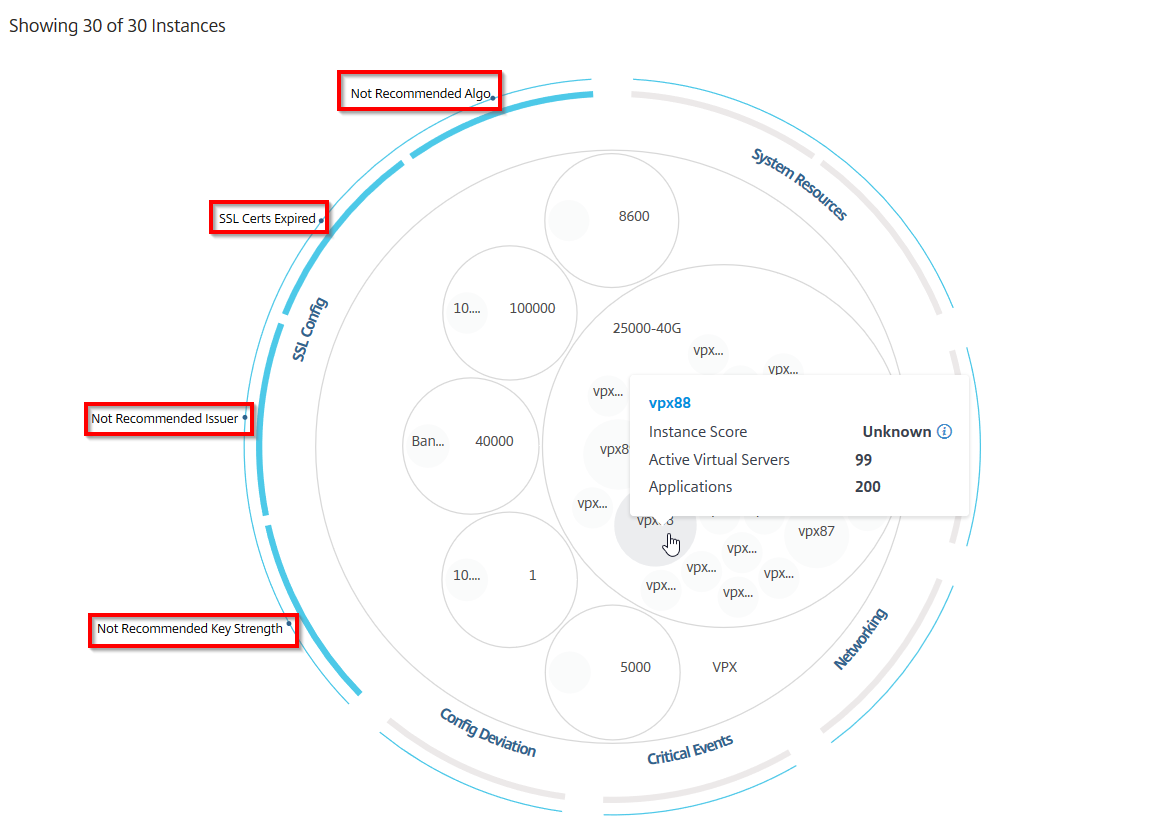
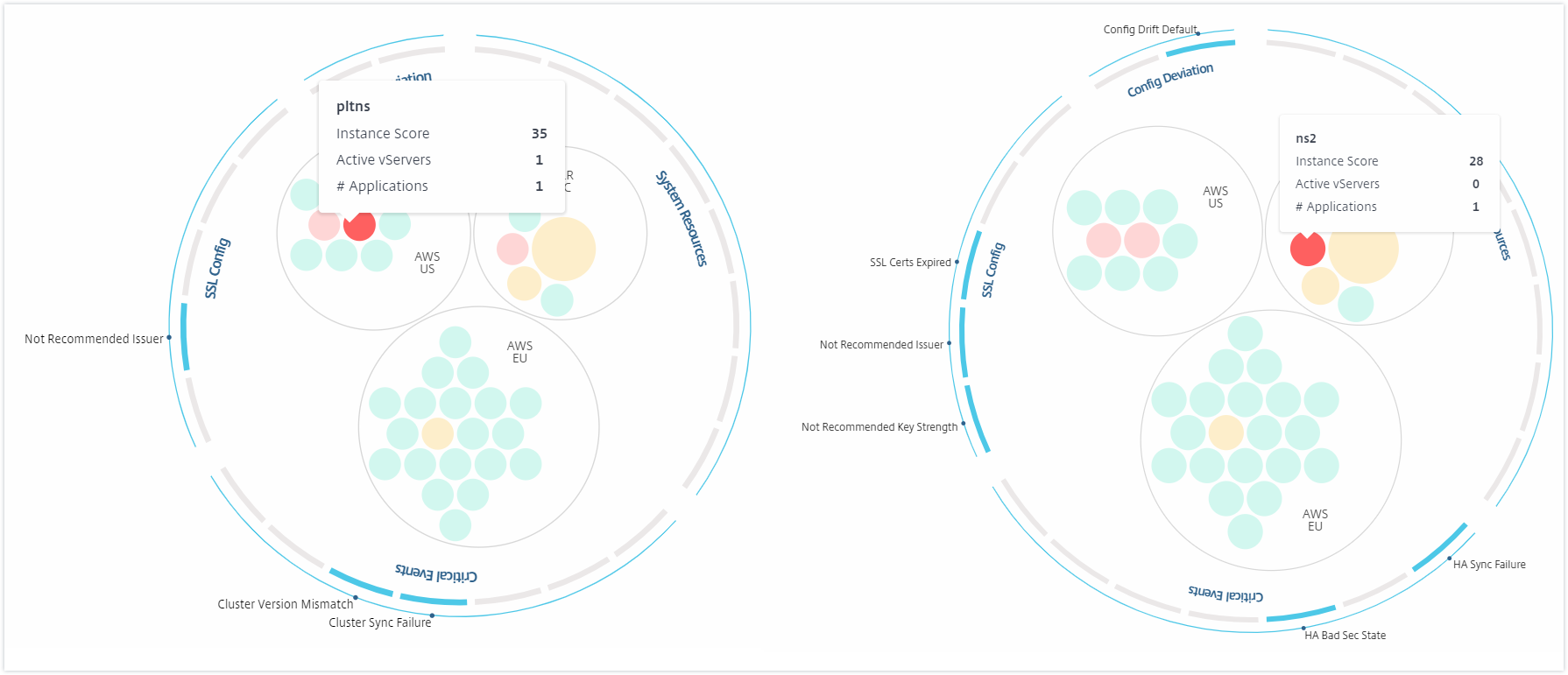
そのインスタンスで発生したイベントに応じて、外側のサークルで強調表示される健全性インジケーターのみが強調表示されます。例えば、以下の2つのサークルパックの画像は、両方のインスタンスがクリティカルな状態であるにもかかわらず、異なるリスクインジケーターのセットを表示しています。
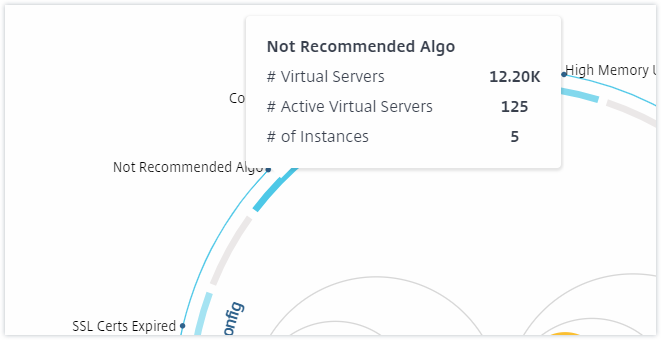
健全性インジケーターをクリックして、そのリスクインジケーターを報告したインスタンスの数に関する詳細情報を取得することもできます。例えば、Not recommended Algoをクリックして、そのリスクインジケーターのサマリーレポートを表示します。
表形式ビュー
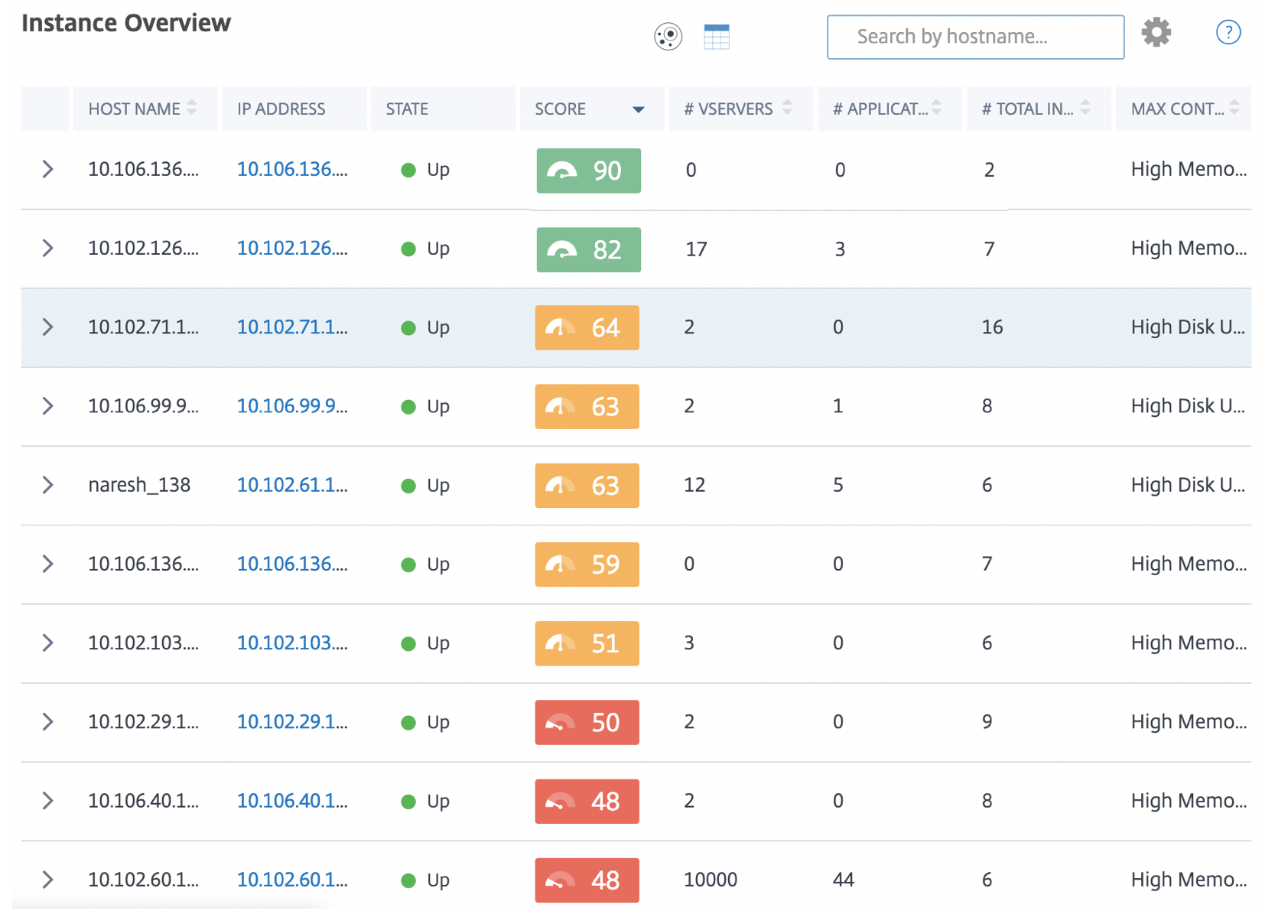
表形式ビューには、インスタンスとその詳細が表形式で表示されます。表示される詳細は次のとおりです。
- インスタンスのホスト名
- インスタンスのIPアドレス
- インスタンスの状態
- インスタンススコア
- そのインスタンスに構成されている仮想サーバーの数
- そのインスタンスに構成されているアプリケーションの数
- リスクインジケーターの総数
- インスタンススコアの低下に大きく貢献しているイベント
クリティカルな状態のインスタンスがテーブルの最上部に表示され、次にレビューが必要なインスタンス、そして健全なインスタンスが続きます。
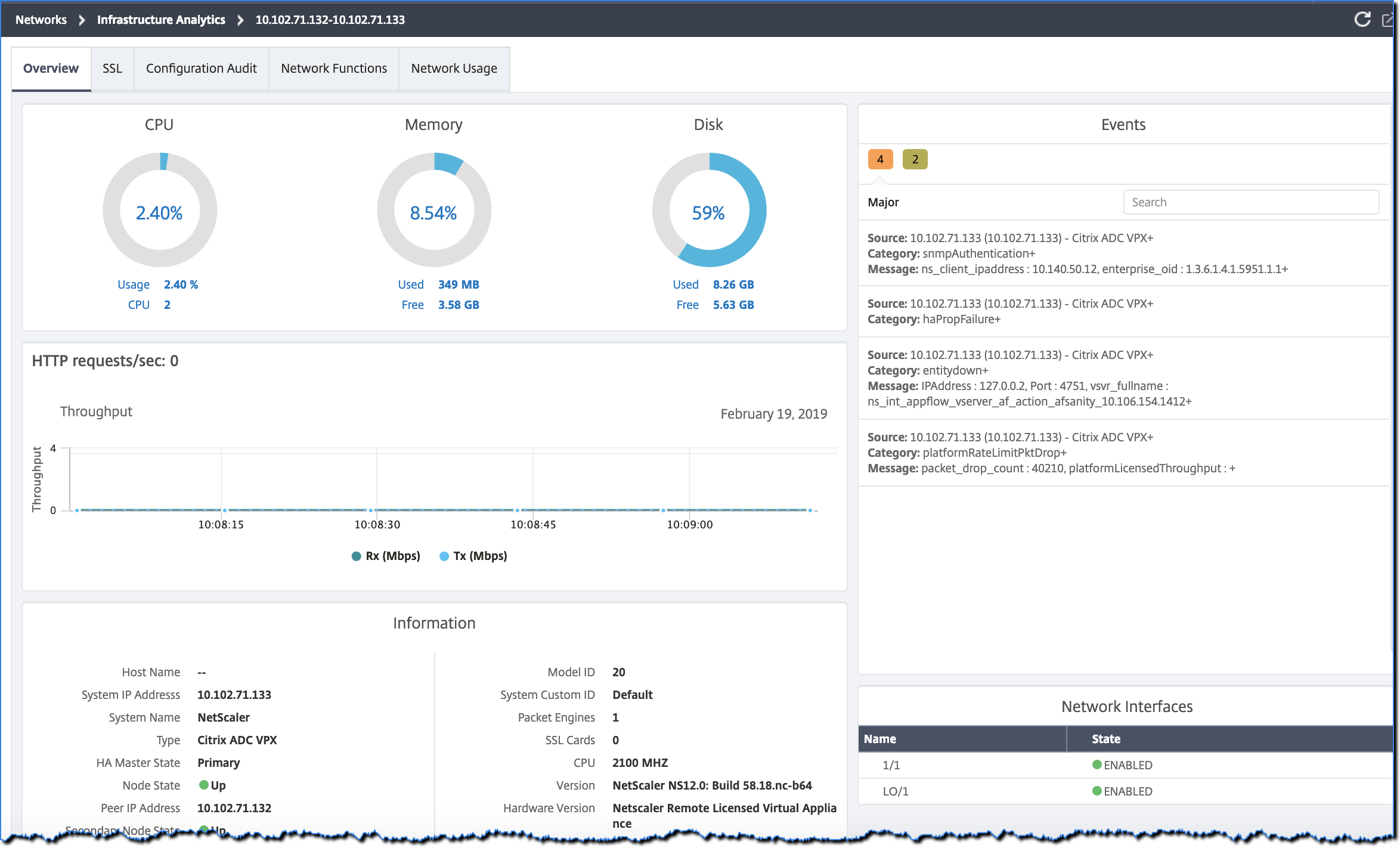
表形式ビューでインスタンスのIPアドレスをクリックすると、そのインスタンスの詳細がダッシュボード表示として表示されます。インスタンスダッシュボードには、インスタンスのCPU、メモリ、ディスク使用率を確認できるインスタンスの概要が表示されます。また、SSL証明書管理、構成監査、ネットワーク機能、およびインスタンスの詳細なネットワーク使用状況を示すネットワークレポートに関連する詳細も確認できます。さらに下にスクロールすると、このインスタンスで有効になっている機能とモードのリストが表示されます。
各行の先頭にある矢印をクリックして、行を展開し、詳細を表示することもできます。
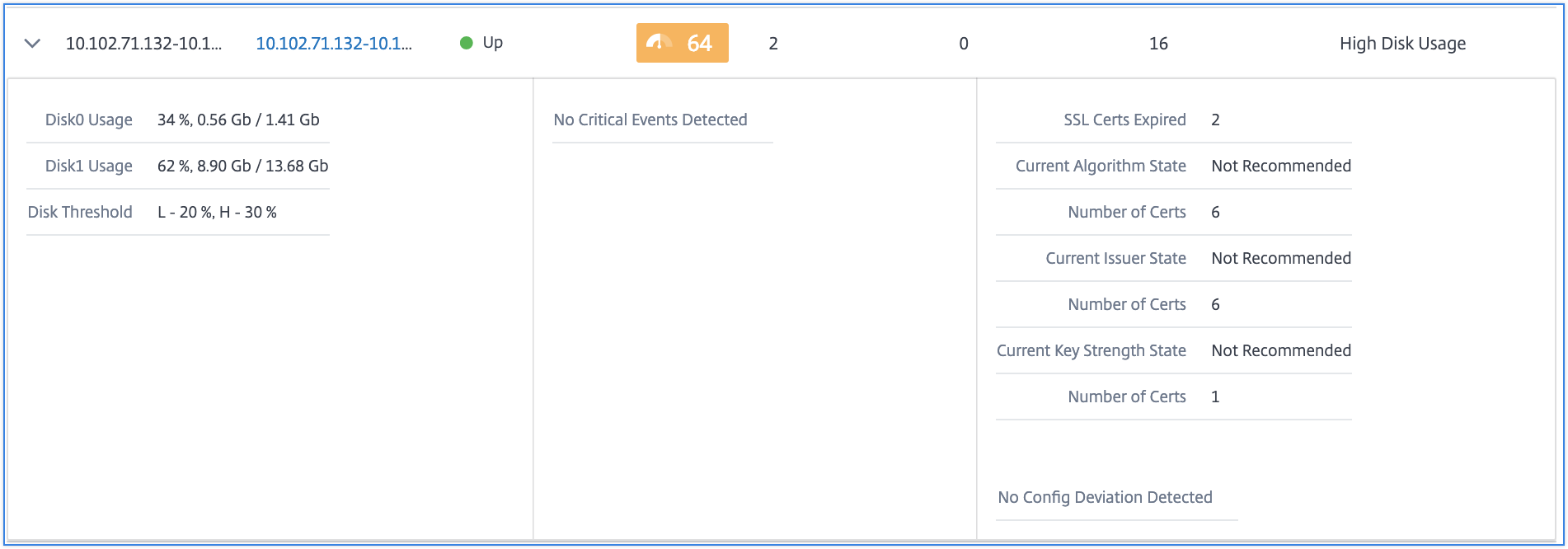
展開されたテーブル行には、すべてのカテゴリでインスタンスに発生したエラーが表示されます。上記の例では、システムリソース、SSL構成、および構成ファイルの偏差にエラーがあったことがわかります。しかし、インスタンスからクリティカルイベントは報告されていません。
サマリーパネルの使用方法
サマリーパネルは、レビューが必要なインスタンスやクリティカルな状態のインスタンスに効率的かつ迅速に焦点を当てるのに役立ちます。パネルは、概要、インスタンス情報、トラフィックプロファイルの3つのタブに分かれています。このパネルで行った変更は、サークルパックと表形式ビューの両方の表示形式を変更します。以下のセクションでは、これらのタブについて詳しく説明します。以下のセクションの例は、インスタンスによって報告された問題を分析するために、さまざまな選択基準を効率的に使用するのに役立ちます。
概要:
概要タブでは、ハードウェアエラー、使用状況、期限切れの証明書、およびインスタンスで発生する可能性のある同様のインジケーターに基づいてインスタンスを監視できます。ここで監視できるインジケーターは次のとおりです。
- CPU使用率
- メモリ使用率
- ディスク使用率
- システム障害
- クリティカルイベント
- SSL証明書の有効期限
以下の例は、エラーを報告しているインスタンスを分離するために概要パネルを操作する方法を示しています。
例1: レビュー状態のインスタンスの表示:
レビューチェックボックスを選択すると、クリティカルなエラーを報告していないが、まだ注意が必要なインスタンスのみが表示されます。
概要パネルのヒストグラムは、CPU使用率が高い、メモリ使用率が高い、ディスク使用率が高いイベントに基づいて集計されたインスタンス数を表します。ヒストグラムは、10%、20%、30%、40%、50%、60%、70%、80%、90%、100%で段階付けられています。いずれかの棒グラフにマウスポインターを合わせます。グラフの下部にある凡例には、使用範囲と、その範囲内のインスタンス数が表示されます。棒グラフをクリックして、その範囲内のすべてのインスタンスを表示することもできます。
例2: 割り当てられたメモリの10%から20%を消費しているインスタンスの表示:
メモリ使用率セクションで、棒グラフをクリックします。凡例には、選択された範囲が10~20%であり、その範囲で29個のインスタンスが動作していることが示されます。 これらのヒストグラムで複数の範囲を選択することもできます。
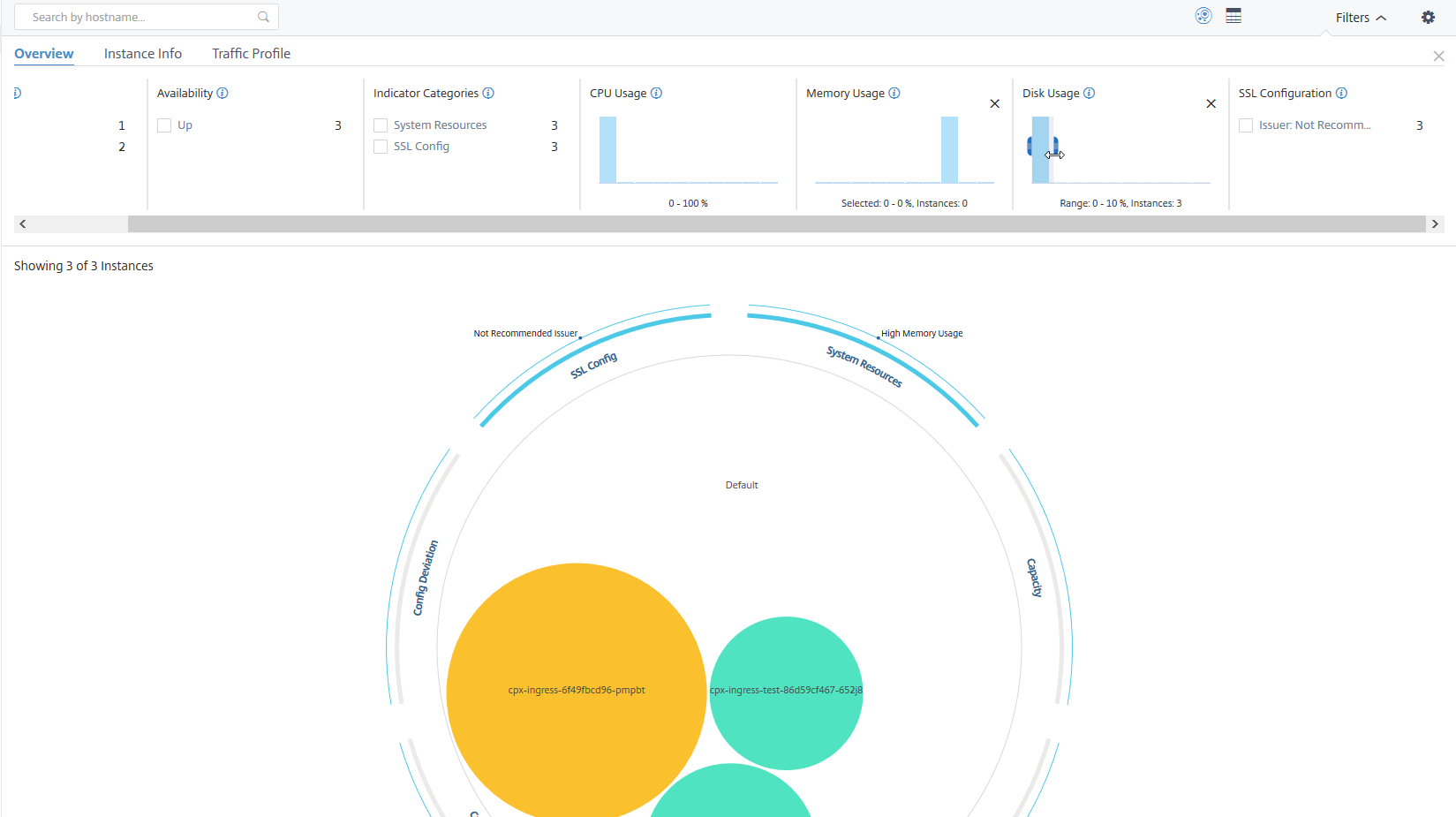
例3: 複数の範囲でディスク容量を多く消費しているインスタンスの表示:
ディスク容量を0~10%消費しているインスタンスを表示するには、マウスポインターを2つの範囲にドラッグします。
注
選択を解除するには「X」をクリックします。複数の選択を解除するにはリセットをクリックすることもできます。
概要パネルの横棒グラフは、システムエラー、クリティカルイベント、およびSSL証明書の有効期限ステータスを報告するインスタンスの数を示します。チェックボックスを選択して、それらのインスタンスを表示します。
例4: 期限切れのSSL証明書を持つインスタンスの表示:
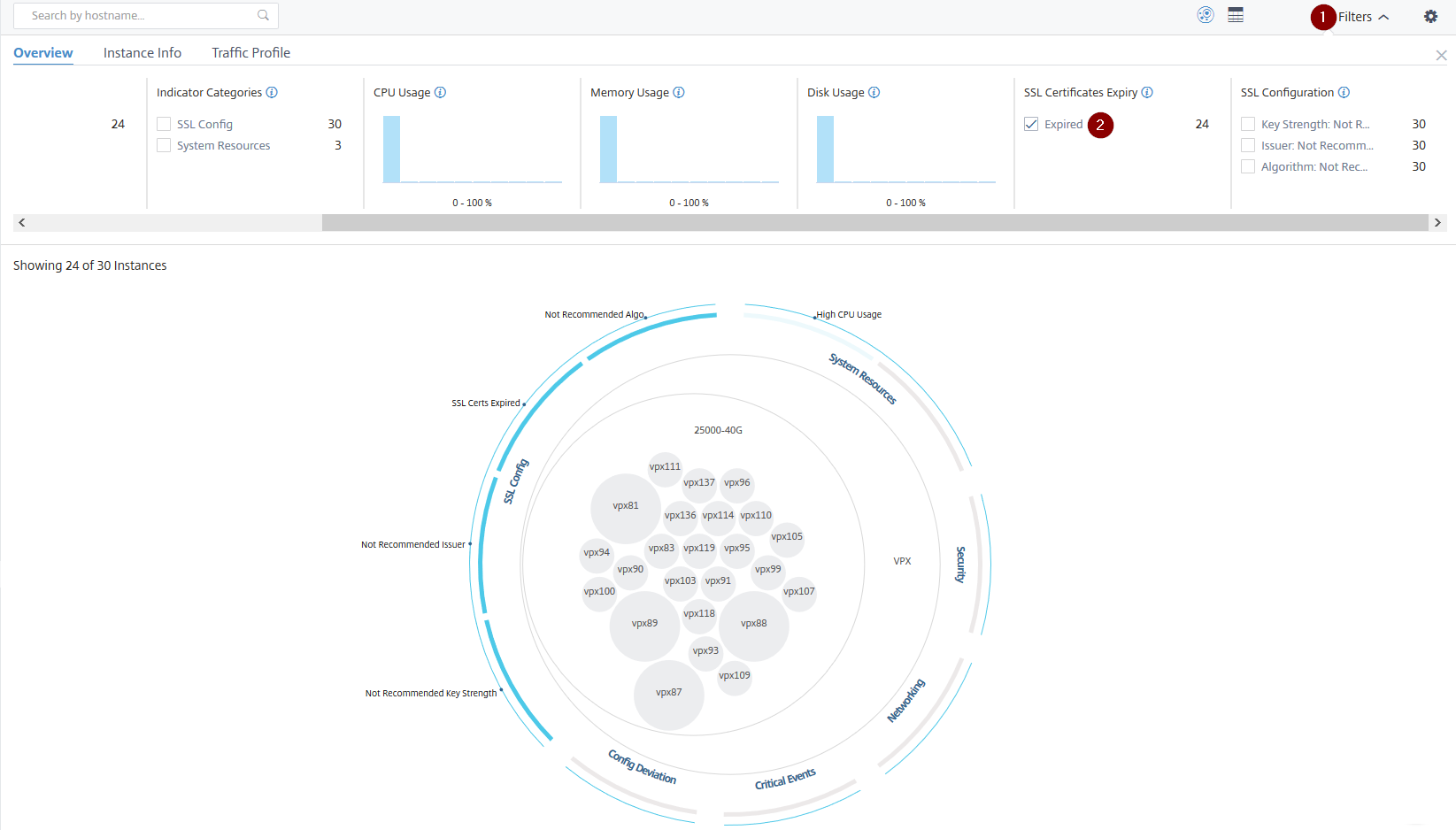
- 1 - フィルターリストをクリックします。
- 2 - SSL証明書の有効期限セクションで、期限切れチェックボックスを選択してインスタンスを表示します。
インスタンス情報
インスタンス情報パネルでは、展開タイプ、インスタンスタイプ、モデル、およびソフトウェアバージョンに基づいてインスタンスを表示できます。複数のチェックボックスを選択して、選択範囲を絞り込むことができます。
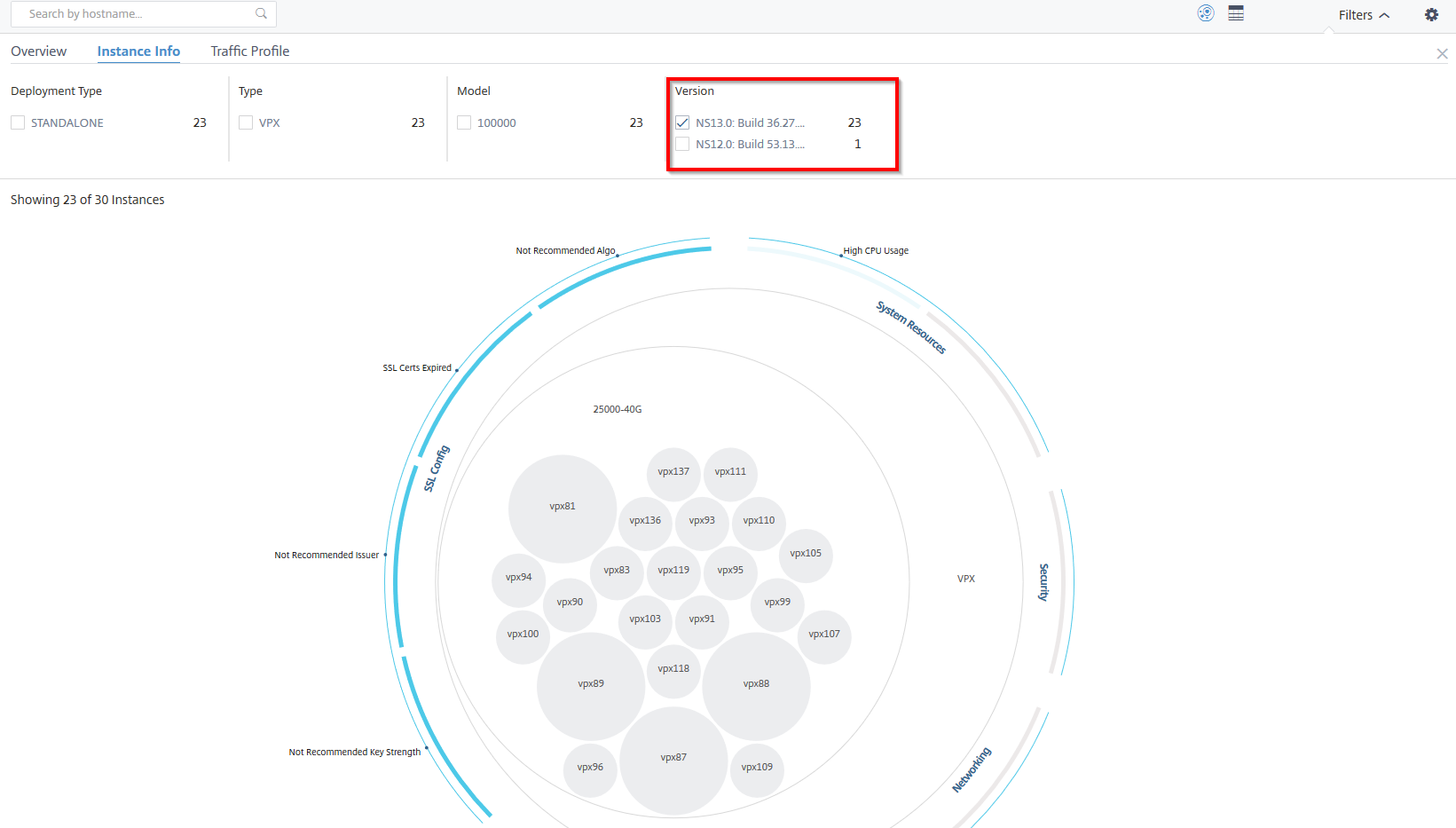
例5: 特定のビルド番号を持つNetScaler VPXインスタンスの表示:
表示したいバージョンを選択します。
トラフィックプロファイル
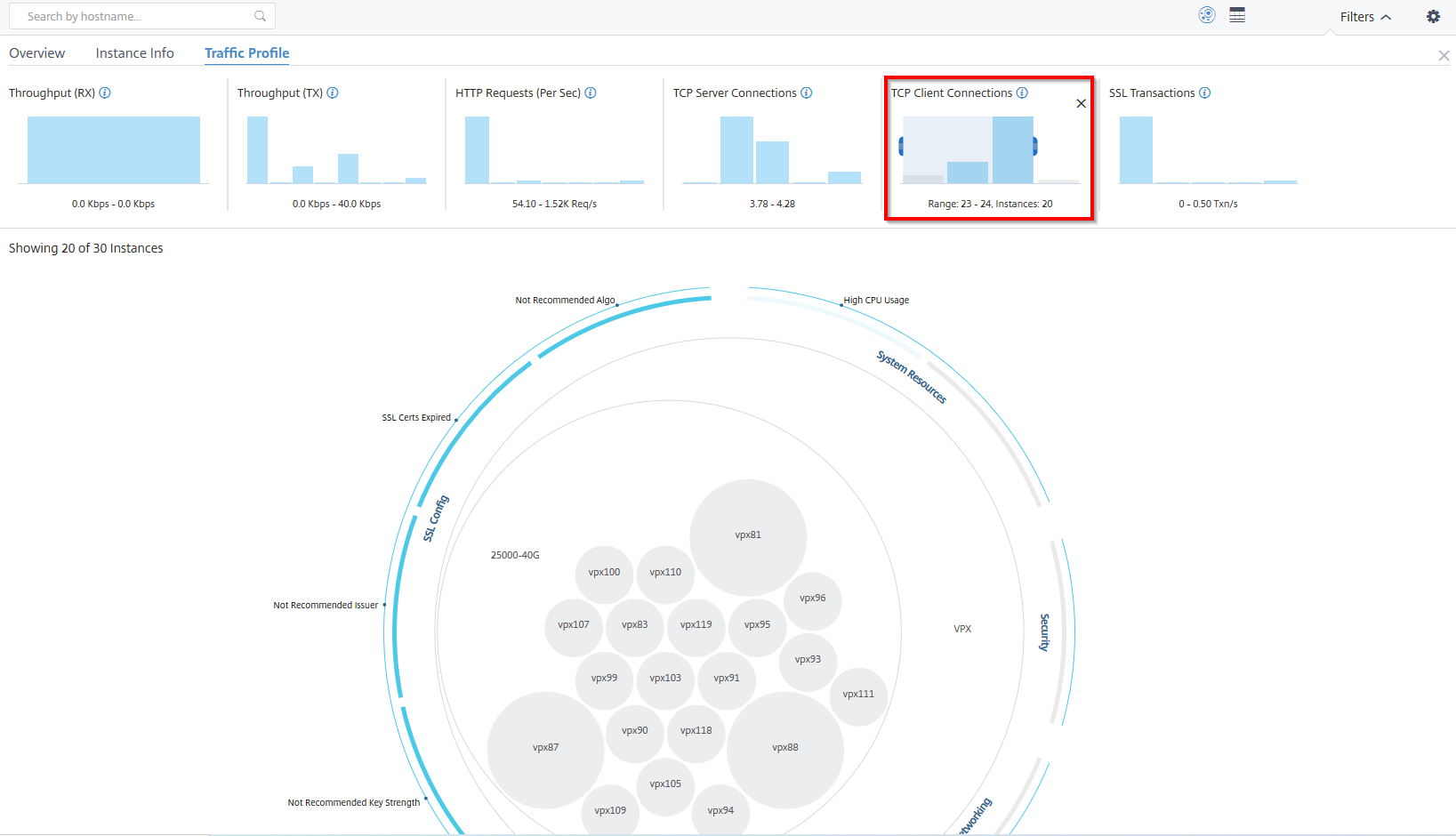
トラフィックプロファイルパネルのヒストグラムは、インスタンス上のライセンススループット、インスタンスによって処理されるリクエスト数、接続数、およびトランザクション数に基づいて集計されたインスタンス数を表します。棒グラフを選択して、その範囲内のインスタンスを表示します。
例6: TCP接続をサポートするインスタンスの表示:
次の画像は、TCP接続をサポートするインスタンスの数を示しています。
設定パネルの使用方法
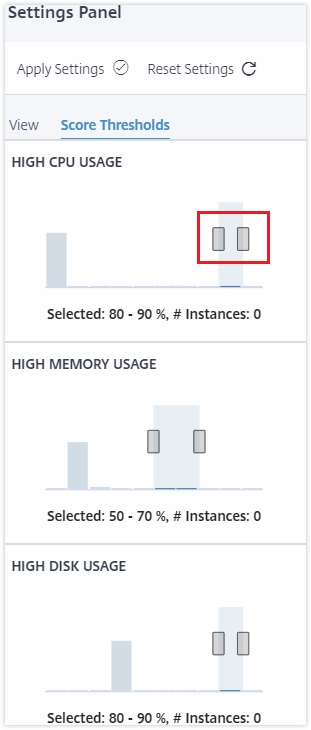
設定パネルでは、インフラストラクチャ分析のデフォルトビューを設定できます。また、CPU使用率が高い、ディスク使用率が高い、メモリ使用率が高い場合の低しきい値と高しきい値を設定することもできます。設定パネルは、表示とスコアしきい値の2つのタブに分かれています。
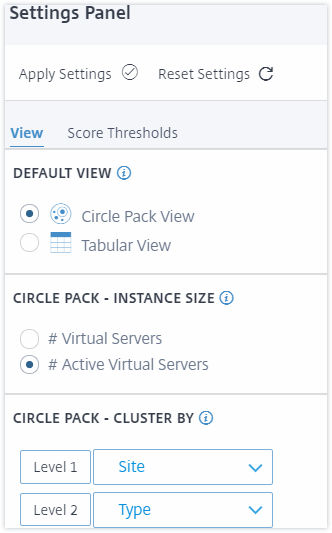
表示
- デフォルトビュー。分析ページのデフォルトビューとしてサークルパックまたは表形式を選択します。選択した形式は、NetScaler Consoleでページにアクセスするたびに表示されるものです。
- サークルパック - インスタンスサイズ。インスタンスサークルのサイズを、仮想サーバーの数またはアクティブな仮想サーバーの数のいずれかに設定します。
- サークルパック - クラスター化の基準。インスタンスサークルの2レベルクラスター化を決定します。インスタンスクラスター化の詳細については、「クラスター化されたインスタンスサークル」を参照してください。
スコアしきい値
組織のトラフィック要件に応じて、CPU、メモリ、ディスク使用率が高い場合の低しきい値と高しきい値を変更できます。各選択ヒストグラムのハンドルをドラッグして値を設定します。
注
これらの変更を適用するには設定の適用をクリックするか、すべての変更を削除するにはリセットをクリックします。
ダッシュボードでのデータ視覚化の方法
インフラストラクチャ分析を使用すると、ネットワーク管理者は数秒以内に最も注意が必要なインスタンスを特定できます。データ視覚化をより詳細に理解するために、ExampleCompanyのネットワーク管理者であるクリス氏のケースを考えてみましょう。
クリス氏は組織内で多くのNetScalerインスタンスを維持しています。いくつかのインスタンスは高トラフィックを処理するため、クリス氏はそれらを綿密に監視する必要があります。クリス氏は、いくつかの高トラフィックインスタンスが、それらを通過するトラフィック全体を処理しなくなっていることに気づきました。この減少を分析するために、以前はクリス氏はさまざまなソースから送られてくる複数のデータレポートを読み込む必要がありました。クリス氏は、データを手動で関連付け、どのインスタンスが最適な状態ではなく、注意が必要かを特定するために、より多くの時間を費やす必要がありました。
クリス氏はインフラストラクチャ分析機能を使用して、すべてのインスタンスの健全性を視覚的に確認します。以下の2つの例は、インフラストラクチャ分析がクリス氏のメンテナンス活動をどのように支援するかを示しています。
例1 - SSLトラフィックの監視:
クリス氏はサークルパックで、あるインスタンスのインスタンススコアが低く、そのインスタンスが「クリティカル」状態にあることに気づきました。クリス氏はそのインスタンスをクリックして、問題が何かを確認します。インスタンスの概要には、そのインスタンスでSSLカード障害が発生しており、インスタンスがSSLトラフィックを処理できないこと(SSLトラフィックが減少したこと)が表示されます。クリス氏はその情報を抽出し、チームにレポートを送信して、すぐに問題の調査を依頼します。
例2 - 構成変更の監視:
クリス氏はまた、別のインスタンスが「レビュー」状態であり、最近構成偏差があったことにも気づきました。クリス氏が構成偏差リスクインジケーターをクリックすると、RC4 Cipher、SSL v3、TLS 1.0、およびTLS 1.1に関連する構成変更が行われており、これはセキュリティ上の懸念が原因である可能性があることに気づきました。クリス氏はまた、このインスタンスのSSLトランザクションのトラフィックプロファイルが低下していることにも気づきました。クリス氏はこのレポートをエクスポートし、管理者に送信してさらなる調査を依頼します。