This content has been machine translated dynamically.
Dieser Inhalt ist eine maschinelle Übersetzung, die dynamisch erstellt wurde. (Haftungsausschluss)
Cet article a été traduit automatiquement de manière dynamique. (Clause de non responsabilité)
Este artículo lo ha traducido una máquina de forma dinámica. (Aviso legal)
此内容已经过机器动态翻译。 放弃
このコンテンツは動的に機械翻訳されています。免責事項
이 콘텐츠는 동적으로 기계 번역되었습니다. 책임 부인
Este texto foi traduzido automaticamente. (Aviso legal)
Questo contenuto è stato tradotto dinamicamente con traduzione automatica.(Esclusione di responsabilità))
This article has been machine translated.
Dieser Artikel wurde maschinell übersetzt. (Haftungsausschluss)
Ce article a été traduit automatiquement. (Clause de non responsabilité)
Este artículo ha sido traducido automáticamente. (Aviso legal)
この記事は機械翻訳されています.免責事項
이 기사는 기계 번역되었습니다.책임 부인
Este artigo foi traduzido automaticamente.(Aviso legal)
这篇文章已经过机器翻译.放弃
Questo articolo è stato tradotto automaticamente.(Esclusione di responsabilità))
Translation failed!
アクセス制御リスト
アクセス制御リスト (ACL) は、IP トラフィックをフィルタリングし、不正なアクセスからアプライアンスを保護するために、ネットワークアプライアンスに適用できる一連の条件です。
NetScaler Console GUI で ACL を構成して、NetScaler Console へのアクセスを制限および制御できます。NetScaler Console の ACL は、ビルド 14.1-29.x 以降でサポートされています。
使用ガイドライン
-
NetScaler Console をビルド 14.1-29.x にアップグレードすると、ACL 機能はデフォルトで無効になります。
-
管理者は、NetScaler Console の ACL を介してインバウンドパケットのみを制御できます。
-
NetScaler Console の構成は、既存の ACL 構成の変更を必要としません。
ACL の構成方法
ACL の構成には、次のものが含まれます。
- ACL 機能の有効化
- ACL ルールの作成
- ACL ルールの有効化
ACL 機能の有効化
-
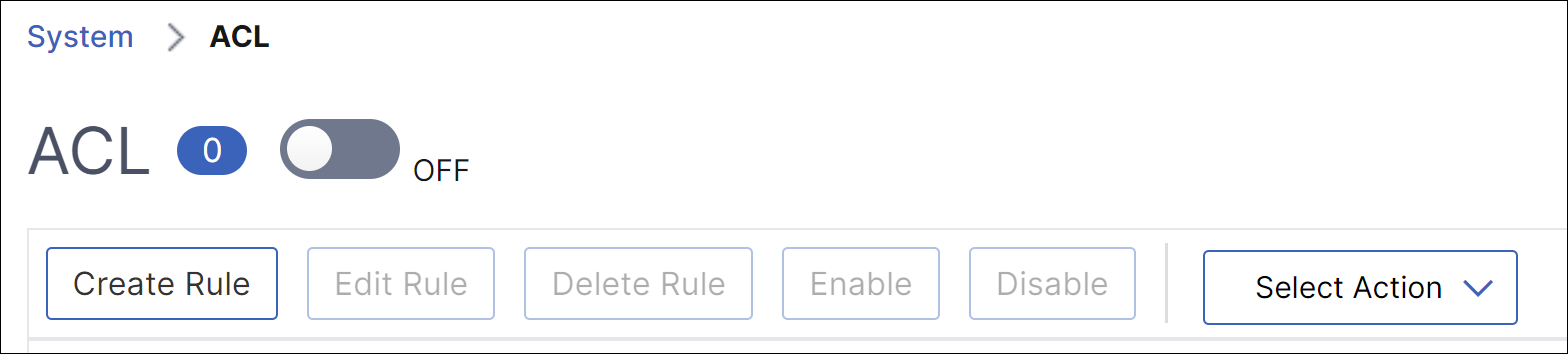
NetScaler Console GUI にログオンし、[Settings] > [Access Control List (ACL)] の順に移動します。
-
トグルボタンを使用して、ACL 機能をオンにします。
ACL ルールの作成
-
ACL ページで、[Create Rule] をクリックします。
-
[Create Rule] ウィンドウで、次の表に記載されている詳細を追加します。
オプション 説明 名前 任意の名前を指定します。 プロトコル メニューからプロトコルを選択します。デフォルトでは TCP が選択されています。すべてのプロトコルを許可するには、ANY を選択します。 送信元 IP アドレス/サブネット ルールが適用される送信元 IP アドレスまたは送信元サブネットを指定します。すべての受信トラフィックにルールを適用する必要がある場合は、ANY を選択します。 宛先 IP NetScaler Console の IP アドレスは、宛先 IP として自動入力されます。このフィールドは編集できません。 宛先ポート ルールが適用される宛先ポートを指定します。すべての宛先ポートにルールを適用する場合は、ANY を選択します。 アクション ルールの動作 (許可または拒否) を選択します。 優先度 ルールが評価される順序を指定するために優先度を割り当てます。優先度番号は、ACL ルールが受信パケットと照合される順序を決定します。優先度番号が小さいほど、優先度が高くなります。たとえば、優先度番号 1 は優先度番号 2 よりも優先度が高くなります。どのルールも受信パケットと一致しない場合、パケットはブロックされます。 -
[OK] をクリックしてルールを作成します。
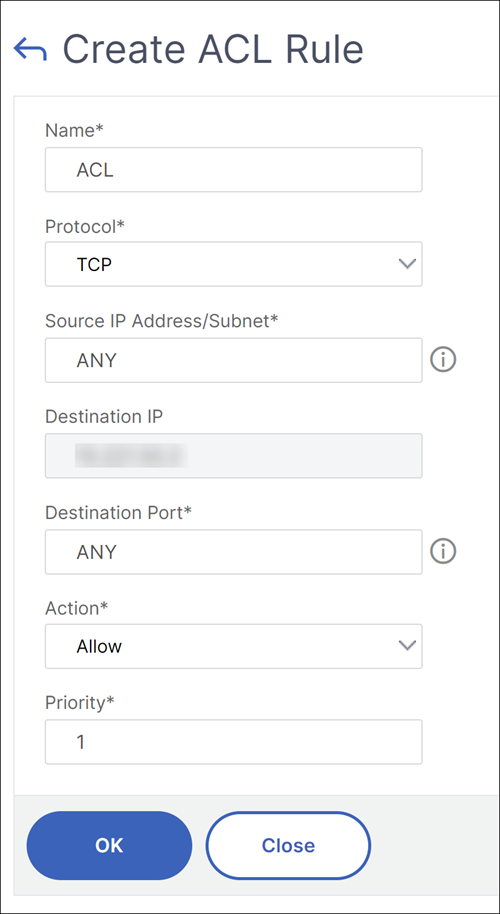
ルールが作成されると、無効状態になります。ルールを有効にするには、ルールを有効にする必要があります。
注:
ルールを有効にするには、ACL 機能が有効になっている必要があります。機能が無効になっている状態で ACL ルールを有効にしようとすると、「ACL is not running」というメッセージが表示されます。
ACL ルールの有効化
-
有効にするルールにマウスカーソルを合わせ、3 つの点が付いた円をクリックします。
-
メニューから [Enable] を選択します。
-
または、そのルールのラジオボタンを選択し、[Enable] タブをクリックします。
-
プロンプトで、[Yes] をクリックして確定します。
ACL ルールに対するその他のアクション
ACL ルールには、次のアクションを適用できます。
-
ACL ルールの無効化
-
ACL ルールの編集
-
ACL ルールの削除
-
ACL ルールの優先度の再割り当て
ACL ルールの無効化
-
無効にするルールにマウスカーソルを合わせ、3 つの点が付いた円を選択します。
-
リストから [Disable] をクリックします。
-
または、そのルールのラジオボタンを選択し、[Disable] ボタンをクリックします。
-
[Yes] をクリックして確定します。
注:
ルールを無効にすると、そのルールは受信トラフィックに適用されなくなります。ただし、ルール構成は ACL 設定に残ります。
ACL ルールの編集
-
編集するルールにマウスカーソルを合わせ、3 つの点が付いた円を選択します。
-
リストから [Edit Rule] をクリックします。
-
または、そのルールのラジオボタンを選択し、[Edit Rule] ボタンをクリックします。
-
編集を行い、[OK] をクリックします。
注:
ルールは、有効状態と無効状態のどちらでも編集できます。すでに有効になっているルールを編集した場合、変更はすぐに適用されます。無効状態のルールの場合、変更はルールを有効にしたときに適用されます。
ACL ルールの削除
-
ルールが無効状態であることを確認します。有効状態のルールは削除できません。
-
削除するルールにマウスカーソルを合わせ、3 つの点が付いた円を選択します。
-
リストから [Delete Rule] をクリックします。
-
または、そのルールのラジオボタンを選択し、[Delete Rule] ボタンをクリックします。
-
[Yes] をクリックして確定します。
ACL ルールの優先度の再割り当て
-
優先度を再割り当てするルールにマウスカーソルを合わせ、3 つの点が付いた円を選択します。リストから [Renumber Priority] をクリックします。
-
または、そのルールのラジオボタンを選択し、[Select Action] リストから [Renumber Priority] を選択します。
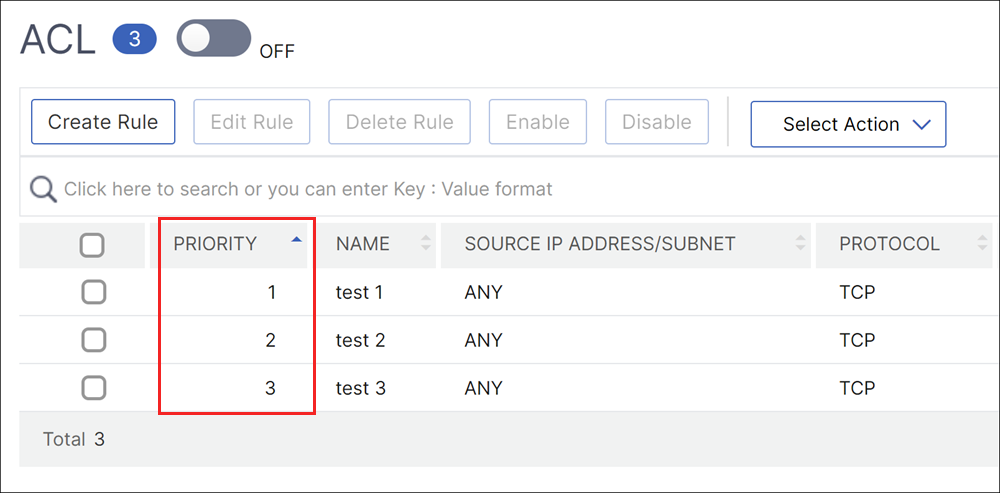
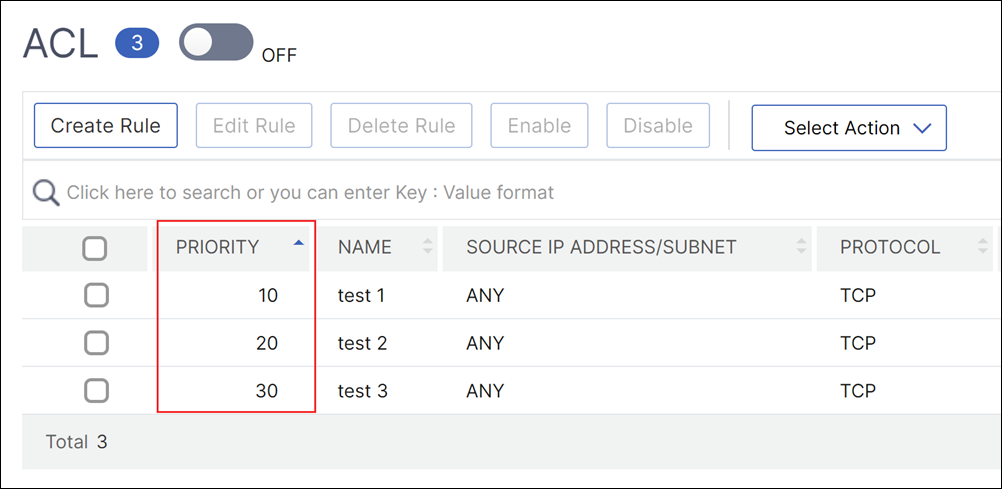
NetScaler® は、既存のすべてのルールに、10 の倍数である新しい優先度番号を自動的に割り当てます。
要件に応じて優先度番号を割り当てるようにルールを編集します。ルールの編集方法の詳細については、「ACL ルールの編集」セクションを参照してください。
既存の優先度番号の例:
NetScaler Console による再割り当てされた優先度の例:
トラブルシューティング
ACL ルールが不適切に設定されている場合、すべてのユーザーアカウントがアクセスを拒否される可能性があります。不適切な ACL 設定が原因で、誤って NetScaler Console へのすべてのネットワークアクセスを失った場合は、次の手順に従ってアクセスを取得します。
-
SSH クライアントを使用して NetScaler Console にログオンします。
-
コマンド
pfctl –dを実行します。 -
NetScaler Console GUI にログオンし、それに応じて ACL を再構成します。
共有
共有
This Preview product documentation is Cloud Software Group Confidential.
You agree to hold this documentation confidential pursuant to the terms of your Cloud Software Group Beta/Tech Preview Agreement.
The development, release and timing of any features or functionality described in the Preview documentation remains at our sole discretion and are subject to change without notice or consultation.
The documentation is for informational purposes only and is not a commitment, promise or legal obligation to deliver any material, code or functionality and should not be relied upon in making Cloud Software Group product purchase decisions.
If you do not agree, select I DO NOT AGREE to exit.