-
-
-
-
グローバルに分散されたサイトの監視
-
-
-
-
This content has been machine translated dynamically.
Dieser Inhalt ist eine maschinelle Übersetzung, die dynamisch erstellt wurde. (Haftungsausschluss)
Cet article a été traduit automatiquement de manière dynamique. (Clause de non responsabilité)
Este artículo lo ha traducido una máquina de forma dinámica. (Aviso legal)
此内容已经过机器动态翻译。 放弃
このコンテンツは動的に機械翻訳されています。免責事項
이 콘텐츠는 동적으로 기계 번역되었습니다. 책임 부인
Este texto foi traduzido automaticamente. (Aviso legal)
Questo contenuto è stato tradotto dinamicamente con traduzione automatica.(Esclusione di responsabilità))
This article has been machine translated.
Dieser Artikel wurde maschinell übersetzt. (Haftungsausschluss)
Ce article a été traduit automatiquement. (Clause de non responsabilité)
Este artículo ha sido traducido automáticamente. (Aviso legal)
この記事は機械翻訳されています.免責事項
이 기사는 기계 번역되었습니다.책임 부인
Este artigo foi traduzido automaticamente.(Aviso legal)
这篇文章已经过机器翻译.放弃
Questo articolo è stato tradotto automaticamente.(Esclusione di responsabilità))
Translation failed!
グローバルに分散されたサイトの監視
ネットワーク管理者として、地理的に分散された場所に展開されているネットワークインスタンスを監視および管理する必要がある場合があります。しかし、地理的に分散されたデータセンターでネットワークインスタンスを管理する場合、ネットワークの要件を把握することは容易ではありません。
NetScaler Consoleのジオマップは、サイトのグラフィカルな表示を提供し、地理別にネットワーク監視エクスペリエンスを分類します。ジオマップを使用すると、場所別にネットワークインスタンスの分布を視覚化し、ネットワークの問題を監視できます。
次のセクションでは、NetScaler Consoleでデータセンターを監視する方法について説明します。
NetScaler Consoleサイトは、特定の地理的な場所にあるCitrix NetScalerインスタンスの論理的なグループ化です。たとえば、あるサイトはAmazon Web Services (AWS) に割り当てられ、別のサイトはAzureに割り当てられる場合があります。さらに別のサイトは、テナントのオンプレミスでホストされます。NetScaler Consoleは、すべてのサイトに接続されているすべてのNetScalerインスタンスを管理および監視します。NetScaler Consoleを使用して、syslog、AppFlow、SNMP、および管理対象インスタンスから発信されるそのようなデータを監視および収集できます。
NetScaler Consoleのジオマップは、サイトのグラフィカルな表示を提供します。ジオマップは、地理別にネットワーク監視エクスペリエンスを分類します。ジオマップを使用すると、場所別にネットワークインスタンスの分布を視覚化し、すべてのネットワークの問題を監視できます。世界地図上に作成されたサイトの視覚的な表示については、インフラストラクチャ > インスタンスページに移動します。
ユースケース
大手携帯電話会社であるExampleCompanyは、リソースとアプリケーションのホスティングをプライベートサービスプロバイダーに依存していました。同社はすでに2つのサイトを持っていました。1つは米国ミネアポリスに、もう1つはオーストラリアのアリススプリングスにあります。この画像では、2つのマーカーが既存の2つのサイトを表していることがわかります。
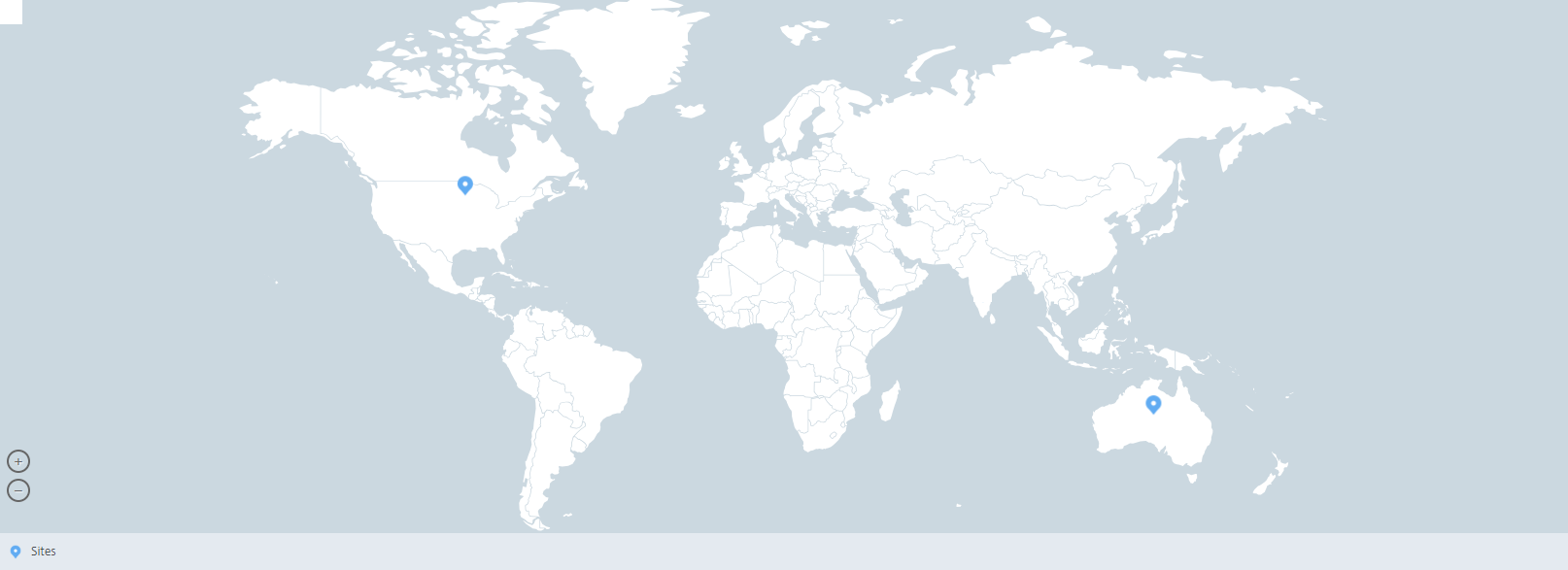
マーカーには、各サイトのアプリケーション数を示す数値も表示されます。これらのマーカーをクリックすると、各サイトに関する詳細情報が表示されます。
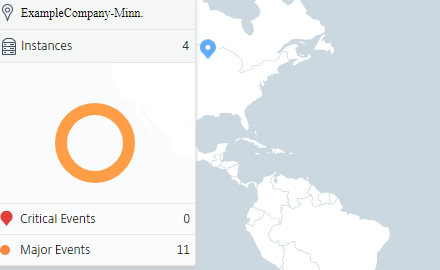
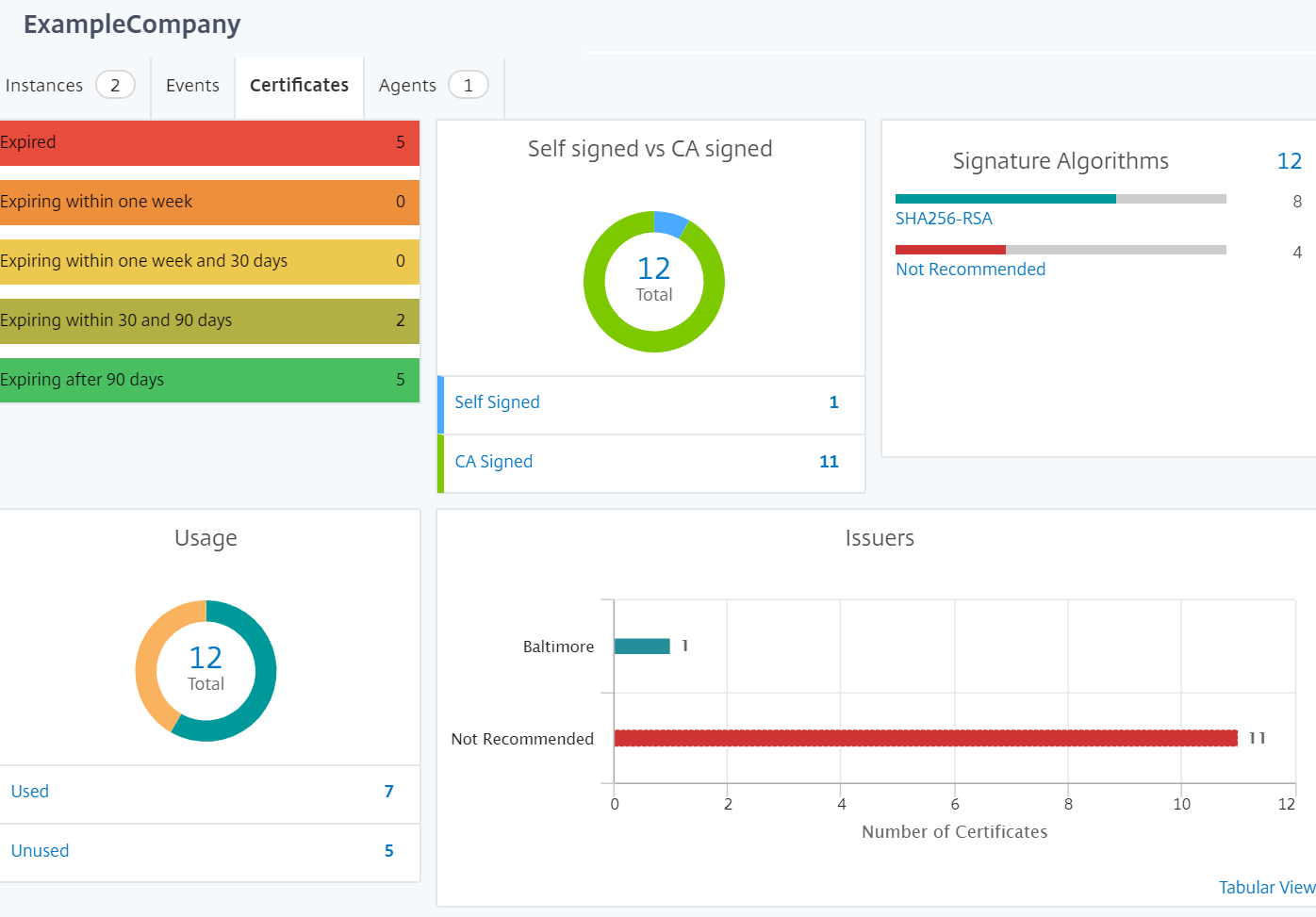
詳細情報を表示するには、タブをクリックします。
-
インスタンスタブ: このタブで次の情報を表示します。
- 各ネットワークインスタンスのIPアドレス
- インスタンスの種類
- それらで発生した重大なイベントの数
- NetScalerインスタンスで発生した重要なイベントとすべてのイベント
- イベントタブ: インスタンスで発生した重大および重要なイベントのリストを表示します。
-
証明書タブ: このタブで次の情報を表示します。
- すべてのインスタンスの証明書のリスト
- 有効期限ステータス
- 重要な情報と、使用中の証明書が多い上位10インスタンス
- エージェントタブ: インスタンスがバインドされているエージェントのリストを表示します。
ジオマップの構成
ExampleCompanyは、インドのバンガロールに3番目のサイトを作成することを決定しました。同社は、重要度の低い社内ITアプリケーションの一部をバンガロールオフィスにオフロードすることで、クラウドをテストしたいと考えていました。同社はAWSクラウドコンピューティングサービスを使用することにしました。
管理者として、まずサイトを作成し、次にNetScaler ConsoleにNetScalerインスタンスを追加する必要があります。また、インスタンスをサイトに追加し、エージェントを追加し、エージェントをサイトにバインドする必要があります。NetScaler Consoleは、NetScalerインスタンスとエージェントが属するサイトを認識します。
NetScalerインスタンスの追加の詳細については、「インスタンスの追加」を参照してください。
サイトの作成:
NetScaler Consoleにインスタンスを追加する前にサイトを作成します。場所情報を提供することで、サイトを正確に特定できます。
インフラストラクチャ > インスタンス > サイトに移動し、追加をクリックします。
-
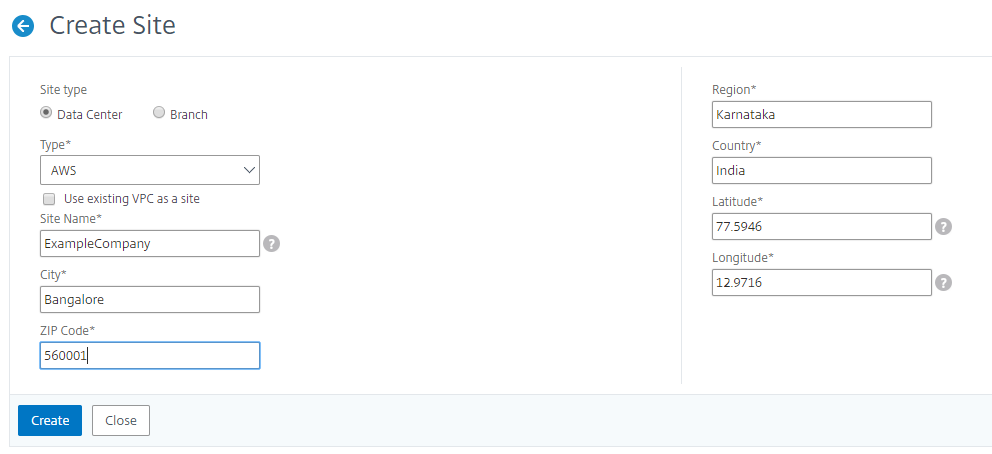
サイトの作成ページで、次の情報を指定します。
-
サイトの種類: データセンターを選択します。
注
サイトはプライマリデータセンターまたはブランチとして機能できます。それに応じて選択してください。
-
種類: リストからクラウドプロバイダーとしてAWSを選択します。
注
それに応じて既存のVPCをサイトとして使用チェックボックスをオンにします。
- サイト名: サイトの名前を入力します。
- 都市: 都市を入力します。
- 郵便番号: 郵便番号を入力します。
- 地域: 地域を入力します。
- 国: 国を入力します。
- 緯度: 場所の緯度を入力します。
- 経度: 場所の経度を入力します。
-
サイトの種類: データセンターを選択します。
- 作成をクリックします。
インスタンスの追加とサイトの選択:
サイトを作成した後、NetScaler Consoleにインスタンスを追加する必要があります。以前に作成したサイトを選択することも、サイトを作成してインスタンスを関連付けることもできます。
サイトを作成した後、NetScaler Consoleにインスタンスを追加する必要があります。以前に作成したサイトを選択することも、サイトを作成してインスタンスを関連付けることもできます。
-
NetScaler Consoleで、インフラストラクチャ > インスタンスに移動します。
-
作成するインスタンスの種類を選択し、追加をクリックします。
-
NetScaler VPXの追加ページで、IPアドレスを入力し、リストからプロファイルを選択します。
-
リストからサイトを選択します。サイトフィールドの横にある+記号をクリックしてサイトを作成するか、編集アイコンをクリックしてデフォルトサイトの詳細を変更できます。
-
右矢印をクリックし、表示されるリストからエージェントを選択します。
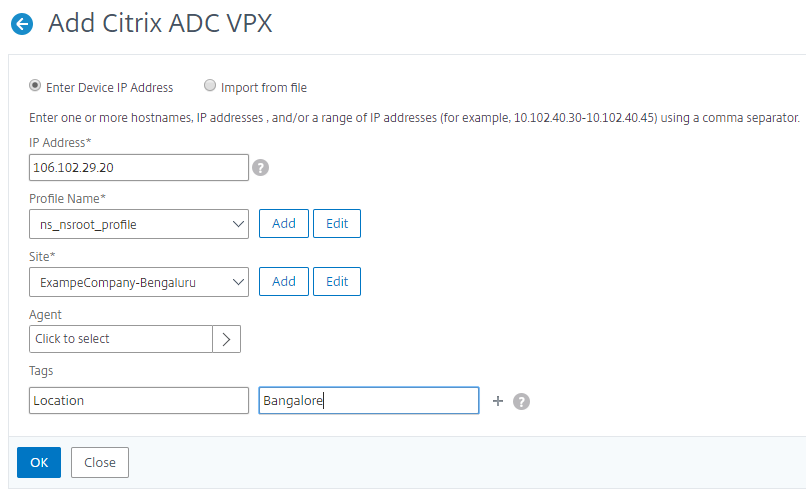
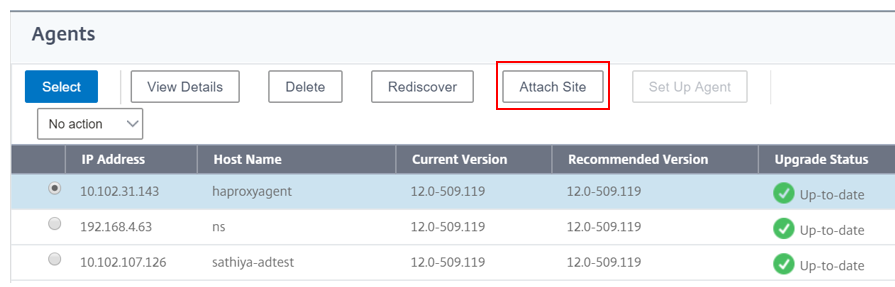
- エージェントを選択した後、エージェントをサイトに関連付ける必要があります。この手順により、エージェントをサイトにバインドできます。エージェントを選択し、サイトの接続をクリックします。
-
リストからサイトを選択し、保存をクリックします。
-
OKをクリックします。
インフラストラクチャ > インスタンス > エージェントに移動して、エージェントをサイトに接続することもできます。
NetScalerエージェントとサイトの関連付け:
-
NetScaler Consoleで、インフラストラクチャ > インスタンス > エージェントに移動します。
-
エージェントを選択し、サイトの接続をクリックします。
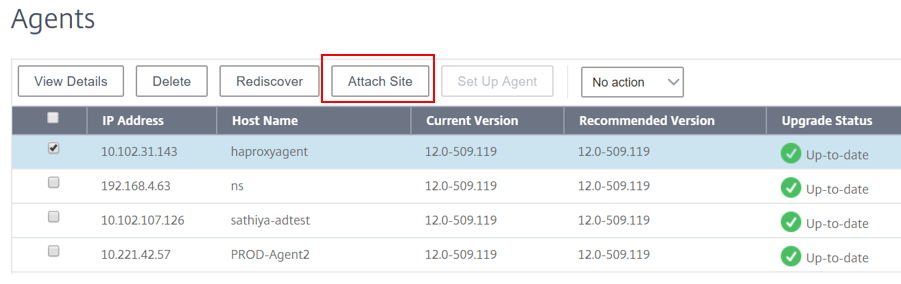
- サイトを関連付け、保存をクリックします。
NetScaler Consoleは、バンガロールサイトに追加されたNetScalerインスタンスと、他の2つのサイトのインスタンスも監視を開始します。
共有
共有
This Preview product documentation is Cloud Software Group Confidential.
You agree to hold this documentation confidential pursuant to the terms of your Cloud Software Group Beta/Tech Preview Agreement.
The development, release and timing of any features or functionality described in the Preview documentation remains at our sole discretion and are subject to change without notice or consultation.
The documentation is for informational purposes only and is not a commitment, promise or legal obligation to deliver any material, code or functionality and should not be relied upon in making Cloud Software Group product purchase decisions.
If you do not agree, select I DO NOT AGREE to exit.