-
NetScaler MPX™-Festplattenverschlüsselung über NetScaler Console
-
-
-
NetScaler Console als Flexed- oder Pooled-Lizenzserver konfigurieren
-
-
Eine unbefristete Lizenz in NetScaler VPX auf NetScaler Pooled-Kapazität aktualisieren
-
Aktualisieren einer unbefristeten Lizenz in NetScaler MPX auf NetScaler Pooled-Kapazität
-
Eine unbefristete Lizenz in NetScaler SDX auf NetScaler Pooled-Kapazität aktualisieren
-
NetScaler Pooled-Kapazität auf NetScaler-Instanzen im Cluster-Modus
This content has been machine translated dynamically.
Dieser Inhalt ist eine maschinelle Übersetzung, die dynamisch erstellt wurde. (Haftungsausschluss)
Cet article a été traduit automatiquement de manière dynamique. (Clause de non responsabilité)
Este artículo lo ha traducido una máquina de forma dinámica. (Aviso legal)
此内容已经过机器动态翻译。 放弃
このコンテンツは動的に機械翻訳されています。免責事項
이 콘텐츠는 동적으로 기계 번역되었습니다. 책임 부인
Este texto foi traduzido automaticamente. (Aviso legal)
Questo contenuto è stato tradotto dinamicamente con traduzione automatica.(Esclusione di responsabilità))
This article has been machine translated.
Dieser Artikel wurde maschinell übersetzt. (Haftungsausschluss)
Ce article a été traduit automatiquement. (Clause de non responsabilité)
Este artículo ha sido traducido automáticamente. (Aviso legal)
この記事は機械翻訳されています.免責事項
이 기사는 기계 번역되었습니다.책임 부인
Este artigo foi traduzido automaticamente.(Aviso legal)
这篇文章已经过机器翻译.放弃
Questo articolo è stato tradotto automaticamente.(Esclusione di responsabilità))
Translation failed!
Mandantenfähigkeit: Exklusive Verwaltungsumgebung für Ihre Mandanten bereitstellen
Wichtig
Mandantenfähigkeit wird für NetScaler Console On-Premise- und Service-Bereitstellungen nicht mehr unterstützt.
NetScaler Console bietet Mandantenfähigkeit, mit der Sie das System für mehrere Mandanten konfigurieren können. Jeder Mandant kann seine Netzwerkinstanzen hinzufügen, diese Instanzen und Anwendungen verwalten und überwachen sowie eigene Benutzer und Gruppen erstellen. Kein Mandant hat Einblick in die Instanzen und Anwendungen der anderen Mandanten. Nur der Systemadministrator hat Einblick in alle Instanzen, Anwendungen und Berichte aller Mandanten. Der Systemadministrator kann jedoch keine Benutzer für die Mandanten erstellen. Alle systemweiten Aufgaben können nur vom Systemadministrator ausgeführt werden.
Betrachten Sie ein Szenario, in dem eine Organisation wie example.com eine Infrastrukturgruppe und mehrere Geschäftsbereiche innerhalb dieser Gruppe hat. Sie möchten alle Instanzen in ihrem Netzwerk zentral verwalten. Sie möchten jedoch jedem Geschäftsbereich eine exklusive Umgebung zur Verfügung stellen.
Die folgende Abbildung zeigt, wie die Infrastrukturgruppe der Organisation example.com strukturiert ist. Sie möchten, dass jeder der vier Geschäftsbereiche exklusive Verwaltungsumgebungen hat. Diese Abbildung zeigt auch die Anzahl der Instanzen, die jeder Geschäftsbereich verwalten möchte.
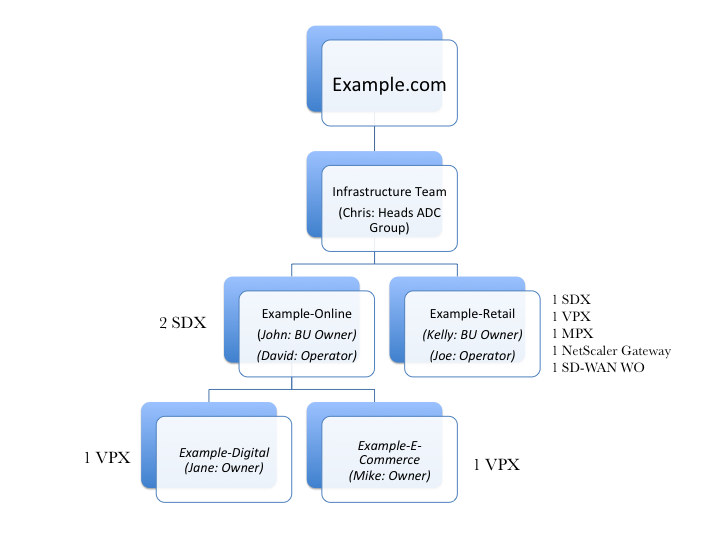
Chris, der Leiter der NetScaler-Gruppe, ist der Systemadministrator der NetScaler Console. Chris erstellt zwei Mandanten für die beiden Geschäftsbereiche, Example-online und Example-retail, und weist zwei Benutzer als Administratoren dieser Mandanten zu. Jeder Mandantenadministrator kann nun weitere Benutzer hinzufügen, Instanzen hinzufügen, die er verwalten möchte, und Unter-Mandanten innerhalb seiner Mandantenumgebung erstellen.
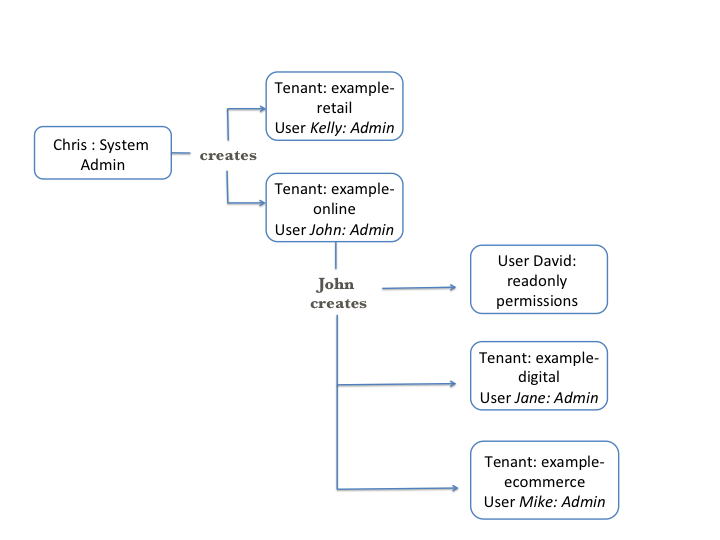
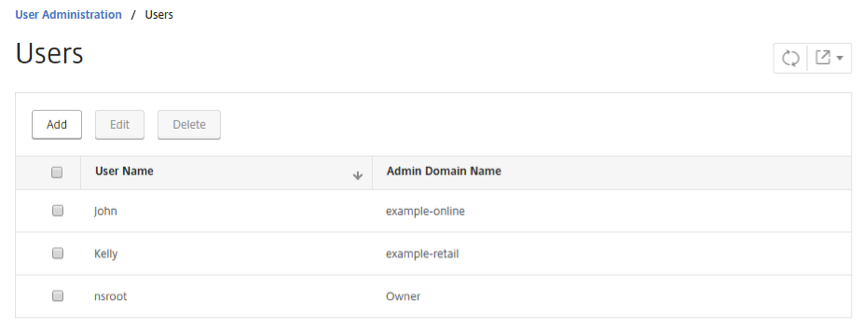
Die folgende Abbildung zeigt die Mandanten und Benutzer, die in NetScaler Console für dieses Beispiel erstellt wurden.
Mandanten hinzufügen
In diesem Beispiel erstellt Chris, der Systemadministrator, zwei Mandanten: Example-online und Example-retail. Beim Erstellen der Mandanten erstellt Chris auch einen Standard-Administratorbenutzer für jeden Mandanten.
So fügen Sie Mandanten hinzu
-
Navigieren Sie zu System > Tenants, und klicken Sie auf Add.
-
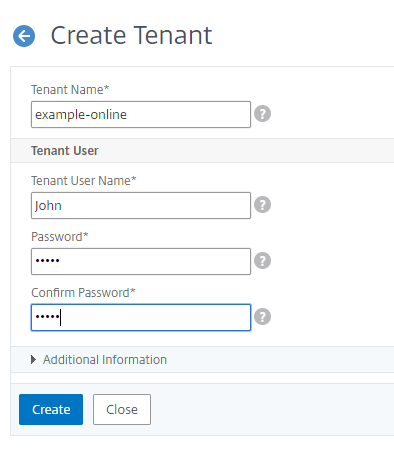
Geben Sie auf der Seite Create Tenant den Mandantennamen und den Mandantenbenutzernamen an, den Sie als Administrator für diesen Mandanten zuweisen möchten. Geben Sie auch das Kennwort ein.
-
Klicken Sie auf Create.
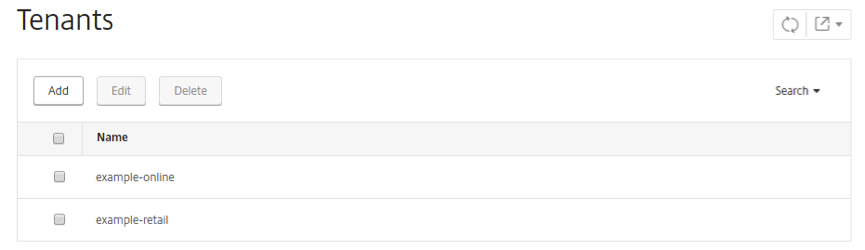
Auf der Seite Tenants können Sie die Liste der erstellten Mandanten anzeigen.
Sie können die Liste der Administratorbenutzer für jeden Mandanten auch auf der Seite Settings > User Administration > Users anzeigen.
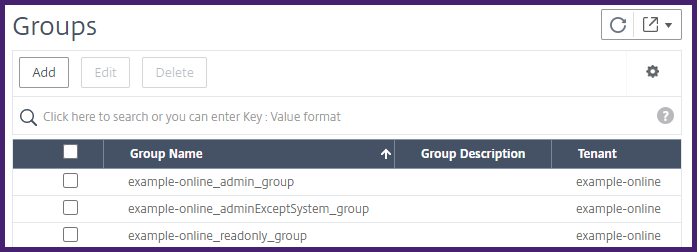
Wenn Sie einen Mandanten erstellen, werden drei Standard-Systemgruppen erstellt: Administratorgruppe, adminExceptSystem_group und schreibgeschützte Gruppe.
Beispiel:
Der Mandant Example-online verfügt über die folgenden Standardgruppen:
example-online_admin_groupexample-online_adminExceptSystem_groupexample-online_readonly_group
Als Mandantenbenutzer bei NetScaler Console anmelden
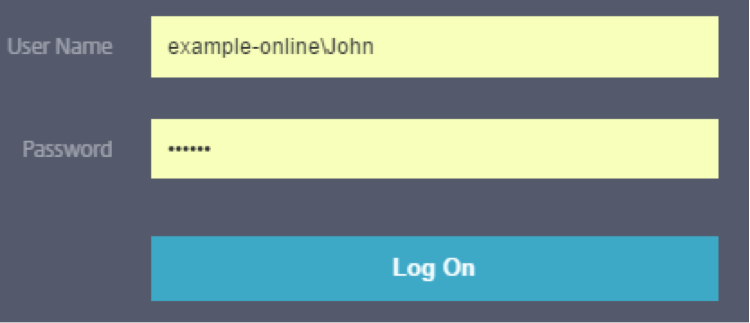
Nachdem die Mandanten erstellt wurden, kann sich ein Mandantenbenutzer mit den Mandantenbenutzeranmeldeinformationen bei NetScaler Console anmelden. Dazu muss ein Mandant sowohl den Domänennamen als auch den Benutzernamen angeben, zum Beispiel example-online\John.
Instanzen als Mandantenbenutzer hinzufügen
Nachdem sich ein Mandant angemeldet hat, fordert NetScaler Console den Mandanten auf, Instanzen hinzuzufügen. Klicken Sie auf + New, um die Instanzen hinzuzufügen, die Sie verwalten möchten. Alternativ können Sie auf Do it Later klicken und die Instanzen später über die Registerkarte Infrastructure hinzufügen. Weitere Informationen finden Sie unter Hinzufügen einer Instanz zu NetScaler Console.
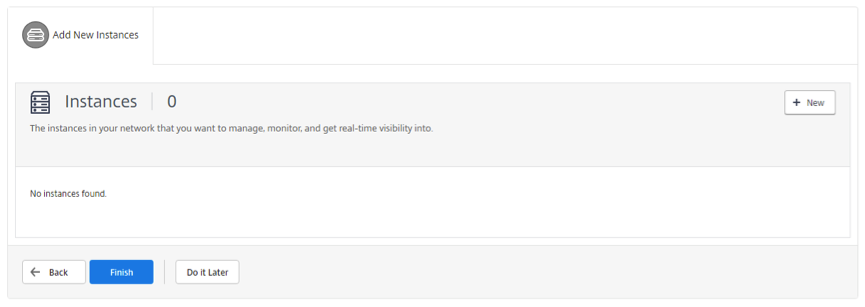
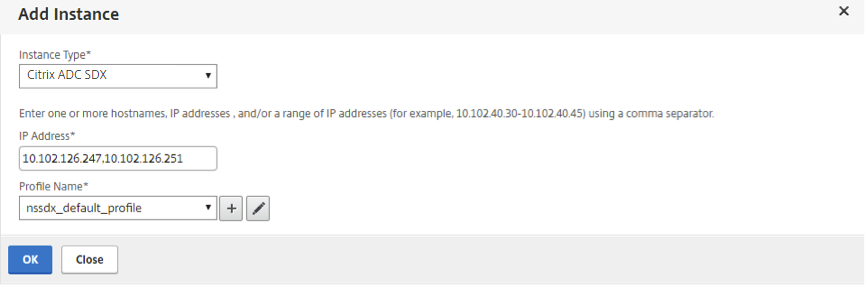
In diesem Beispiel fügt John zwei NetScaler SDX-Instanzen hinzu.
Geben Sie den Instanztyp, die IP-Adressen (durch Komma getrennt) und den Profilnamen an, den NetScaler Console für den Zugriff auf die Instanzen verwenden kann, und klicken Sie dann auf OK.
Benutzer erstellen
John, der Mandantenadministrator, möchte nun einen Benutzer für David erstellen, damit David alle Instanzen und Anwendungen dieses Mandanten überwachen kann. Chris möchte jedoch nicht, dass David Konfigurationsaufgaben an den Instanzen durchführt oder Systemeinstellungen für den Mandanten ändert. Daher erstellt Chris einen Benutzer David mit schreibgeschützten Berechtigungen.
So erstellen Sie einen Benutzer:
-
Navigieren Sie zu Settings > User Administration > Users und klicken Sie auf Add.
-
Geben Sie auf der Seite Create System User den Benutzernamen und das Kennwort für den Benutzer an, den Sie erstellen möchten.
-
Wählen Sie unter Groups die Gruppe aus, die Sie diesem Benutzer zuweisen möchten. In diesem Beispiel wird die Gruppe
example-online_readonly_groupdem Benutzer David zugewiesen.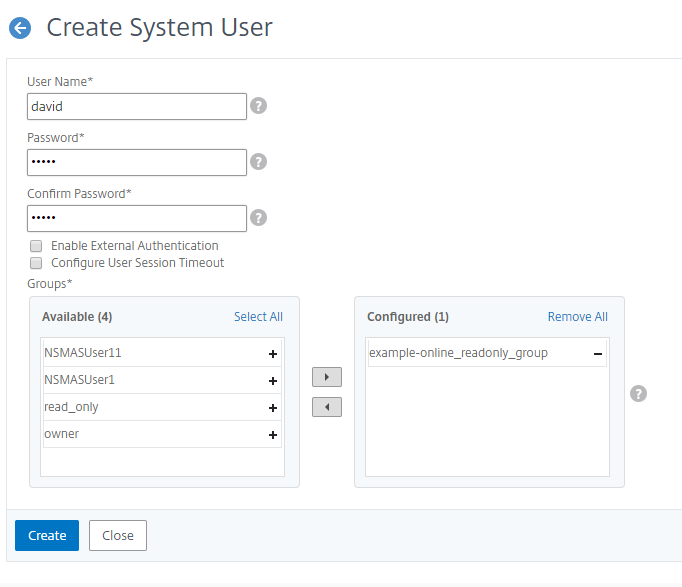
Mandanten innerhalb von Mandanten erstellen
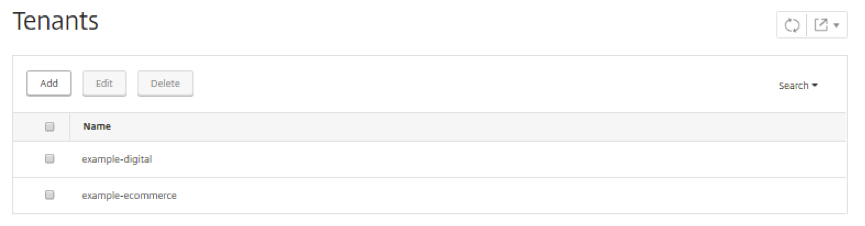
Ein Mandantenadministrator kann Unter-Mandanten erstellen, um den Mandanten weiter zu unterteilen. Der Mandantenadministrator kann jedoch nur eine Ebene von Unter-Mandanten erstellen. In diesem Beispiel erstellt John zwei Unter-Mandanten, example-digital und example-ecommerce. Beim Erstellen dieser beiden Unter-Mandanten weist Chris Jane und Mike jeweils als Administratorbenutzer zu.
Um einen Mandanten innerhalb eines Mandanten zu erstellen, befolgen Sie die Schritte, die unter Mandanten hinzufügen beschrieben sind.
Sie können die erstellten Mandanten auf der Seite Tenants anzeigen.
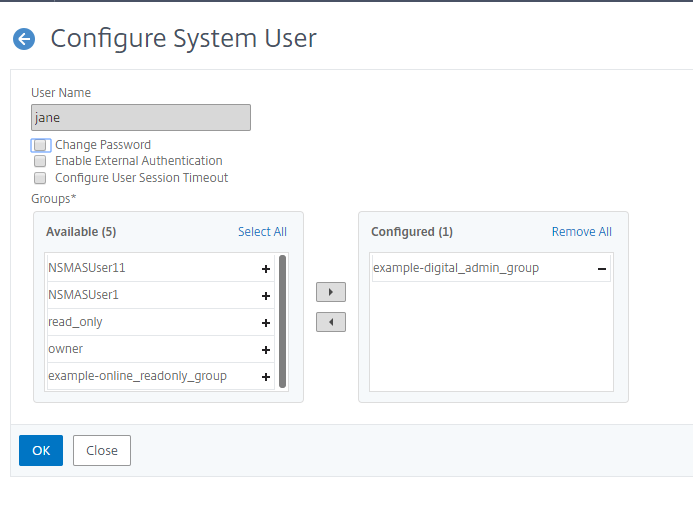
Sie können auch die den Benutzern zugewiesenen Berechtigungen anzeigen. Navigieren Sie zu Settings > User Administration > Users, wählen Sie einen Benutzer aus und klicken Sie auf Edit.
Auf der Seite Configure System User können Sie unter Groups die Gruppen anzeigen, die diesem Benutzer zugewiesen sind. In diesem Beispiel sehen Sie, dass die Gruppe example-digital_admin_group Jane zugewiesen ist.
Als Mandantenadministrator können Sie, wenn Sie bereits Instanzen in NetScaler Console hinzugefügt haben, die Instanzen Benutzern in Ihrem Mandanten oder Unter-Mandanten zur Verwaltung und Überwachung zuweisen. Zum Beispiel kann John Jane eine VPX-Instanz zu Verwaltungszwecken zuweisen.
-
Navigieren Sie zu Settings > User Administration > Group.
-
Wählen Sie die Gruppe aus, der der Benutzer zugewiesen ist, und klicken Sie auf Edit.
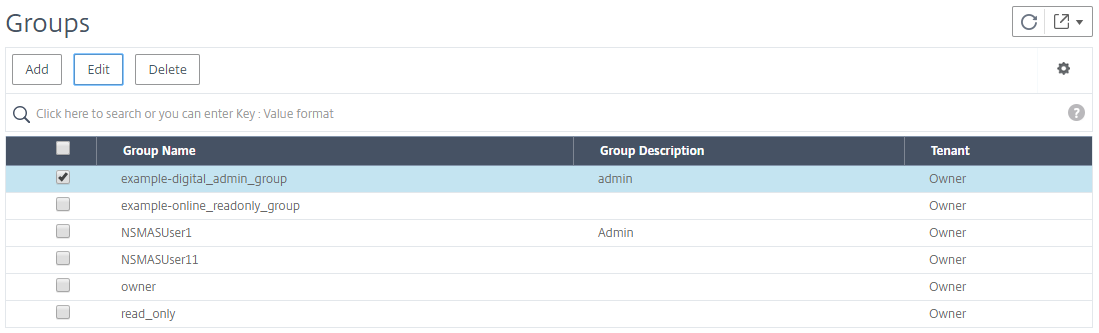
-
Deaktivieren Sie auf der Seite Modify System Group auf der Registerkarte Authorization Settings das Kontrollkästchen All Instances.
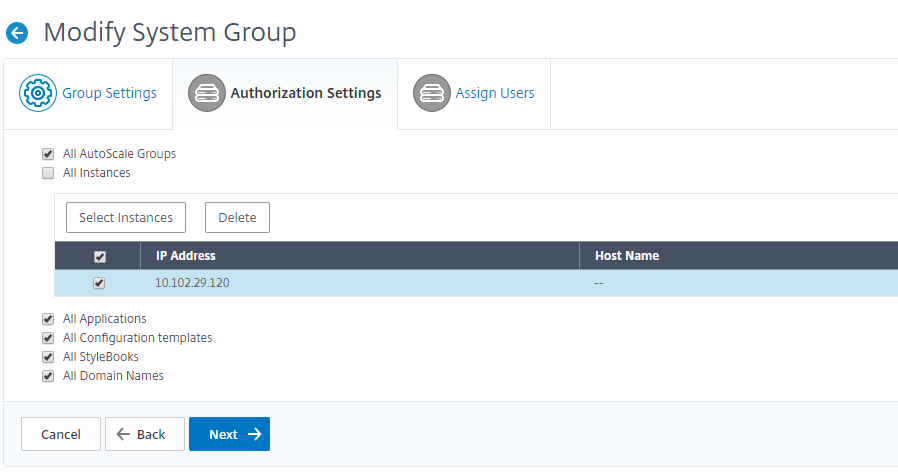
-
Wählen Sie die Instanzen aus, die der Benutzer verwalten soll, und klicken Sie dann auf Select Instances.
-
Klicken Sie auf Next und dann auf Finish.
Teilen
Teilen
This Preview product documentation is Cloud Software Group Confidential.
You agree to hold this documentation confidential pursuant to the terms of your Cloud Software Group Beta/Tech Preview Agreement.
The development, release and timing of any features or functionality described in the Preview documentation remains at our sole discretion and are subject to change without notice or consultation.
The documentation is for informational purposes only and is not a commitment, promise or legal obligation to deliver any material, code or functionality and should not be relied upon in making Cloud Software Group product purchase decisions.
If you do not agree, select I DO NOT AGREE to exit.