-
NetScaler MPX™-Festplattenverschlüsselung über NetScaler Console
-
-
-
NetScaler Console als Flexed- oder Pooled-Lizenzserver konfigurieren
-
-
Eine unbefristete Lizenz in NetScaler VPX auf NetScaler Pooled-Kapazität aktualisieren
-
Aktualisieren einer unbefristeten Lizenz in NetScaler MPX auf NetScaler Pooled-Kapazität
-
Eine unbefristete Lizenz in NetScaler SDX auf NetScaler Pooled-Kapazität aktualisieren
-
NetScaler Pooled-Kapazität auf NetScaler-Instanzen im Cluster-Modus
This content has been machine translated dynamically.
Dieser Inhalt ist eine maschinelle Übersetzung, die dynamisch erstellt wurde. (Haftungsausschluss)
Cet article a été traduit automatiquement de manière dynamique. (Clause de non responsabilité)
Este artículo lo ha traducido una máquina de forma dinámica. (Aviso legal)
此内容已经过机器动态翻译。 放弃
このコンテンツは動的に機械翻訳されています。免責事項
이 콘텐츠는 동적으로 기계 번역되었습니다. 책임 부인
Este texto foi traduzido automaticamente. (Aviso legal)
Questo contenuto è stato tradotto dinamicamente con traduzione automatica.(Esclusione di responsabilità))
This article has been machine translated.
Dieser Artikel wurde maschinell übersetzt. (Haftungsausschluss)
Ce article a été traduit automatiquement. (Clause de non responsabilité)
Este artículo ha sido traducido automáticamente. (Aviso legal)
この記事は機械翻訳されています.免責事項
이 기사는 기계 번역되었습니다.책임 부인
Este artigo foi traduzido automaticamente.(Aviso legal)
这篇文章已经过机器翻译.放弃
Questo articolo è stato tradotto automaticamente.(Esclusione di responsabilità))
Translation failed!
Datenerfassung zur Überwachung von NetScalern im LAN-Benutzermodus aktivieren
Externe Benutzer, die auf Citrix Virtual App- oder Desktop-Anwendungen zugreifen, müssen sich am NetScaler Gateway authentifizieren. Interne Benutzer müssen jedoch möglicherweise nicht zum NetScaler Gateway umgeleitet werden. Auch bei einer Bereitstellung im transparenten Modus muss der Administrator die Routing-Richtlinien manuell anwenden, damit die Anfragen an die NetScaler Appliance umgeleitet werden.
Um diese Herausforderungen zu überwinden und damit LAN-Benutzer direkt eine Verbindung zu Citrix Virtual Apps- und Desktops-Anwendungen herstellen können, können Sie die NetScaler Appliance im LAN-Benutzermodus bereitstellen, indem Sie einen Cache-Umleitungs-Virtual-Server konfigurieren, der als SOCKS-Proxy auf der NetScaler Gateway Appliance fungiert.
Abbildung 4. NetScaler Console im LAN-Benutzermodus bereitgestellt
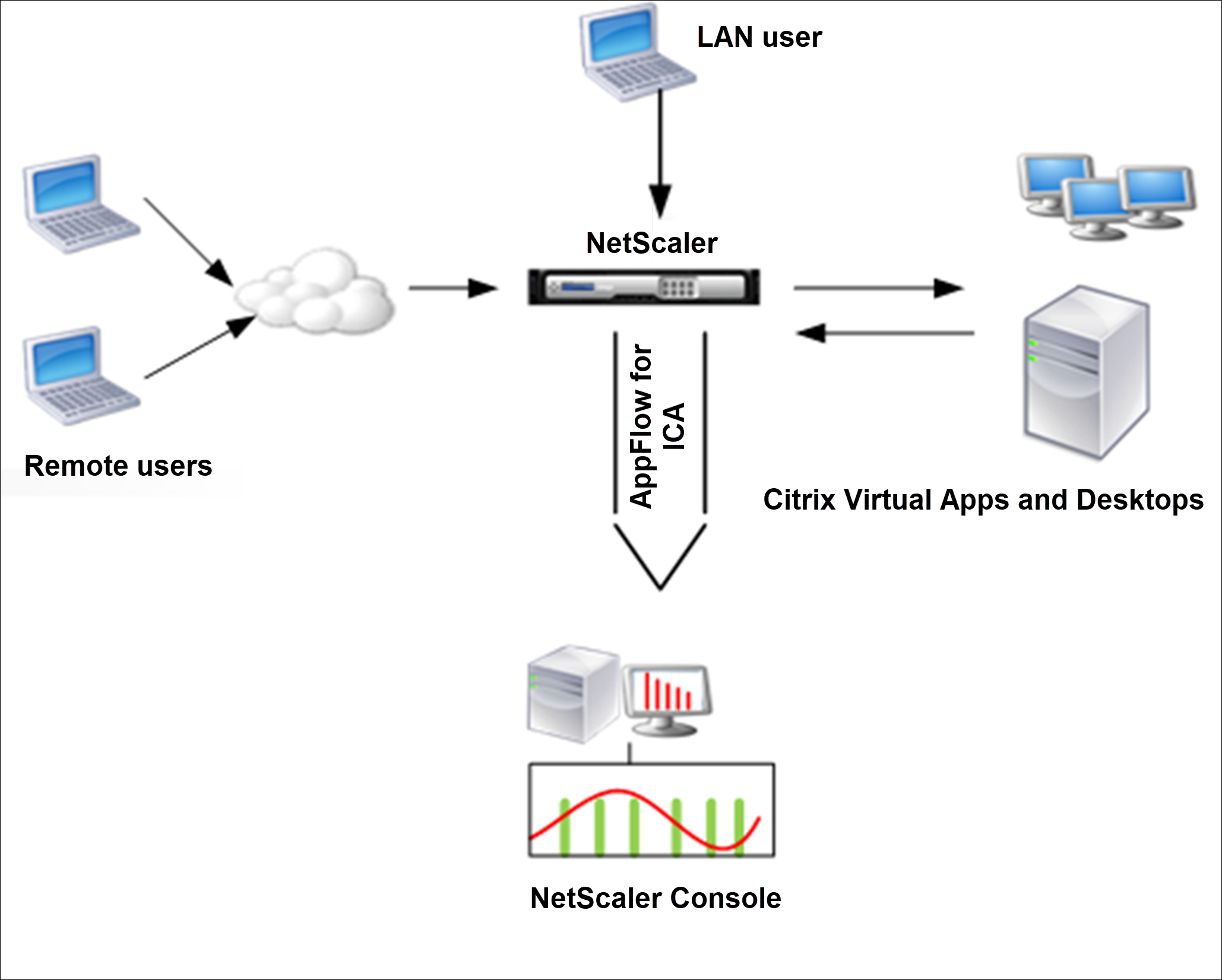
Hinweis NetScaler Console und NetScaler Gateway Appliance befinden sich im selben Subnetz.
Um NetScaler Appliances zu überwachen, die in diesem Modus bereitgestellt werden, fügen Sie die NetScaler Appliance zunächst zum NetScaler Insight-Inventar hinzu, aktivieren Sie AppFlow und zeigen Sie dann die Berichte auf dem Dashboard an.
Nachdem Sie die NetScaler Appliance zum NetScaler Console-Inventar hinzugefügt haben, müssen Sie AppFlow für die Datenerfassung aktivieren.
Hinweis
- Sie können die Datenerfassung auf einem im LAN-Benutzermodus bereitgestellten NetScaler nicht über das NetScaler Console-Konfigurationsdienstprogramm aktivieren.
- Detaillierte Informationen zu den Befehlen und ihrer Verwendung finden Sie unter Befehlsreferenz.
- Informationen zu Richtlinienausdrücken finden Sie unter Richtlinien und Ausdrücke.
So konfigurieren Sie die Datenerfassung auf einer NetScaler Appliance über die Befehlszeilenschnittstelle:
Führen Sie an der Eingabeaufforderung Folgendes aus:
-
Melden Sie sich an einer Appliance an.
-
Fügen Sie einen Forward-Proxy-Cache-Umleitungs-Virtual-Server mit der Proxy-IP und dem Port hinzu und geben Sie den Diensttyp als HDX an.
add cr vserver <name> <servicetype> [<ipaddress> <port>] [-cacheType <cachetype>] [ - cltTimeout <secs>]
<!--NeedCopy-->
Beispiel:
add cr vserver cr1 HDX 10.12.2.2 443 –cacheType FORWARD –cltTimeout 180
<!--NeedCopy-->
Hinweis Wenn Sie über eine NetScaler Gateway Appliance auf das LAN-Netzwerk zugreifen, fügen Sie eine Aktion hinzu, die von einer Richtlinie angewendet wird, die dem VPN-Verkehr entspricht.
add vpn trafficAction** \<name\> \<qual\> \[-HDX ( ON | OFF )\]

add vpn trafficPolicy** \<name\> \<rule\> \<action\>
<!--NeedCopy-->
Beispiel:
add vpn trafficAction act1 tcp -HDX ON add vpn trafficPolicy pol1 "REQ.IP.DESTIP == 10.102.69.17" act1 <!--NeedCopy--> -
Fügen Sie NetScaler Console als AppFlow-Collector auf der NetScaler Appliance hinzu.
add appflow collector** \<name\> **-IPAddress** \<ip\_addr\>
<!--NeedCopy-->
Beispiel:
add appflow collector MyInsight -IPAddress 192.168.1.101 <!--NeedCopy--> -
Erstellen Sie eine AppFlow®-Aktion und verknüpfen Sie den Collector mit der Aktion.
add appflow action** \<name\> **-collectors** \<string\> ...
<!--NeedCopy-->
Beispiel:
add appflow action act -collectors MyInsight <!--NeedCopy--> -
Erstellen Sie eine AppFlow-Richtlinie, um die Regel für die Generierung des Datenverkehrs festzulegen.
add appflow policy** \<policyname\> \<rule\> \<action\>
<!--NeedCopy-->
Beispiel:
add appflow policy pol true act <!--NeedCopy--> -
Binden Sie die AppFlow-Richtlinie an einen globalen Bindungspunkt.
bind appflow global** \<policyname\> \<priority\> **-type** \<type\>
<!--NeedCopy-->
Beispiel:
bind appflow global pol 1 -type ICA\_REQ\_DEFAULT
<!--NeedCopy-->
Hinweis
Der Wert von type muss ICA_REQ_OVERRIDE oder ICA_REQ_DEFAULT sein, um auf ICA-Verkehr angewendet zu werden.
-
Setzen Sie den Wert des Parameters flowRecordInterval für AppFlow auf 60 Sekunden.
set appflow param -flowRecordInterval 60
<!--NeedCopy-->
Beispiel:
set appflow param -flowRecordInterval 60 <!--NeedCopy--> -
Speichern Sie die Konfiguration.
save ns config
<!--NeedCopy-->
Teilen
Teilen
In diesem Artikel
This Preview product documentation is Cloud Software Group Confidential.
You agree to hold this documentation confidential pursuant to the terms of your Cloud Software Group Beta/Tech Preview Agreement.
The development, release and timing of any features or functionality described in the Preview documentation remains at our sole discretion and are subject to change without notice or consultation.
The documentation is for informational purposes only and is not a commitment, promise or legal obligation to deliver any material, code or functionality and should not be relied upon in making Cloud Software Group product purchase decisions.
If you do not agree, select I DO NOT AGREE to exit.