-
NetScaler MPX™-Festplattenverschlüsselung über NetScaler Console
-
-
-
NetScaler Console als Flexed- oder Pooled-Lizenzserver konfigurieren
-
-
Eine unbefristete Lizenz in NetScaler VPX auf NetScaler Pooled-Kapazität aktualisieren
-
Aktualisieren einer unbefristeten Lizenz in NetScaler MPX auf NetScaler Pooled-Kapazität
-
Eine unbefristete Lizenz in NetScaler SDX auf NetScaler Pooled-Kapazität aktualisieren
-
NetScaler Pooled-Kapazität auf NetScaler-Instanzen im Cluster-Modus
This content has been machine translated dynamically.
Dieser Inhalt ist eine maschinelle Übersetzung, die dynamisch erstellt wurde. (Haftungsausschluss)
Cet article a été traduit automatiquement de manière dynamique. (Clause de non responsabilité)
Este artículo lo ha traducido una máquina de forma dinámica. (Aviso legal)
此内容已经过机器动态翻译。 放弃
このコンテンツは動的に機械翻訳されています。免責事項
이 콘텐츠는 동적으로 기계 번역되었습니다. 책임 부인
Este texto foi traduzido automaticamente. (Aviso legal)
Questo contenuto è stato tradotto dinamicamente con traduzione automatica.(Esclusione di responsabilità))
This article has been machine translated.
Dieser Artikel wurde maschinell übersetzt. (Haftungsausschluss)
Ce article a été traduit automatiquement. (Clause de non responsabilité)
Este artículo ha sido traducido automáticamente. (Aviso legal)
この記事は機械翻訳されています.免責事項
이 기사는 기계 번역되었습니다.책임 부인
Este artigo foi traduzido automaticamente.(Aviso legal)
这篇文章已经过机器翻译.放弃
Questo articolo è stato tradotto automaticamente.(Esclusione di responsabilità))
Translation failed!
SSL Insight
SSL Insight bietet Einblick in sichere Webtransaktionen (HTTPS) und ermöglicht IT-Administratoren, alle sicheren Webanwendungen, die vom NetScaler bereitgestellt werden, zu überwachen, indem es eine integrierte Echtzeit- und historische Überwachung sicherer Webtransaktionen bereitstellt. Mit dieser Transparenz kann der Administrator Folgendes bewerten:
-
Auswirkungen von Konfigurationsänderungen auf die Kundennutzung bestimmen: Der Administrator kann die Auswirkungen auf Clients verstehen, wenn eine Konfigurationsänderung vorgenommen wird, z. B. das Deaktivieren von SSLv3 oder das Entfernen einer Chiffre wie RC4-MD5. Dies kann durch die Bewertung der historischen Transaktionsdaten zu diesem Protokoll und dieser Chiffre erfolgen.
-
Client-Leistung quantifizieren: Der Administrator kann die Auswirkungen auf die Anwendungsantwortzeit basierend auf den verwendeten SSL-Chiffren/Protokollen oder den ausgehandelten Zertifikaten verstehen.
-
Anwendungssicherheit: Bewerten Sie, ob eine der Anwendungen Transaktionen mit Protokollen mit geringer Sicherheit, Chiffren oder schwacher Schlüsselstärke ausführt.
Wenn SSL Analytics auf einer NetScaler-Instanz aktiviert ist, werden SSL-Statistiken für jede SSL-Transaktion aufgezeichnet und protokolliert. Die Statistiken zeigen die Details des SSL-Flusses. Außerdem wird jede erfolgreiche Verbindung von NetScaler Console Analytics protokolliert und angezeigt.
SSL Insight bietet die folgenden kritischen Informationen, die von NetScaler Console Analytics angezeigt werden:
-
Ausgehandelte SSL-Protokollversion
-
Ausgehandelte Chiffre und die Chiffrierstärke
-
Signatur-Hash-Algorithmus des verwendeten Zertifikats
-
Zertifikatstyp und -größe
-
SSL-Front-End- und Back-End-Fehler
Hinweis
Bei erfolgreichen SSL-Verbindungen erfolgt die SSL AppFlow®-Protokollierung am Ende jeder Transaktion.
Voraussetzungen
- Die NetScaler-Instanz, auf der Sie SSL Insight konfigurieren möchten, muss NetScaler Software Release 11.1 51.21 oder höher ausführen. Führen Sie die folgenden Befehle auf der ADC-Instanz mit 11.1 51.21 aus, um Logstream als Transporttyp für SSL Insight zu aktivieren.
-
enable ns mode ulfd -
add ulfd server <IP Address of the Console>Wählen Sie für ADC-Instanzen, die Version 12.0 und höher ausführen, Logstream als Transporttyp aus, während Sie AppFlow über die NetScaler Console aktivieren.
- Die Version und der Build der NetScaler Console müssen gleich oder höher sein als die Version und der Build des NetScalers. Wenn Sie beispielsweise NetScaler Console 11.1 Build 61.7 installiert haben, stellen Sie sicher, dass Sie NetScaler 11.1 Build 60.14 oder früher installiert haben.
SSL Insight konfigurieren
SSL Insight-Metriken werden in Web Insight-Berichten berücksichtigt, wenn Sie die folgenden Elemente aktivieren:
-
AppFlow für Web Insight auf jeder NetScaler-Instanz aktivieren.
-
ULFD-Modus auf jeder NetScaler-Instanz aktivieren.
-
Erforderliche AppFlow-Parameter auf jeder NetScaler-Instanz aktivieren.
AppFlow-Funktion aktivieren
Hinweis
Sie können die AppFlow-Funktion entweder über die NetScaler Console oder über jede NetScaler-Instanz aktivieren.
So aktivieren Sie die AppFlow-Funktion über die NetScaler Console:
Wenn Ihre NetScaler Console 13.0 Build 41.x oder höher ist:
-
Navigieren Sie zu Infrastructure > Instances > NetScaler, und wählen Sie den Instanztyp aus. Zum Beispiel VPX.
-
Wählen Sie die Instanz aus und klicken Sie in der Liste Select Action auf Configure Analytics.
-
Wählen Sie auf der Seite Configure Analytics on Virtual Server(s) den virtuellen Server aus und klicken Sie auf Enable Analytics.
-
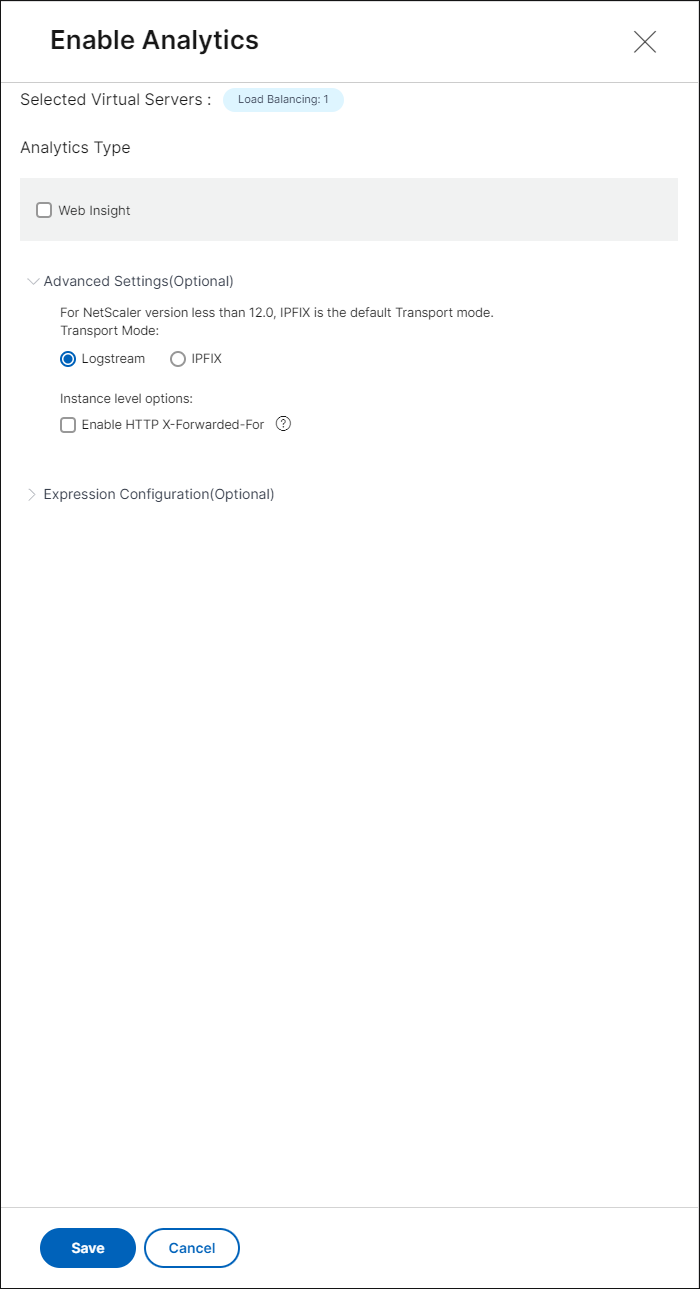
Im Fenster Enable Analytics:
-
Wählen Sie Web Insight
-
Wählen Sie Logstream als Transportmodus
Hinweis
Für NetScaler 12.0 oder früher ist IPFIX die Standardoption für den Transportmodus. Für NetScaler 12.0 oder später können Sie entweder Logstream oder IPFIX als Transportmodus auswählen.
Weitere Informationen zu IPFIX und Logstream finden Sie unter Logstream overview.
-
Der Ausdruck ist standardmäßig wahr
-
Klicken Sie auf OK
Hinweis
-
Wenn Sie virtuelle Server auswählen, die nicht lizenziert sind, lizenziert die NetScaler Console diese virtuellen Server zuerst und aktiviert dann die Analyse.
-
Für Administratorpartitionen wird nur Web Insight unterstützt.
-
Für virtuelle Server wie Cache Redirection, Authentication und GSLB können Sie die Analyse nicht aktivieren. Eine Fehlermeldung wird angezeigt.
-
-
Nachdem Sie auf OK geklickt haben, verarbeitet die NetScaler Console die Aktivierung der Analyse auf den ausgewählten virtuellen Servern.
Wenn Ihre NetScaler Console 13.0 Build 36.27 oder früher ist:
-
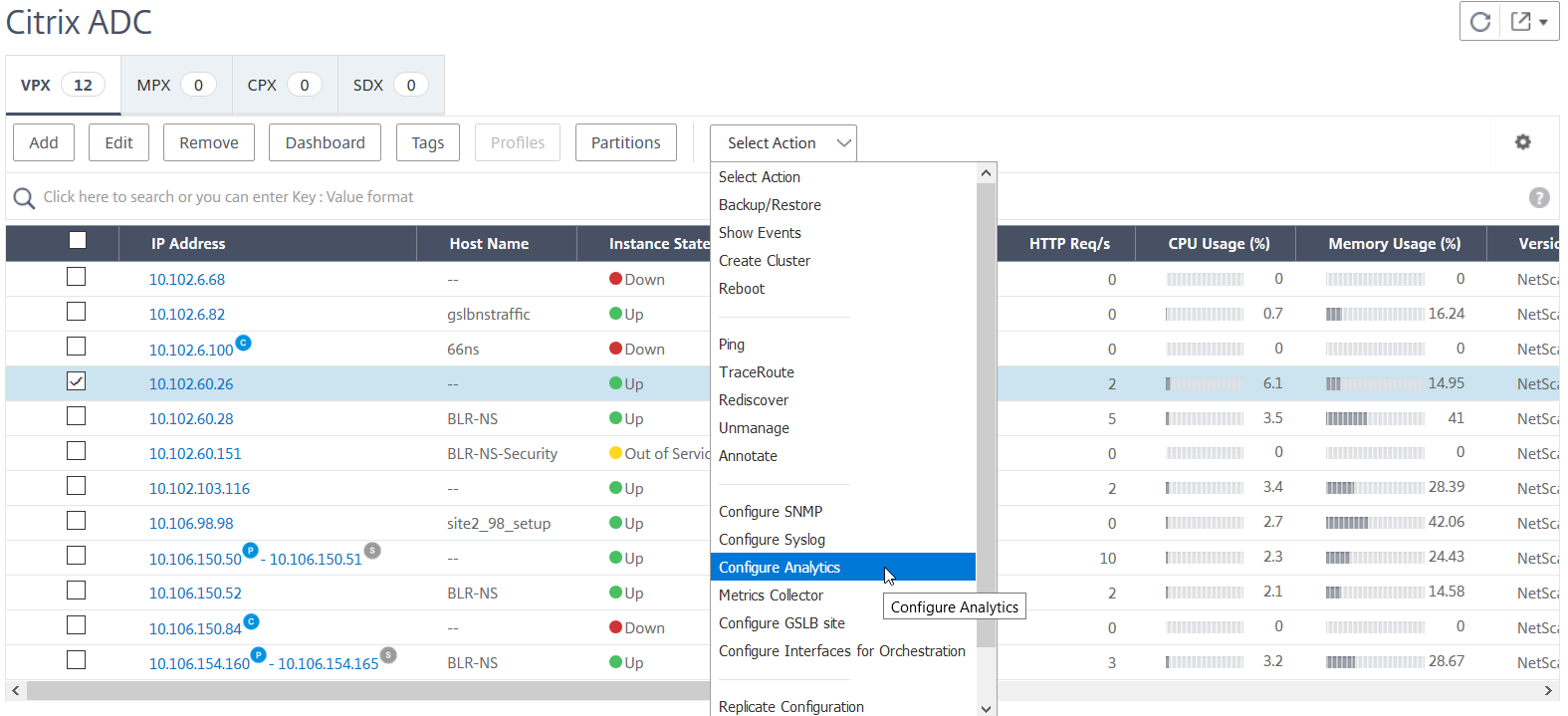
Navigieren Sie zu Infrastructure > Instances > NetScaler, und wählen Sie die NetScaler-Instanz aus, auf der Sie die Analyse aktivieren möchten.
-
Wählen Sie aus der Liste Select Action die Option Configure Analytics.
-
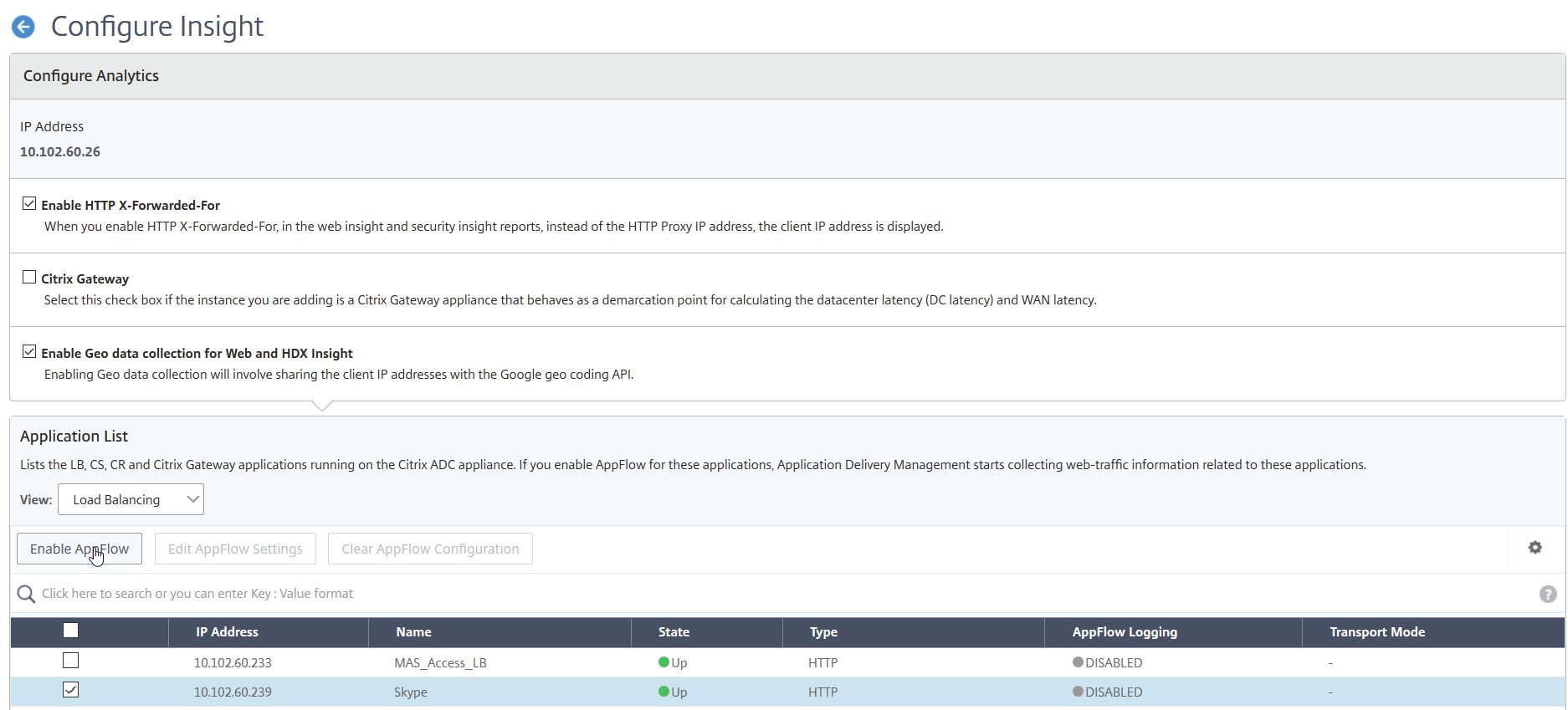
Auf der Seite Configure Insight:
-
Wählen Sie die Application List für Load Balancing oder Content Switching aus.

-
Wählen Sie den virtuellen Server aus und klicken Sie auf Enable AppFlow.
-
-
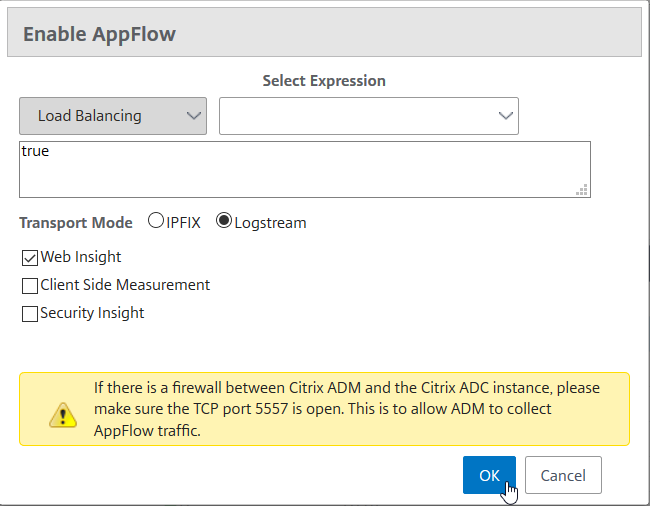
Im Dialogfeld “Enable AppFlow”:
-
Geben Sie true in das Textfeld ein
-
Wählen Sie Logstream als Transportmodus
Hinweis: Wir empfehlen Ihnen, Logstream als Transportmodus auszuwählen.
-
Wählen Sie Web Insight und klicken Sie auf OK.
-
So aktivieren Sie die AppFlow-Funktion über die NetScaler GUI:
Navigieren Sie in der GUI einer NetScaler-Instanz zu Configuration > System > Settings, klicken Sie auf Configure Advanced Features und wählen Sie AppFlow aus.
SSL Insight-Parameter aktivieren
Auf jeder NetScaler-Instanz müssen Sie einige HTTP-Parameter aktivieren, um SSL Insight-Datensätze in der NetScaler Console anzuzeigen.
So aktivieren Sie SSL Insight-Parameter über das NetScaler-Konfigurationsdienstprogramm:
-
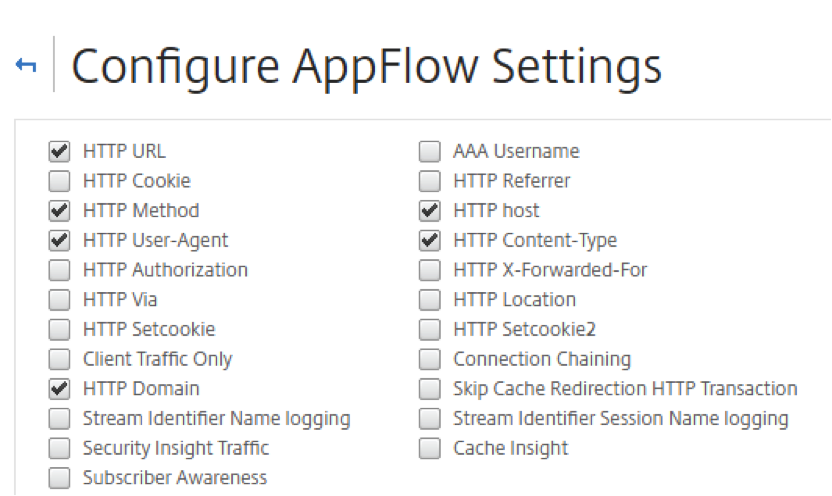
Navigieren Sie zu Configuration > System > AppFlow, und klicken Sie auf Change AppFlowSettings.
-
Aktivieren Sie die folgenden Kontrollkästchen: HTTP Domain, HTTP Host, HTTP Method, HTTP URL, HTTP User-Agent, HTTP Content-Type.
-
Klicken Sie auf OK.
SSL Insight-Metriken anzeigen
SSL Insight-Metriken in der NetScaler Console bieten eine detaillierte Ansicht der Leistung der von den NetScaler-Instanzen bereitgestellten SSL-Transaktionen. Sie können die SSL Insight-Metriken auf Client-, Server- oder Anwendungsebene sowie die Metriken für erfolgreiche und fehlgeschlagene SSL-Transaktionen anzeigen. Mithilfe dieser Metriken können Sie Ihre NetScaler HTTPS-Einstellungen und SSL-Zertifikatseinstellungen analysieren und optimieren sowie Leistungsprobleme verfolgen.
Hinweis
Wenn Sie eine Gruppe erstellen, können Sie der Gruppe Rollen zuweisen, der Gruppe Zugriff auf Anwendungsebene gewähren und Benutzer der Gruppe zuweisen. NetScaler Console Analytics unterstützt jetzt die Autorisierung basierend auf virtuellen IP-Adressen. Ihre Benutzer können jetzt Berichte für alle Insights nur für die Anwendungen (virtuellen Server) sehen, für die sie autorisiert sind. Weitere Informationen zu Gruppen und dem Zuweisen von Benutzern zu Gruppen finden Sie unter Configure Groups.
So überwachen Sie SSL Insight-Metriken in der NetScaler Console:
Sie können SSL-Metriken anzeigen für:
-
Eine Anwendung. Navigieren Sie zu Applications > Dashboard, klicken Sie auf eine Anwendung und wählen Sie die Registerkarte Web Insight, um die detaillierten Metriken anzuzeigen. Weitere Informationen finden Sie unter Application Usage Analytics.
-
Alle Anwendungen. Navigieren Sie zu Applications > Web Insight und klicken Sie auf die Registerkarten Applications und Clients, um die SSL-Metriken anzuzeigen.
Anwendungsfall: Überblick über die SSL-Transaktionen erhalten
Der folgende Anwendungsfall beschreibt, wie Sie SSL Insight verwenden können, um die Nutzung verschiedener SSL-Parameter zu bewerten und Sicherheitsmaßnahmen zu verbessern.
Angenommen, Sie haben eine Reihe von Anwendungen, die SSL-Transaktionen (HTTPS) für die Kommunikation verwenden, und Sie haben die NetScaler Console so konfiguriert, dass sie die SSL-Komponenten überwacht. Möglicherweise müssen Sie die Anwendungen häufig überprüfen, damit Sie sich zuerst auf die Anwendungen konzentrieren können, die die meiste Aufmerksamkeit benötigen. Das Web Insight-Dashboard für eine Anwendung oder alle Anwendungen bietet eine Zusammenfassung der folgenden SSL-Parameter unter SSL Errors und SSL Usage:
-
SSL-Zertifikate
-
SSL-Protokolle
-
SSL-Chiffre
-
SSL-Schlüsselstärke
-
SSL-Fehler – Front-End
-
SSL-Fehler – Back-End
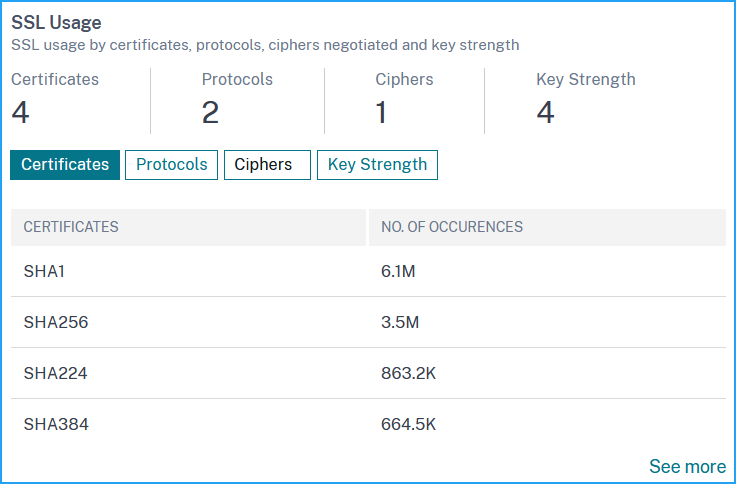
Sie können auf jede Registerkarte klicken, um Details anzuzeigen.
Anwendungsfall: SSL-Metriken für Clients
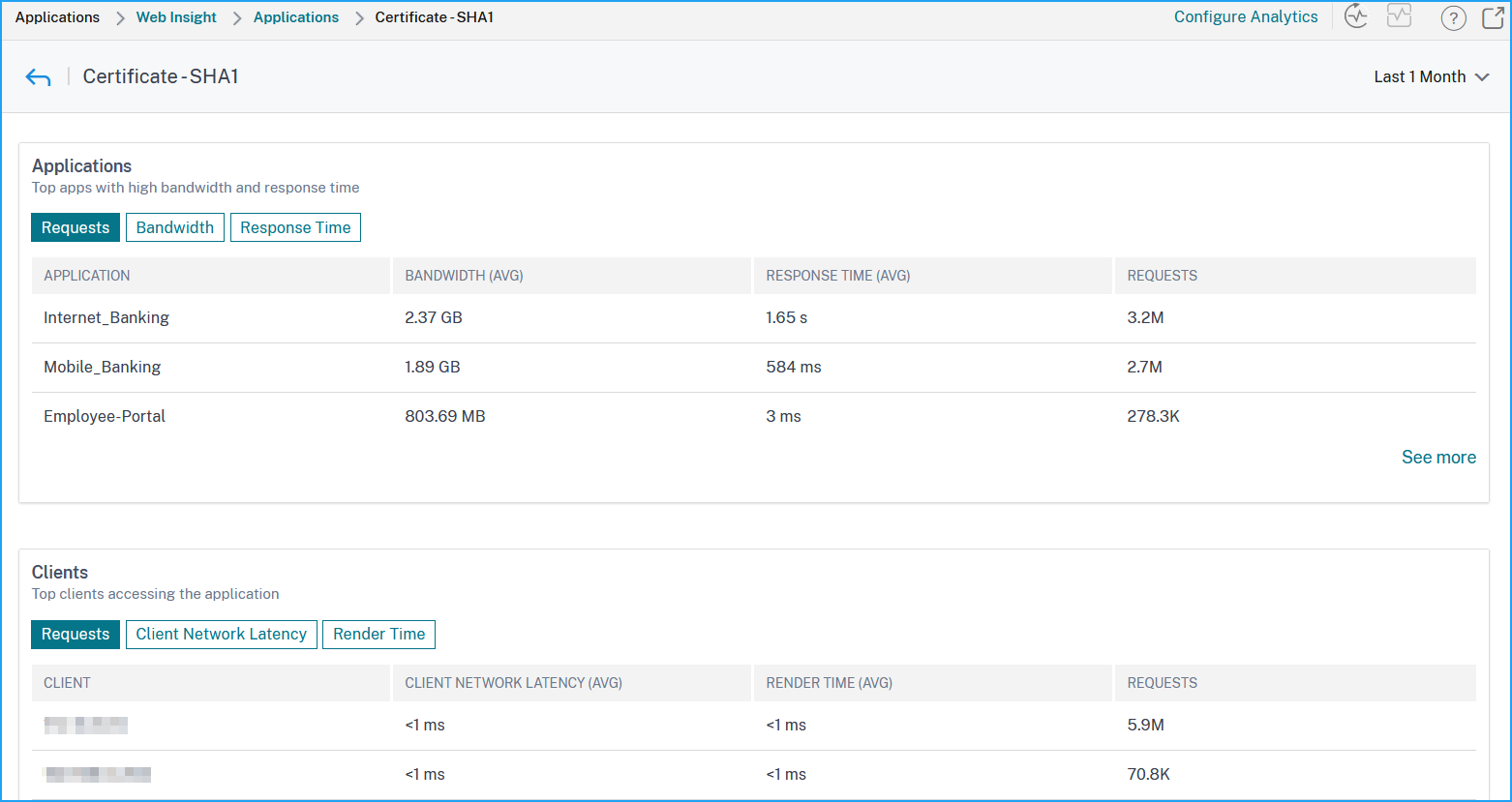
Sie können eine Liste der Clients (identifiziert durch ihre IP-Adressen) und die Gesamtzahl der Vorkommen pro Client sehen. Navigieren Sie zu Applications > Web Insight und wählen Sie die Registerkarte Clients, um die Details unter SSL Usage anzuzeigen.
Klicken Sie auf eine Metrik, um Details anzuzeigen, und klicken Sie unter Clients auf eine beliebige Client-IP-Adresse, um die SSL-Metriken für den ausgewählten Client anzuzeigen.
Teilen
Teilen
This Preview product documentation is Cloud Software Group Confidential.
You agree to hold this documentation confidential pursuant to the terms of your Cloud Software Group Beta/Tech Preview Agreement.
The development, release and timing of any features or functionality described in the Preview documentation remains at our sole discretion and are subject to change without notice or consultation.
The documentation is for informational purposes only and is not a commitment, promise or legal obligation to deliver any material, code or functionality and should not be relied upon in making Cloud Software Group product purchase decisions.
If you do not agree, select I DO NOT AGREE to exit.