-
NetScaler MPX™-Festplattenverschlüsselung über NetScaler Console
-
-
-
NetScaler Console als Flexed- oder Pooled-Lizenzserver konfigurieren
-
-
Eine unbefristete Lizenz in NetScaler VPX auf NetScaler Pooled-Kapazität aktualisieren
-
Aktualisieren einer unbefristeten Lizenz in NetScaler MPX auf NetScaler Pooled-Kapazität
-
Eine unbefristete Lizenz in NetScaler SDX auf NetScaler Pooled-Kapazität aktualisieren
-
NetScaler Pooled-Kapazität auf NetScaler-Instanzen im Cluster-Modus
-
-
Eine zweite NIC für den Zugriff auf NetScaler Console konfigurieren
-
VM-Snapshots von NetScaler Console in einer Hochverfügbarkeitsbereitstellung
-
SNMP-Manager und Benutzer für NetScaler-Agenten erstellen
This content has been machine translated dynamically.
Dieser Inhalt ist eine maschinelle Übersetzung, die dynamisch erstellt wurde. (Haftungsausschluss)
Cet article a été traduit automatiquement de manière dynamique. (Clause de non responsabilité)
Este artículo lo ha traducido una máquina de forma dinámica. (Aviso legal)
此内容已经过机器动态翻译。 放弃
このコンテンツは動的に機械翻訳されています。免責事項
이 콘텐츠는 동적으로 기계 번역되었습니다. 책임 부인
Este texto foi traduzido automaticamente. (Aviso legal)
Questo contenuto è stato tradotto dinamicamente con traduzione automatica.(Esclusione di responsabilità))
This article has been machine translated.
Dieser Artikel wurde maschinell übersetzt. (Haftungsausschluss)
Ce article a été traduit automatiquement. (Clause de non responsabilité)
Este artículo ha sido traducido automáticamente. (Aviso legal)
この記事は機械翻訳されています.免責事項
이 기사는 기계 번역되었습니다.책임 부인
Este artigo foi traduzido automaticamente.(Aviso legal)
这篇文章已经过机器翻译.放弃
Questo articolo è stato tradotto automaticamente.(Esclusione di responsabilità))
Translation failed!
SNMP-Manager und -Benutzer für NetScaler-Agent erstellen
Sie können den SNMP-Agenten von einem Remote-Gerät, einem sogenannten SNMP-Manager, nach systemspezifischen Informationen abfragen. Der Agent durchsucht dann die Management Information Base (MIB) nach den angeforderten Daten und sendet die Daten an den SNMP-Manager.
Sie können einen SNMP-Manager hinzufügen, um einen NetScaler-Agenten abzufragen. Der Manager ist mit SNMP V2 und V3 kompatibel. Wenn Sie einen oder mehrere SNMP-Manager angeben, akzeptiert der NetScaler-Agent keine SNMP-Abfragen von anderen Hosts als den angegebenen SNMP-Managern.
Einen SNMP v2-Manager hinzufügen
So fügen Sie einen SNMP v2-Manager für den NetScaler-Agenten hinzu:
- Navigieren Sie zu Infrastructure > Agents, wählen Sie einen NetScaler-Agenten aus und klicken Sie auf Select Action > Manage SNMP.
- Klicken Sie auf der Registerkarte SNMP > SNMP Manager auf Add.
-
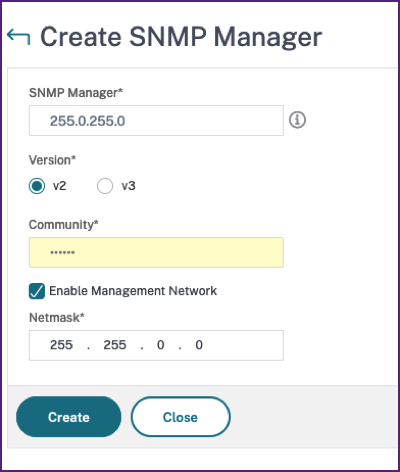
Geben Sie auf der Seite Create SNMP Manager die folgenden Details an:
- SNMP-Manager. Geben Sie den Namen oder die IP-Adresse des SNMP-Managers ein.
- Version. Wählen Sie v2 aus.
- Community. Geben Sie einen Community-Namen ein. Eine SNMP-Community-Konfiguration authentifiziert SNMP-Abfragen von SNMP-Managern.
- Management-Netzwerk aktivieren: Aktivieren Sie dieses Kontrollkästchen, um die Netzmaske des SNMP-Manager-Netzwerks anzugeben.
- Netzmaske: Geben Sie die Subnetzmaske ein, die einer IP-Adresse zugeordnet ist.
- Klicken Sie auf Create.
Einen SNMP v3-Manager hinzufügen
So fügen Sie einen SNMP v3-Manager für den NetScaler-Agenten hinzu:
- Navigieren Sie zu Infrastructure > Agents, wählen Sie einen NetScaler-Agenten aus und klicken Sie auf Select Action > Manage SNMP.
- Klicken Sie auf der Registerkarte SNMP > SNMP Manager auf Add.
-
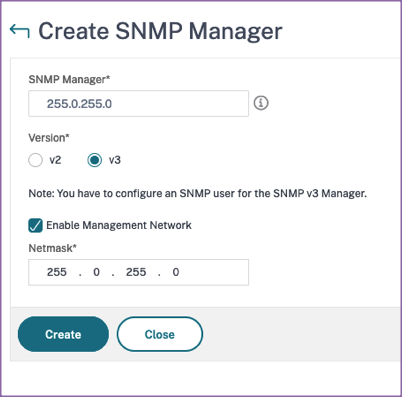
Geben Sie auf der Seite Create SNMP Manager die folgenden Details an:
- SNMP-Manager. Geben Sie den Namen oder die IP-Adresse des SNMP-Managers ein.
- Version. Wählen Sie v3 aus.
- Management-Netzwerk aktivieren: Aktivieren Sie dieses Kontrollkästchen, um die Netzmaske des SNMP-Manager-Netzwerks anzugeben.
- Netzmaske: Geben Sie die Subnetzmaske ein, die einer IP-Adresse zugeordnet ist.
- Klicken Sie auf Create.
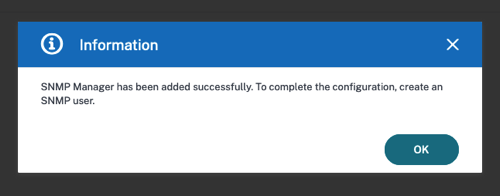
Ein Dialogfeld wird angezeigt, das bestätigt, dass ein SNMP-Manager erstellt wurde, und Sie auffordert, einen SNMP-Benutzer zu konfigurieren.
Hinweis
Sie müssen einen SNMP-Benutzer für einen SNMP v3-Manager konfigurieren. Um den SNMP-Benutzer zu konfigurieren, gehen Sie zu SNMP > SNMP User.
Einen SNMP-Benutzer hinzufügen
Fügen Sie einen SNMP-Benutzer hinzu, um auf die SNMP v3-Abfragen eines SNMP-Managers zu antworten.
So fügen Sie einen SNMP-Benutzer für den NetScaler-Agenten hinzu:
- Navigieren Sie zu Infrastructure > Agents, wählen Sie einen NetScaler-Agenten aus und klicken Sie auf Select Action > Manage SNMP.
- Klicken Sie auf der Registerkarte SNMP > SNMP User auf Add.
-
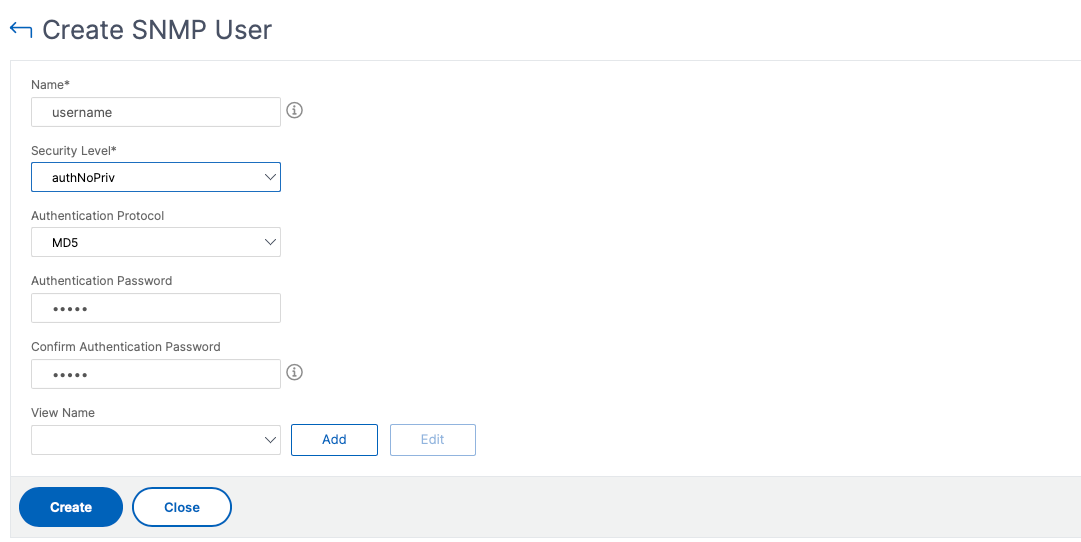
Fügen Sie auf der Seite Create SNMP User die folgenden Details hinzu:
- Name. Geben Sie den Benutzernamen ein.
-
Sicherheitsstufe. Die Sicherheitsstufe, die für die Kommunikation zwischen dem NetScaler-Agenten und dem SNMP-Manager erforderlich ist.
Wählen Sie eine der folgenden Sicherheitsstufen aus:
- noAuthNoPriv. Erfordert weder Authentifizierung noch Verschlüsselung.
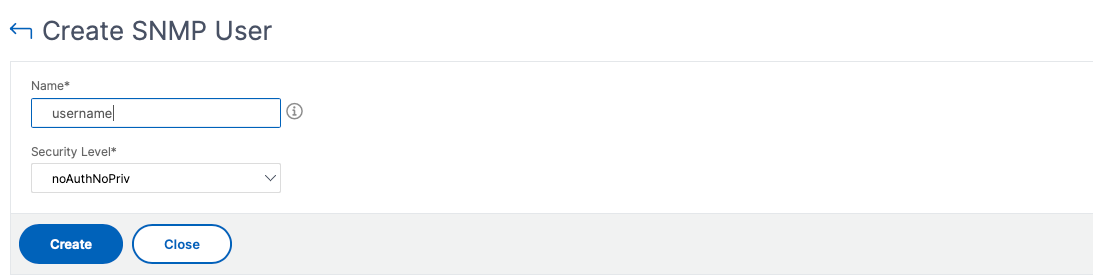
- authNoPriv. Erfordert Authentifizierung, aber keine Verschlüsselung.
- authPriv. Erfordert Authentifizierung und Verschlüsselung.
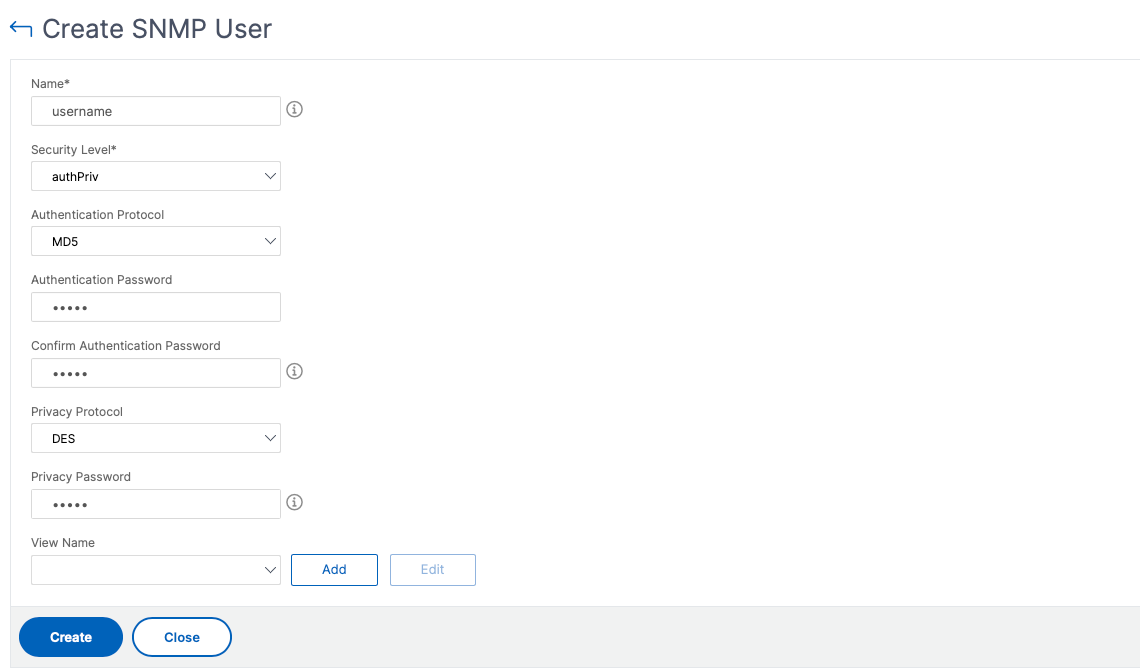
Basierend auf der Sicherheitsstufe, die Sie dem Benutzer zugewiesen haben, stellen Sie zusätzliche Authentifizierungsprotokolle, wie z. B. Authentifizierungsprotokolle, Datenschutzpasswörter, bereit und weisen Sie SNMP-Ansichten zu.
SNMP-Ansichten verwalten
SNMP-Ansichten werden verwendet, um die Zugriffssteuerung für einen SNMP-Benutzer zu implementieren. Die SNMP-Ansichten beschränken den Benutzerzugriff auf bestimmte Teile der MIB.
So erlauben oder beschränken Sie eine SNMP-OID für den NetScaler-Agenten:
- Navigieren Sie zu Infrastructure > Agents > Manage SNMP und klicken Sie auf der Registerkarte SNMP View auf Add.
-
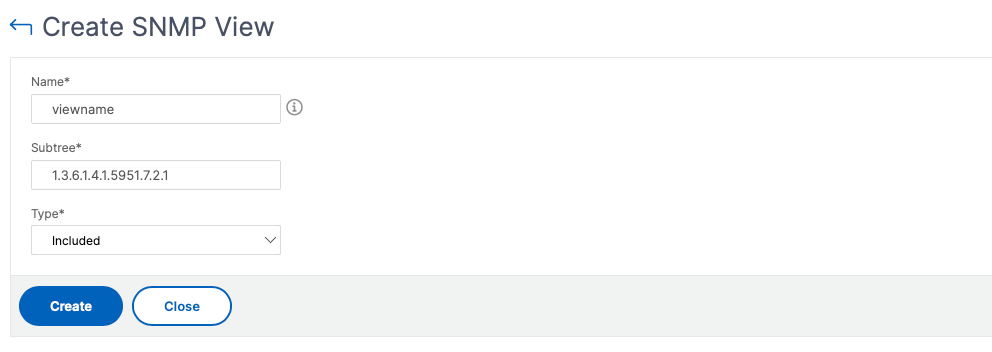
Geben Sie in Create SNMP View die folgenden Details ein:
- Ansichtsname: Ein Name für die SNMP-Ansicht. Eine Instanz kann mehrere SNMP-Ansichten mit demselben Namen haben, die sich durch die Einstellungen des Unterbaumparameters unterscheiden.
- Unterbaum: Ein bestimmter Zweig (Unterbaum) des MIB-Baums, den Sie dieser SNMP-Ansicht zuordnen möchten. Sie müssen den Unterbaum als SNMP-OID angeben.
- Typ: Dieses Feld ermöglicht es Ihnen, Unterbäume in eine Ansicht einzuschließen oder auszuschließen.
- Klicken Sie auf Create.
Teilen
Teilen
This Preview product documentation is Cloud Software Group Confidential.
You agree to hold this documentation confidential pursuant to the terms of your Cloud Software Group Beta/Tech Preview Agreement.
The development, release and timing of any features or functionality described in the Preview documentation remains at our sole discretion and are subject to change without notice or consultation.
The documentation is for informational purposes only and is not a commitment, promise or legal obligation to deliver any material, code or functionality and should not be relied upon in making Cloud Software Group product purchase decisions.
If you do not agree, select I DO NOT AGREE to exit.