NetScaler Console On-Premise zu Citrix Cloud migrieren
Sie können NetScaler ADM 13.0 64.35 oder eine spätere Version zu Citrix Cloud migrieren. Wenn Ihr NetScaler ADM die Version 12.1 oder eine frühere Version hat, müssen Sie zuerst auf 13.0 64.35 oder eine spätere Version aktualisieren und dann zu Citrix Cloud migrieren. Weitere Informationen finden Sie im Abschnitt Upgrade.
Hinweis:
Der NetScaler® ADM-Dienst wurde in NetScaler Console-Dienst umbenannt. Unsere Produktoberfläche und Dokumentation werden derzeit aktualisiert, um diese Änderungen widerzuspiegeln. Während dieser Zeit können Sie auf die älteren und neueren Namen stoßen, die austauschbar verwendet werden. Wir danken Ihnen für Ihr Verständnis während dieses Übergangs.
Der NetScaler Console-Dienst über Citrix Cloud™ ermöglicht Ihnen Folgendes:
-
Schnellere Releases, etwa alle zwei Wochen mit den neuesten Feature-Updates.
-
Maschinelles Lernen-basierte Analysen für Anwendungssicherheit und Bot, Leistung und Nutzung.
-
Verschiedene andere Funktionen, die derzeit nur im NetScaler Console-Dienst unterstützt werden, wie z. B. Analysen für Spitzen- und Nebenzeiten, maschinelles Lernen-basierte Analysen für Anwendungssicherheit und Bot, Anwendungs-CPU-Analysen und viele mehr.
Für eine erfolgreiche Migration müssen Sie:
-
Sicherstellen, dass eine Internetverbindung in NetScaler Console On-Premise für die Citrix Cloud-Zugänglichkeit besteht.
-
Den NetScaler-Agenten konfigurieren.
-
Die Client- und Secret-CSV-Datei von Citrix Cloud abrufen.
-
Die NetScaler Console-Lizenzierung validieren.
-
Mithilfe eines Skripts migrieren.
Nachdem Sie von NetScaler Console On-Premise zum NetScaler Console-Dienst migriert haben, können Sie das Rollback-Skript verwenden, wenn Sie wieder mit NetScaler Console On-Premise fortfahren möchten. Weitere Informationen finden Sie unter Rollback zu NetScaler Console On-Premise.
Den NetScaler-Agenten konfigurieren
Um die Kommunikation zwischen NetScaler-Instanzen und dem NetScaler Console-Dienst zu ermöglichen, müssen Sie einen Agenten konfigurieren. NetScaler-Agenten werden standardmäßig automatisch auf die neueste Build-Version aktualisiert. Sie können auch einen bestimmten Zeitpunkt für das Agenten-Upgrade auswählen. Weitere Informationen finden Sie unter Konfigurieren der Agenten-Upgrade-Einstellungen.
-
Wenn Ihre vorhandene NetScaler Console On-Premise (Standalone oder HA-Paar) keine Agenten konfiguriert hat, müssen Sie mindestens einen Agenten für den NetScaler Console-Dienst konfigurieren.
-
Wenn Ihre vorhandene NetScaler Console On-Premise (Standalone oder HA-Paar) mit On-Premise-Agenten für Multisite-Bereitstellungen konfiguriert ist, müssen Sie die gleiche Anzahl von Agenten für den NetScaler Console-Dienst konfigurieren.
Weitere Informationen zur Konfiguration eines Agenten finden Sie im Abschnitt Erste Schritte.
Die Client- und Secret-CSV-Datei von Citrix Cloud abrufen
Nachdem Sie den Agenten konfiguriert haben, rufen Sie die Client- und Secret-CSV-Datei von der Citrix Cloud-Seite ab:
-
Melden Sie sich bei citrix.cloud.com an.
-
Klicken Sie auf das Home-Symbol und wählen Sie Identity and Access Management aus.
-
Geben Sie auf der Registerkarte API Access einen sicheren Client-Namen ein und klicken Sie auf Create Client.
-
ID und Secret werden generiert. Klicken Sie auf Download und speichern Sie die CSV-Datei in der NetScaler Console On-Premise.
Speichern Sie die CSV-Datei beispielsweise im Verzeichnis /var.
Die NetScaler Console-Dienstlizenzen validieren
Sie müssen Lizenzen für den NetScaler-Dienst erwerben.
-
Die VIP-Lizenzen im NetScaler Console-Dienst müssen größer oder gleich den On-Premise-VIP-Lizenzen sein.
Hinweis
Wenn die VIP-Lizenzen geringer sind, werden virtuelle Server zufällig ausgewählt und die VIP-Level-Konfiguration für den NetScaler Console-Dienst schlägt fehl.
-
Wenn Sie die NetScaler Console On-Premise-Bereitstellung als Lizenzserver verwenden, weisen Sie Ihre Lizenzen vor der Migration dem NetScaler Console-Dienst neu zu. Weitere Informationen finden Sie unter So weisen Sie eine Lizenzdatei neu zu.
-
Wenn Sie die Pool-Lizenzen in NetScaler Console On-Premise verwenden, müssen Sie die Pool-Lizenzen für den NetScaler Console-Dienst erwerben und dann Lizenzen den NetScaler-Instanzen zuweisen. Weitere Informationen finden Sie unter Pool-Lizenzierung konfigurieren. Die folgenden unterstützten NetScaler-Versionen ermöglichen Ihnen, die Lizenzzuweisung von NetScaler Console aus zu ändern:
-
NetScaler SDX: 13.0 74.11 oder spätere Versionen.
-
NetScaler VPX und MPX: 13.0 47.24 oder spätere Versionen, 12.1 58.14 oder spätere Versionen und 11.1 65.10 oder spätere Versionen.
-
Migration mithilfe eines Skripts
-
Mit dem NetScaler Console 82.x Build können Sie die Funktion auswählen und dann migrieren.
-
Für NetScaler Console 76.x oder spätere Builds sind die Migrationsskripte (
servicemigrationtool.pyundconfig_collect_onprem.py) als Teil des Builds untercd /mps/scriptsverfügbar. -
Für NetScaler Console-Builds, die älter als 76.x sind, müssen Sie die Migrationsskripte herunterladen und die Skripte in NetScaler Console On-Premise kopieren.
Hinweis
Stellen Sie sicher, dass die NetScaler Console On-Premise während der Migration über eine Internetverbindung verfügt.
-
Melden Sie sich mit einem SSH-Client bei der NetScaler Console On-Premise an.
Hinweis
Melden Sie sich bei einem NetScaler Console HA-Paar am primären Knoten an.
-
Geben Sie shell ein und drücken Sie die Eingabetaste, um in den Bash-Modus zu wechseln.
-
Kopieren Sie die Client-ID- und Secret-CSV-Datei. Kopieren Sie die Datei beispielsweise in das Verzeichnis /var.
Nachdem Sie die CSV-Datei kopiert haben, können Sie überprüfen, ob die CSV-Datei vorhanden ist.

Hinweis
Kopieren Sie bei einem NetScaler Console HA-Paar die CSV-Datei in den primären Knoten.
-
Führen Sie für NetScaler Console On-Premise Version 13.0 82.xx die folgenden Befehle aus, um die Migration abzuschließen:
-
cd /mps/scripts -
python servicemigrationtool.py <Pfad der ClientID/Secret-Datei in der On-Premise NetScaler Console VM>
Zum Beispiel:
python servicemigrationtool.py /var/secureclient.csvNachdem Sie das Migrationsskript ausgeführt haben, zeigt das Tool die folgenden Optionen an:
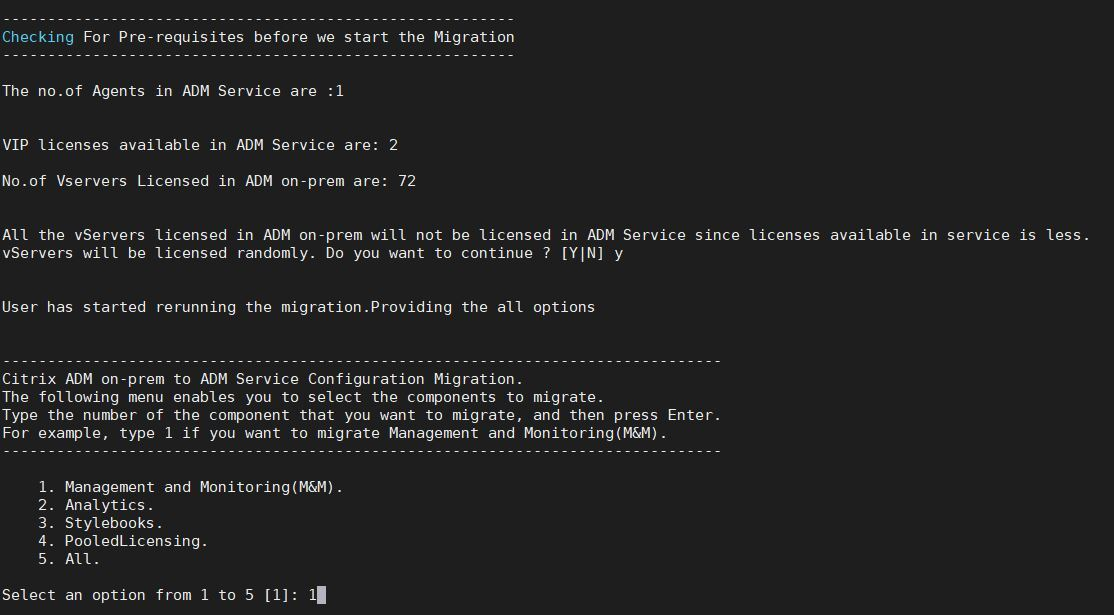
Basierend auf Ihrer Auswahl wird nur diese Funktion zum NetScaler Console-Dienst migriert.
Im Beispiel ist Option 1 ausgewählt. Das Tool schließt die Migration von Management und Monitoring (M&M) ab und zeigt die folgende Meldung an:
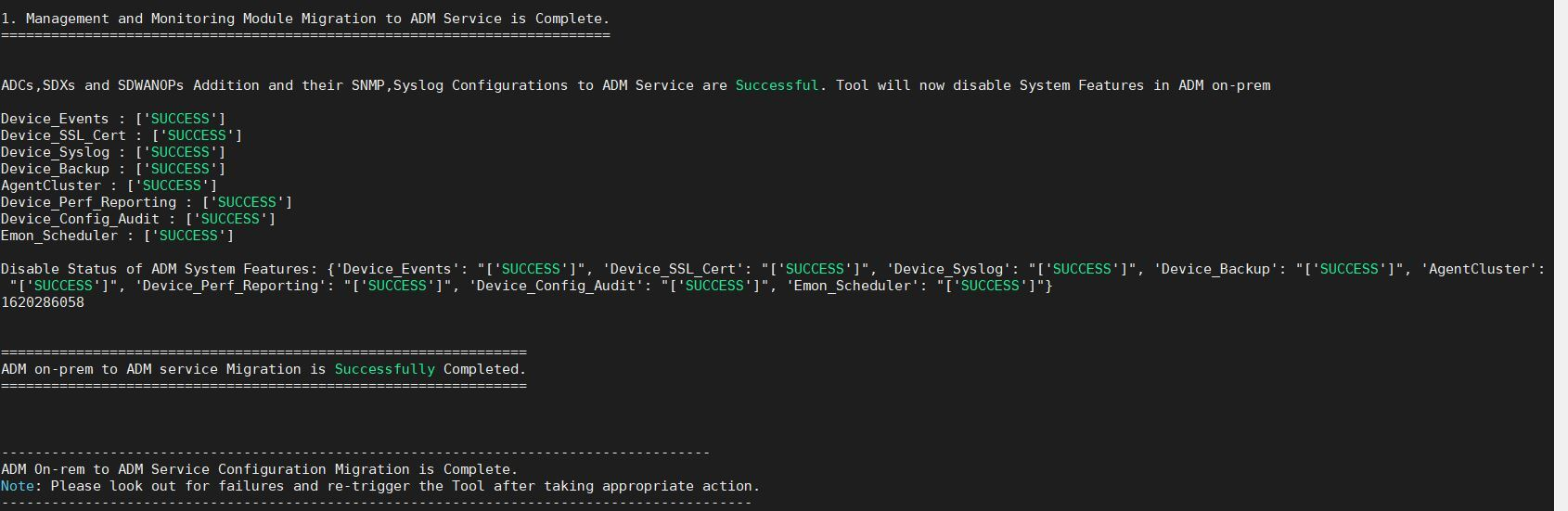
Die Funktion Management und Monitoring (M&M) umfasst:
-
NetScaler-Instanzen, Tags, Instanzgruppen, Profile, benutzerdefinierte Apps, Konfigurationsaufträge, SNMP, Syslog-Konfigurationen.
-
Sites, IP-Blöcke, Netzwerkberichterstattung, Analyseschwellenwerte, Benachrichtigungseinstellungen, Datenbereinigungseinstellungen.
-
Konfigurationsaudit-Vorlagen, Abfrageintervalle, Ereignisregeln und -einstellungen.
-
RBAC-Gruppen, Rollen und Richtlinien
Die Funktion Analytics umfasst:
-
Appflow-Konfiguration pro vServer von NetScaler-Instanzen.
-
Appflow®-Konfiguration pro SDWAN-Gerät.
Hinweis:
-
Die Funktion Management und Monitoring (M&M) wird automatisch migriert, auch wenn Sie eine andere Funktion (2, 3 oder 4) auswählen.
-
Sie können jeweils nur eine Funktion angeben.
-
Nachdem Sie die Migration einer Funktion abgeschlossen haben, wird die bereits migrierte Funktion nicht in der Liste angezeigt, wenn Sie später eine andere Funktion migrieren möchten. Wenn Sie beispielsweise zuerst die Funktion Analytics migrieren, sehen Sie beim nächsten Ausführen des Migrationsskripts nur die Optionen StyleBooks, Pooled Licensing und All.
-
Wenn Sie die Pool-Lizenzierung migrieren, werden alle Typen einschließlich vServer migriert.
-
-
Führen Sie für NetScaler Console On-Premise Version 13.0 76.xx die folgenden Befehle aus, um die Migration abzuschließen:
-
cd /mps/scripts -
python servicemigrationtool.py <Pfad der ClientID/Secret-Datei in der On-Premise NetScaler Console VM>
Zum Beispiel:
python servicemigrationtool.py /var/secureclient.csv -
-
Für NetScaler Console On-Premise, die älter als Version 13.0 76.xx ist:
-
Laden Sie das Migrationsskript vom folgenden Speicherort herunter:
https://download.citrixnetworkapi.net/root/download/v1/public/software?product=admonprem&build=migrationtool&model=servicemigrationtool_27.tgzDie heruntergeladene Datei umfasst zwei gebündelte Skripte,
servicemigrationtool_27.pyundconfig_collect_onprem_27.py. -
Speichern Sie die beiden Skripte in NetScaler Console On-Premise. Speichern Sie sie beispielsweise im Verzeichnis /var.
-
Führen Sie die folgenden Befehle aus, um die Migration durchzuführen:
-
cd /var -
servicemigrationtool_27.py <Pfad der ClientID/Secret-Datei in der NetScaler Console On-Premise VM>Zum Beispiel:
python servicemigrationtool_27.py /var/secureclient.csv
-
-
Nachdem Sie das Skript ausgeführt haben, überprüft es die Voraussetzungen und fährt dann mit der Migration fort. Das Skript überprüft zuerst die Lizenzverfügbarkeit. Die folgende Meldung wird nur angezeigt, wenn Sie weniger NetScaler Console-Dienstlizenzen als On-Premise-Lizenzen haben.
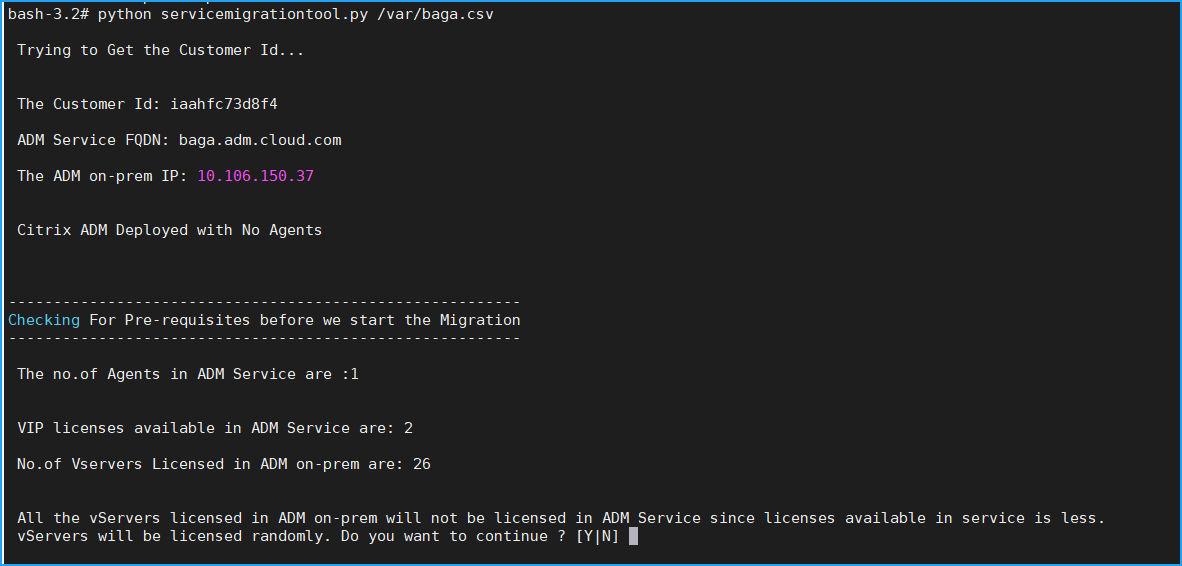
Wenn Sie Y auswählen, wird die Migration fortgesetzt, indem die VIPs zufällig lizenziert werden. Wenn Sie N auswählen, stoppt das Skript die Migration.
Wenn Sie eine nicht unterstützte NetScaler-Instanzversion für den Pool-Lizenzserver haben, wird die folgende Meldung angezeigt:
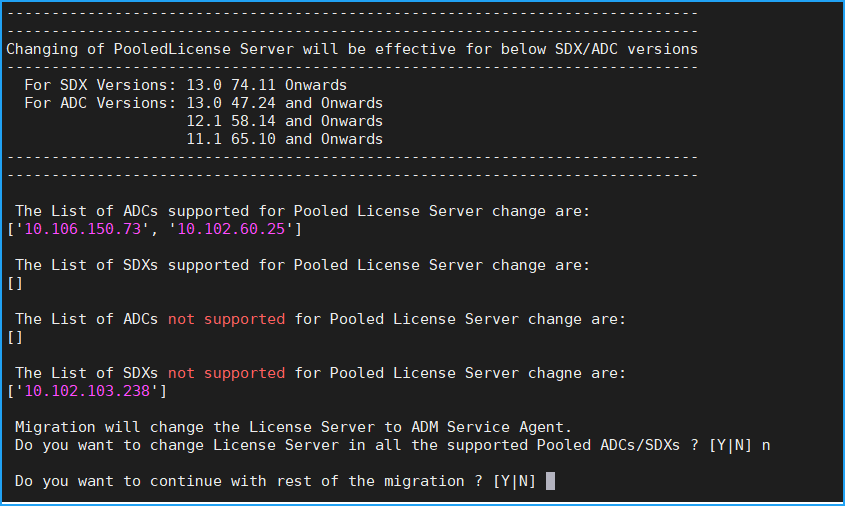
Wenn Sie Y auswählen, wird der Migrationsprozess durch Ändern des Lizenzservers fortgesetzt. Wenn Sie N auswählen, fragt das Skript, ob Sie mit dem Rest der Migration fortfahren möchten. Das Skript stoppt die Migration, wenn Sie N auswählen.
Abhängig von der On-Premise-Konfiguration beträgt die ungefähre Zeit für den Abschluss der Migration zwischen einigen Minuten und einigen Stunden. Nachdem die Migration abgeschlossen ist, sehen Sie die folgende Meldung:

Die Migration ist erfolgreich, sobald alle NetScaler-Instanzen und ihre jeweiligen Konfigurationen erfolgreich in den NetScaler Console-Dienst verschoben wurden. Nach erfolgreicher Migration stoppt die On-Premise NetScaler Console die Verarbeitung der folgenden Instanzereignisse:
-
SSL-Zertifikate
-
Syslog-Nachrichten
-
Backup
-
Agenten-Cluster
-
Leistungsberichterstattung
-
Konfigurationsaudit
-
Emon-Scheduler
Rollback zu NetScaler Console On-Premise
Wenn Sie ein Rollback zu NetScaler Console On-Premise durchführen möchten, stellen Sie sicher, dass die Voraussetzungen erfüllt sind.
Voraussetzungen
Wenn Ihre NetScaler Console On-Premise (vor der Migration zum NetScaler Console-Dienst) Folgendes ist:
-
Als Pool-Lizenzserver verwendet, stellen Sie sicher, dass Sie die erforderlichen Pool-Lizenzen in der NetScaler Console On-Premise haben.
-
Mit NetScaler-Agenten konfiguriert, stellen Sie sicher, dass die Agenten im Status „UP“ verfügbar sind.
Das Rollback-Skript verwenden
Hinweis
Nach dem Rollback sind dieselben Konfigurationen (vor der Migration) in Analytics, SNMP und Pool-Lizenzierung wieder in NetScaler Console On-Premise verfügbar. Wenn Sie nach der Migration Änderungen an diesen Konfigurationen vorgenommen haben, werden diese Änderungen nicht in NetScaler Console On-Premise widergespiegelt.
-
Für NetScaler Console 82.xx oder spätere Builds ist das Rollback-Skript als Teil des Builds verfügbar und unter
/mps/scriptszugänglich. -
Für NetScaler Console-Builds, die älter als 79.xx sind, können Sie entweder auf den 82.x Build aktualisieren und das Rollback-Skript verwenden oder das Rollback-Skript herunterladen und das Skript in NetScaler Console On-Premise kopieren.
-
Melden Sie sich mit einem SSH-Client bei der NetScaler Console On-Premise an.
-
Geben Sie shell ein und drücken Sie die Eingabetaste, um in den Bash-Modus zu wechseln.
-
Führen Sie für NetScaler Console 13.0 82.xx Build die folgenden Befehle aus, um das Rollback abzuschließen:
-
cd /mps/scripts
-
python rollback_to_onprem.py
<Pfad der ClientID/Secret-Datei in der NetScaler Console On-Premise VM>Zum Beispiel:
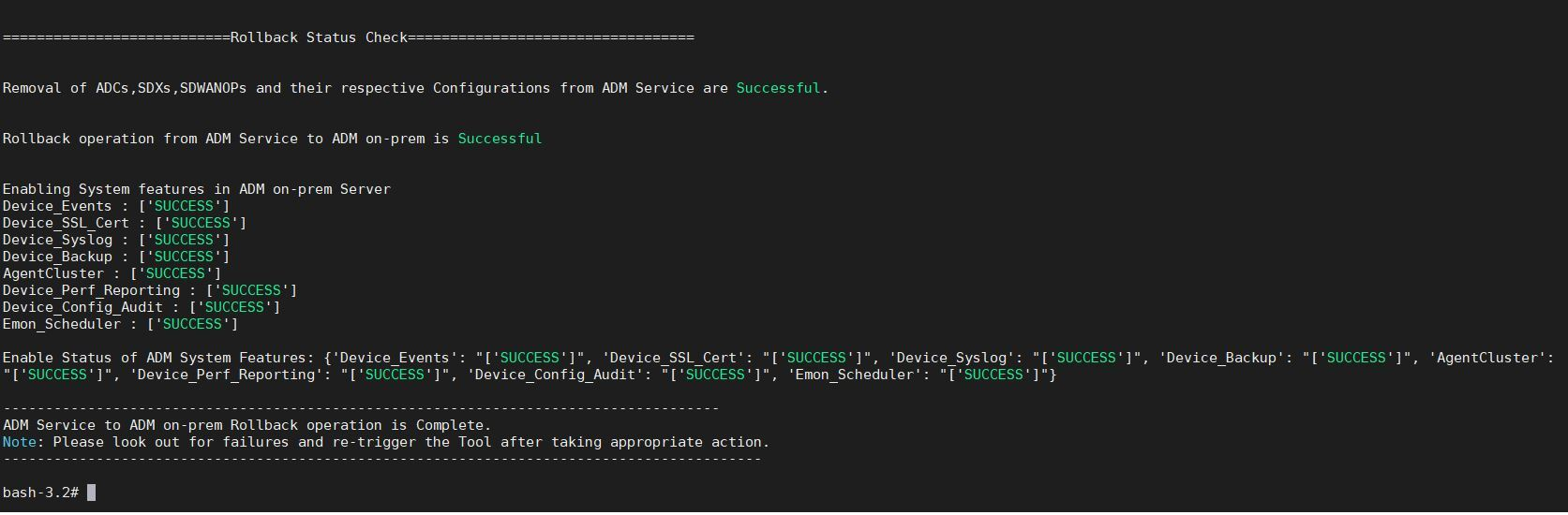
python rollback_to_onprem.py /var/ secureclient.csv.csvDas Tool initiiert den Rollback-Vorgang und eine Aufforderung fragt, ob Sie fortfahren möchten. Geben Sie Y ein, um fortzufahren.

Sie sehen die folgende Meldung, nachdem das Rollback abgeschlossen ist.
-
-
Für NetScaler Console, die älter als 82.xx Build ist:
-
Laden Sie das Rollback-Skript vom folgenden Speicherort herunter:
https://download.citrixnetworkapi.net/root/download/v1/public/software?product=admonprem&build=migrationtool&model=servicemigrationtool_27.tgz -
Für NetScaler Console 79.xx und 76.xx Builds speichern Sie das Skript in
/mps/scriptsund führen Sie die folgenden Befehle aus, um ein Rollback durchzuführen:-
cd /mps/scripts -
python rollback_to_onprem.py <Pfad der Client/Secret CSV-Datei in NetScaler Console On-Premise>Zum Beispiel:
python rollback_to_onprem.py /var/ secureclient.csv
-
-
Für NetScaler Console-Builds, die älter als 76.xx sind, speichern Sie das Skript in NetScaler Console On-Premise. Speichern Sie es beispielsweise am Speicherort
/varund führen Sie die folgenden Befehle aus, um ein Rollback durchzuführen:-
cd /var -
python rollback_to_onprem_27.py <Pfad der Client/Secret CSV-Datei in NetScaler Console On-Premise>Zum Beispiel:
python rollback_to_onprem_27.py /var/secureclient.csv
Das Tool initiiert den Rollback-Vorgang und eine Aufforderung fragt, ob Sie fortfahren möchten. Geben Sie Y ein, um fortzufahren.
-
-