-
NetScaler MPX™-Festplattenverschlüsselung über NetScaler Console
-
-
-
Global verteilte Standorte überwachen
-
Erzwingen eines Failovers auf die sekundäre NetScaler-Instanz
-
Erzwingen, dass eine sekundäre NetScaler-Instanz sekundär bleibt
-
NetScaler VPX™-Instanzen auf SDX mit NetScaler Console bereitstellen
-
Konfigurationen von einer NetScaler-Instanz auf eine andere replizieren
-
-
-
NetScaler Console als Flexed- oder Pooled-Lizenzserver konfigurieren
-
-
Eine unbefristete Lizenz in NetScaler VPX auf NetScaler Pooled-Kapazität aktualisieren
-
Aktualisieren einer unbefristeten Lizenz in NetScaler MPX auf NetScaler Pooled-Kapazität
-
Eine unbefristete Lizenz in NetScaler SDX auf NetScaler Pooled-Kapazität aktualisieren
-
NetScaler Pooled-Kapazität auf NetScaler-Instanzen im Cluster-Modus
This content has been machine translated dynamically.
Dieser Inhalt ist eine maschinelle Übersetzung, die dynamisch erstellt wurde. (Haftungsausschluss)
Cet article a été traduit automatiquement de manière dynamique. (Clause de non responsabilité)
Este artículo lo ha traducido una máquina de forma dinámica. (Aviso legal)
此内容已经过机器动态翻译。 放弃
このコンテンツは動的に機械翻訳されています。免責事項
이 콘텐츠는 동적으로 기계 번역되었습니다. 책임 부인
Este texto foi traduzido automaticamente. (Aviso legal)
Questo contenuto è stato tradotto dinamicamente con traduzione automatica.(Esclusione di responsabilità))
This article has been machine translated.
Dieser Artikel wurde maschinell übersetzt. (Haftungsausschluss)
Ce article a été traduit automatiquement. (Clause de non responsabilité)
Este artículo ha sido traducido automáticamente. (Aviso legal)
この記事は機械翻訳されています.免責事項
이 기사는 기계 번역되었습니다.책임 부인
Este artigo foi traduzido automaticamente.(Aviso legal)
这篇文章已经过机器翻译.放弃
Questo articolo è stato tradotto automaticamente.(Esclusione di responsabilità))
Translation failed!
Globale verteilte Standorte überwachen
Als Netzwerkadministrator müssen Sie möglicherweise Netzwerkinstanzen überwachen und verwalten, die an verschiedenen geografischen Standorten bereitgestellt werden. Es ist jedoch nicht einfach, die Anforderungen des Netzwerks zu beurteilen, wenn Netzwerkinstanzen in geografisch verteilten Rechenzentren verwaltet werden.
Geomaps in NetScaler Console bieten Ihnen eine grafische Darstellung Ihrer Standorte und gliedern Ihre Netzwerküberwachungserfahrung nach Geografie. Mit Geomaps können Sie die Verteilung Ihrer Netzwerkinstanzen nach Standort visualisieren und Netzwerkprobleme überwachen.
Der folgende Abschnitt erläutert, wie Sie Rechenzentren in NetScaler Console überwachen können.
Ein NetScaler Console-Standort ist eine logische Gruppierung von Citrix NetScaler-Instanzen an einem bestimmten geografischen Standort. Zum Beispiel ist ein Standort Amazon Web Services (AWS) zugewiesen, während ein anderer Standort Azure zugewiesen sein könnte. Ein weiterer Standort wird in den Räumlichkeiten des Mandanten gehostet. NetScaler Console verwaltet und überwacht alle NetScaler-Instanzen, die mit allen Standorten verbunden sind. Sie können NetScaler Console verwenden, um Syslog, AppFlow, SNMP und alle anderen Daten, die von den verwalteten Instanzen stammen, zu überwachen und zu erfassen.
Geomaps in NetScaler Console bieten Ihnen eine grafische Darstellung Ihrer Standorte. Geomaps gliedern Ihre Netzwerküberwachungserfahrung auch nach Geografie. Mit Geomaps können Sie die Verteilung Ihrer Netzwerkinstanzen nach Standort visualisieren und alle Netzwerkprobleme überwachen. Sie können zur Seite Infrastruktur > Instanzen navigieren, um eine visuelle Darstellung der auf der Weltkarte erstellten Standorte zu erhalten.
Anwendungsfall
Ein führendes Mobilfunkunternehmen, ExampleCompany, verließ sich auf private Dienstanbieter für das Hosting seiner Ressourcen und Anwendungen. Das Unternehmen hatte bereits zwei Standorte – einen in Minneapolis in den Vereinigten Staaten und einen weiteren in Alice Springs in Australien. In diesem Bild sehen Sie, dass zwei Markierungen die beiden bestehenden Standorte darstellen.
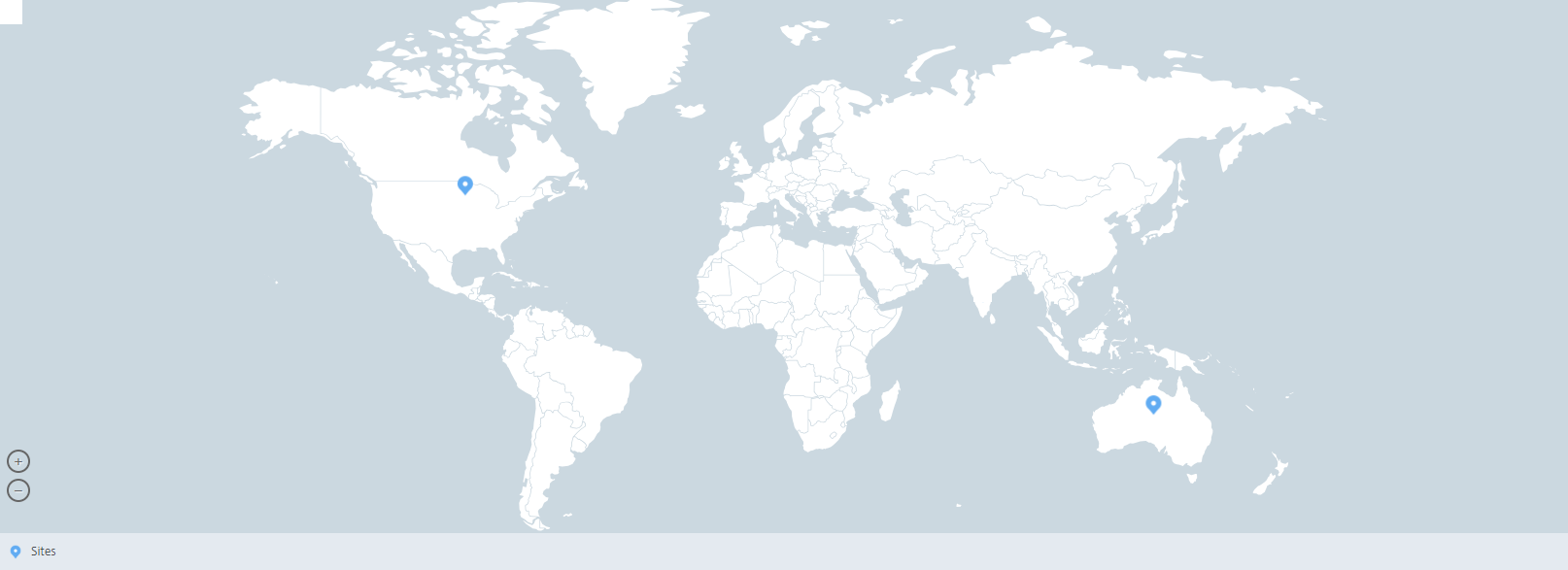
Die Markierungen zeigen auch eine Zahl an, die die Anzahl der Anwendungen an jedem Standort angibt. Sie können auf diese Markierungen klicken, um weitere Informationen zu jedem Standort zu erhalten.
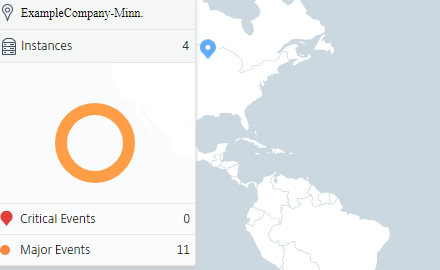
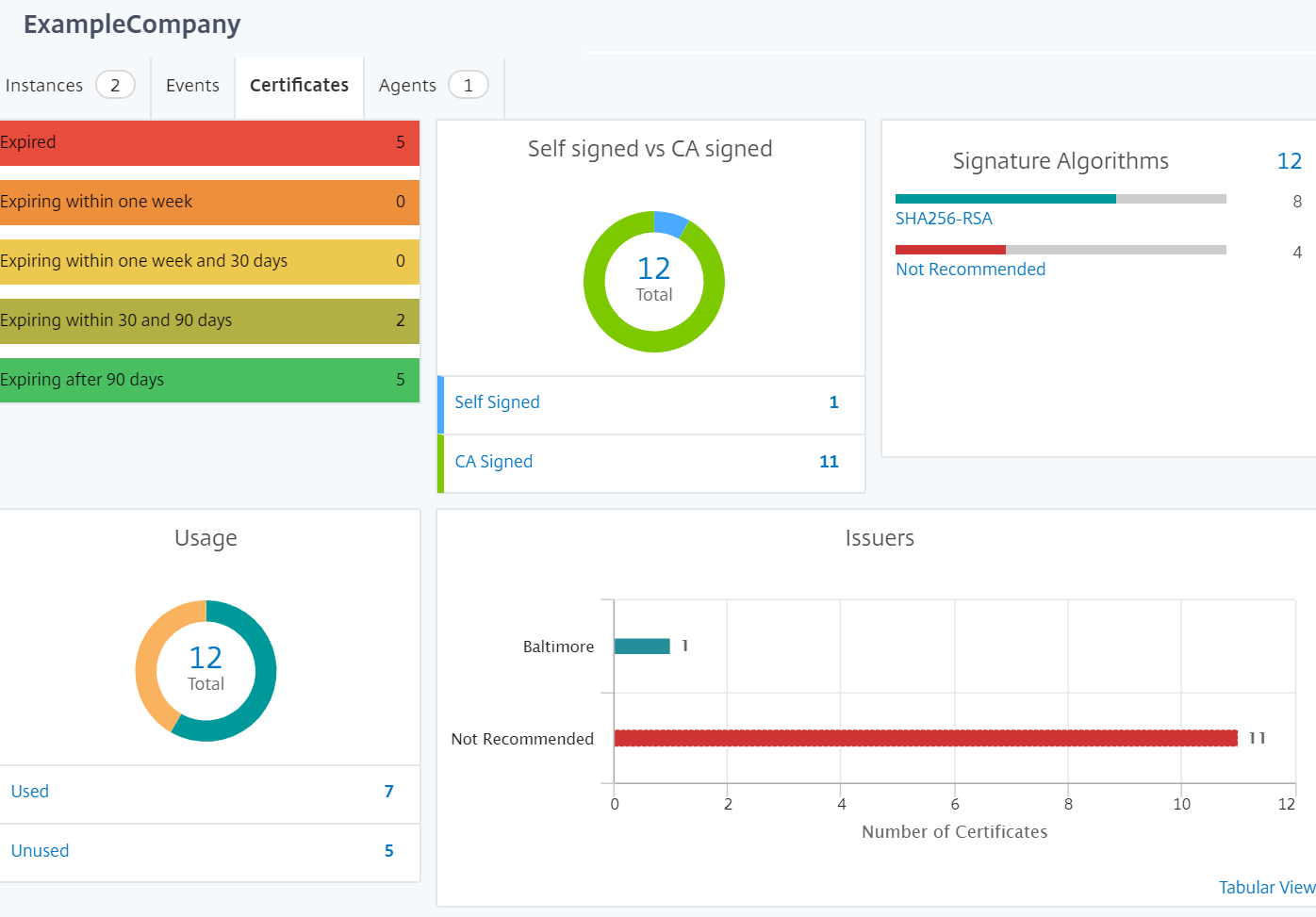
Klicken Sie auf die Registerkarten, um weitere Informationen anzuzeigen:
-
Instanzen-Registerkarte: Zeigen Sie auf dieser Registerkarte Folgendes an:
-
IP-Adresse jeder Netzwerkinstanz
-
Typ der Instanz
-
Anzahl kritischer Ereignisse auf ihnen
-
Wichtige Ereignisse und alle auf einer NetScaler-Instanz ausgelösten Ereignisse.
-
-
Ereignisse-Registerkarte: Zeigen Sie eine Liste kritischer und wichtiger Ereignisse an, die auf den Instanzen ausgelöst wurden.
-
Zertifikate-Registerkarte: Zeigen Sie auf dieser Registerkarte Folgendes an:
-
Liste der Zertifikate aller Instanzen
-
Ablaufstatus
-
Wichtige Informationen und die Top 10 der Instanzen nach Anzahl der verwendeten Zertifikate.
-
-
Agenten-Registerkarte: Zeigen Sie eine Liste der Agenten an, an die die Instanzen gebunden sind.
Geomaps konfigurieren
ExampleCompany beschloss, einen dritten Standort in Bangalore, Indien, zu errichten. Das Unternehmen wollte die Cloud testen, indem es einige seiner weniger kritischen internen IT-Anwendungen in das Büro in Bangalore auslagerte. Das Unternehmen entschied sich für die Nutzung der AWS Cloud Computing Services.
Als Administrator müssen Sie zuerst einen Standort erstellen und dann die NetScaler-Instanzen in NetScaler Console hinzufügen. Sie müssen die Instanz auch dem Standort hinzufügen, einen Agenten hinzufügen und den Agenten an den Standort binden. NetScaler Console erkennt dann den Standort, zu dem die NetScaler-Instanz und der Agent gehören.
Weitere Informationen zum Hinzufügen von NetScaler-Instanzen finden Sie unter Instanzen hinzufügen.
So erstellen Sie Standorte:
Erstellen Sie Standorte, bevor Sie Instanzen in NetScaler Console hinzufügen. Die Angabe von Standortinformationen ermöglicht es Ihnen, den Standort präzise zu lokalisieren.
Navigieren Sie zu Infrastruktur > Instanzen > Standorte, und klicken Sie dann auf Hinzufügen.
-
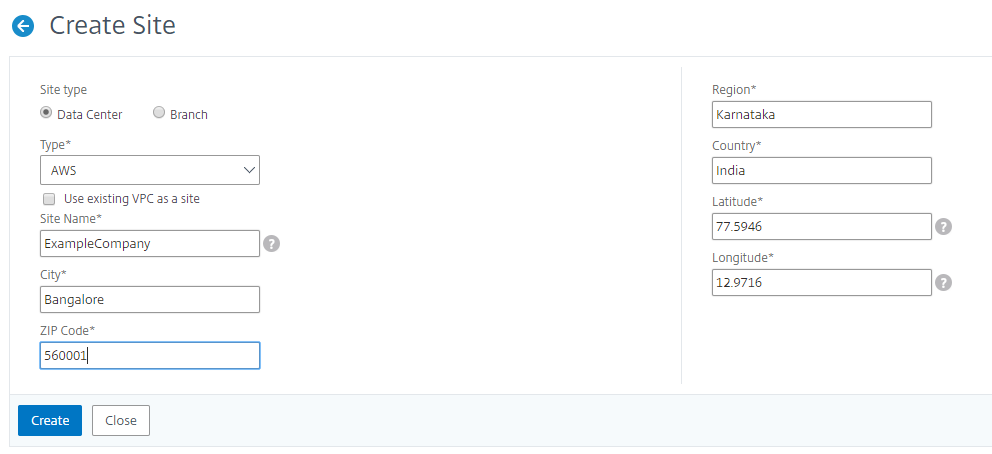
Geben Sie auf der Seite Standort erstellen die folgenden Informationen an:
-
Standorttyp: Wählen Sie Rechenzentrum.
Hinweis
Der Standort kann als primäres Rechenzentrum oder als Zweigstelle fungieren. Wählen Sie entsprechend aus.
-
Typ: Wählen Sie AWS als Cloud-Anbieter aus der Liste.
Hinweis
Aktivieren Sie das Kontrollkästchen Vorhandenes VPC als Standort verwenden entsprechend.
- Standortname: Geben Sie den Namen des Standorts ein.
- Stadt: Geben Sie die Stadt ein.
- Postleitzahl: Geben Sie die Postleitzahl ein.
- Region: Geben Sie die Region ein.
- Land: Geben Sie das Land ein.
- Breitengrad: Geben Sie den Breitengrad des Standorts ein.
- Längengrad: Geben Sie den Längengrad des Standorts ein.
-
Standorttyp: Wählen Sie Rechenzentrum.
-
Klicken Sie auf Erstellen.
So fügen Sie Instanzen hinzu und wählen Standorte aus:
Nachdem Sie Standorte erstellt haben, müssen Sie Instanzen in NetScaler Console hinzufügen. Sie können den zuvor erstellten Standort auswählen, oder Sie können auch einen Standort erstellen und die Instanz zuordnen.
Nachdem Sie Standorte erstellt haben, müssen Sie Instanzen in NetScaler Console hinzufügen. Sie können den zuvor erstellten Standort auswählen, oder Sie können auch einen Standort erstellen und die Instanz zuordnen.
-
Navigieren Sie in NetScaler Console zu Infrastruktur > Instanzen.
-
Wählen Sie den Typ der Instanz aus, die Sie erstellen möchten, und klicken Sie auf Hinzufügen.
-
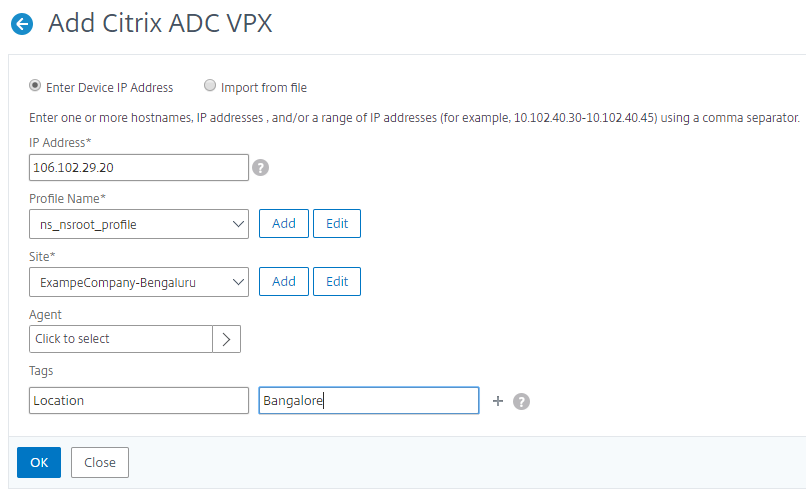
Geben Sie auf der Seite NetScaler VPX hinzufügen die IP-Adresse ein und wählen Sie das Profil aus der Liste aus.
-
Wählen Sie den Standort aus der Liste aus. Sie können auf das +-Zeichen neben dem Feld Standort klicken, um einen Standort zu erstellen, oder auf das Bearbeitungssymbol klicken, um die Details des Standardstandorts zu ändern.
-
Klicken Sie auf den Rechtspfeil und wählen Sie den Agenten aus der angezeigten Liste aus.
-
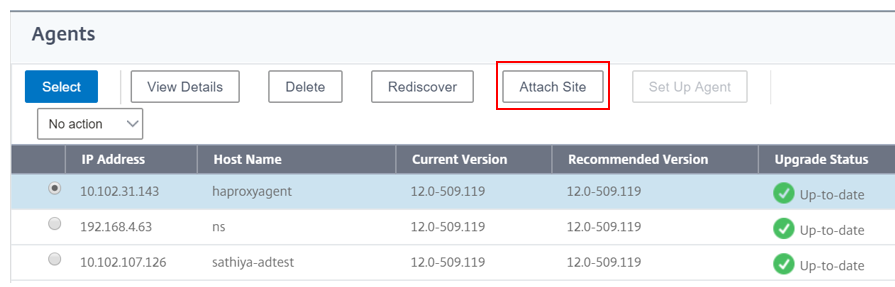
Nachdem Sie den Agenten ausgewählt haben, müssen Sie den Agenten dem Standort zuordnen. Dieser Schritt ermöglicht es, den Agenten an den Standort zu binden. Wählen Sie den Agenten aus und klicken Sie auf Standort zuweisen.
-
Wählen Sie den Standort aus der Liste aus und klicken Sie auf Speichern.
-
Klicken Sie auf OK.
Sie können einen Agenten auch einem Standort zuweisen, indem Sie zu Infrastruktur > Instanzen > Agenten navigieren.
So ordnen Sie einen NetScaler-Agenten dem Standort zu:
-
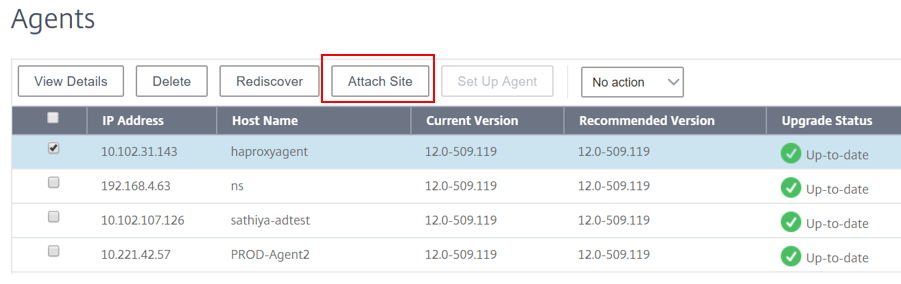
Navigieren Sie in NetScaler Console zu Infrastruktur > Instanzen > Agenten.
-
Wählen Sie den Agenten aus und klicken Sie auf Standort zuweisen.
-
Sie können den Standort zuordnen und auf Speichern klicken.
NetScaler Console beginnt mit der Überwachung der NetScaler-Instanzen, die am Standort Bangalore hinzugefügt wurden, zusammen mit den Instanzen an den beiden anderen Standorten.
Teilen
Teilen
In diesem Artikel
This Preview product documentation is Cloud Software Group Confidential.
You agree to hold this documentation confidential pursuant to the terms of your Cloud Software Group Beta/Tech Preview Agreement.
The development, release and timing of any features or functionality described in the Preview documentation remains at our sole discretion and are subject to change without notice or consultation.
The documentation is for informational purposes only and is not a commitment, promise or legal obligation to deliver any material, code or functionality and should not be relied upon in making Cloud Software Group product purchase decisions.
If you do not agree, select I DO NOT AGREE to exit.