-
NetScaler MPX™-Festplattenverschlüsselung über NetScaler Console
-
-
-
Berichte für Lastenausgleichsentitäten generieren
-
-
-
NetScaler Console als Flexed- oder Pooled-Lizenzserver konfigurieren
-
-
Eine unbefristete Lizenz in NetScaler VPX auf NetScaler Pooled-Kapazität aktualisieren
-
Aktualisieren einer unbefristeten Lizenz in NetScaler MPX auf NetScaler Pooled-Kapazität
-
Eine unbefristete Lizenz in NetScaler SDX auf NetScaler Pooled-Kapazität aktualisieren
-
NetScaler Pooled-Kapazität auf NetScaler-Instanzen im Cluster-Modus
This content has been machine translated dynamically.
Dieser Inhalt ist eine maschinelle Übersetzung, die dynamisch erstellt wurde. (Haftungsausschluss)
Cet article a été traduit automatiquement de manière dynamique. (Clause de non responsabilité)
Este artículo lo ha traducido una máquina de forma dinámica. (Aviso legal)
此内容已经过机器动态翻译。 放弃
このコンテンツは動的に機械翻訳されています。免責事項
이 콘텐츠는 동적으로 기계 번역되었습니다. 책임 부인
Este texto foi traduzido automaticamente. (Aviso legal)
Questo contenuto è stato tradotto dinamicamente con traduzione automatica.(Esclusione di responsabilità))
This article has been machine translated.
Dieser Artikel wurde maschinell übersetzt. (Haftungsausschluss)
Ce article a été traduit automatiquement. (Clause de non responsabilité)
Este artículo ha sido traducido automáticamente. (Aviso legal)
この記事は機械翻訳されています.免責事項
이 기사는 기계 번역되었습니다.책임 부인
Este artigo foi traduzido automaticamente.(Aviso legal)
这篇文章已经过机器翻译.放弃
Questo articolo è stato tradotto automaticamente.(Esclusione di responsabilità))
Translation failed!
Berichte für Lastverteilungsentitäten generieren
Die NetScaler Console ermöglicht es Ihnen, Berichte über Citrix NetScaler-Instanzentitäten auf allen Ebenen anzuzeigen. Es gibt zwei Arten von Berichten, die Sie in der NetScaler Console > Netzwerkfunktionen herunterladen können – konsolidierte Berichte und individuelle Berichte.
Konsolidierte Berichte: Sie können einen konsolidierten oder zusammenfassenden Bericht für alle Entitäten herunterladen und anzeigen, die auf NetScaler-Instanzen verwaltet werden.
Dieser Bericht bietet Ihnen eine übergeordnete Ansicht der Zuordnung zwischen den NetScaler-Instanzen, Partitionen und den entsprechenden Lastverteilungsentitäten (virtuelle Server, Dienstgruppen und Dienste), die im Netzwerk vorhanden sind.
Die folgende Abbildung zeigt ein Beispiel eines zusammenfassenden Berichts.
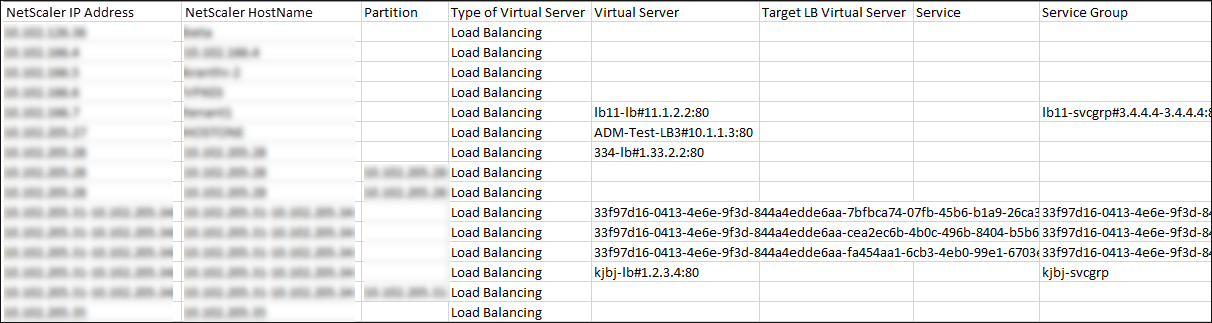
Der konsolidierte Bericht liegt im CSV-Format vor. Die Einträge in jeder Spalte werden wie folgt beschrieben:
-
NetScaler IP-Adresse: Die IP-Adresse der NetScaler-Instanz wird im Bericht angezeigt.
-
NetScaler® Hostname: Der Hostname wird im Bericht angezeigt.
-
Partition: Die IP-Adresse der administrativen Partition wird angezeigt.
-
Virtueller Server:
#virtual_IP_address:port_number -
Dienste:
#service-IP_address:port_number -
Dienstgruppen:
#server_member1_IP_address:port,server_member2_IP_address:port,server_member3_IP_address:port,………..,server_membern_IP_address:port
Hinweis
- Wenn kein Hostname verfügbar ist, wird die entsprechende IP-Adresse angezeigt.
- Leere Spalten weisen darauf hin, dass die jeweiligen Entitäten für diese NetScaler-Instanz nicht konfiguriert sind.
Individuelle Berichte: Sie können auch unabhängige Berichte aller Instanzen und Entitäten herunterladen und anzeigen. Zum Beispiel können Sie einen Bericht nur für Lastverteilungs-Virtual-Server oder Lastverteilungsdienste oder Lastverteilungs-Dienstgruppen herunterladen.
Die NetScaler Console ermöglicht es Ihnen, den Bericht sofort herunterzuladen. Sie können den Bericht auch so planen, dass er zu einem festen Zeitpunkt einmal täglich, einmal wöchentlich oder einmal monatlich generiert wird.
Einen kombinierten Lastverteilungsbericht generieren
-
Navigieren Sie in der NetScaler Console zu Infrasturcture > Network Funtions > Load Balancing.
-
Klicken Sie auf der Seite Load Balancing auf
 .
. -
Auf der sich öffnenden Seite Export haben Sie zwei Optionen zur Anzeige des Berichts:
-
Wählen Sie die Registerkarte Export Now und klicken Sie auf OK.
Der konsolidierte Bericht wird auf Ihr System heruntergeladen.
-
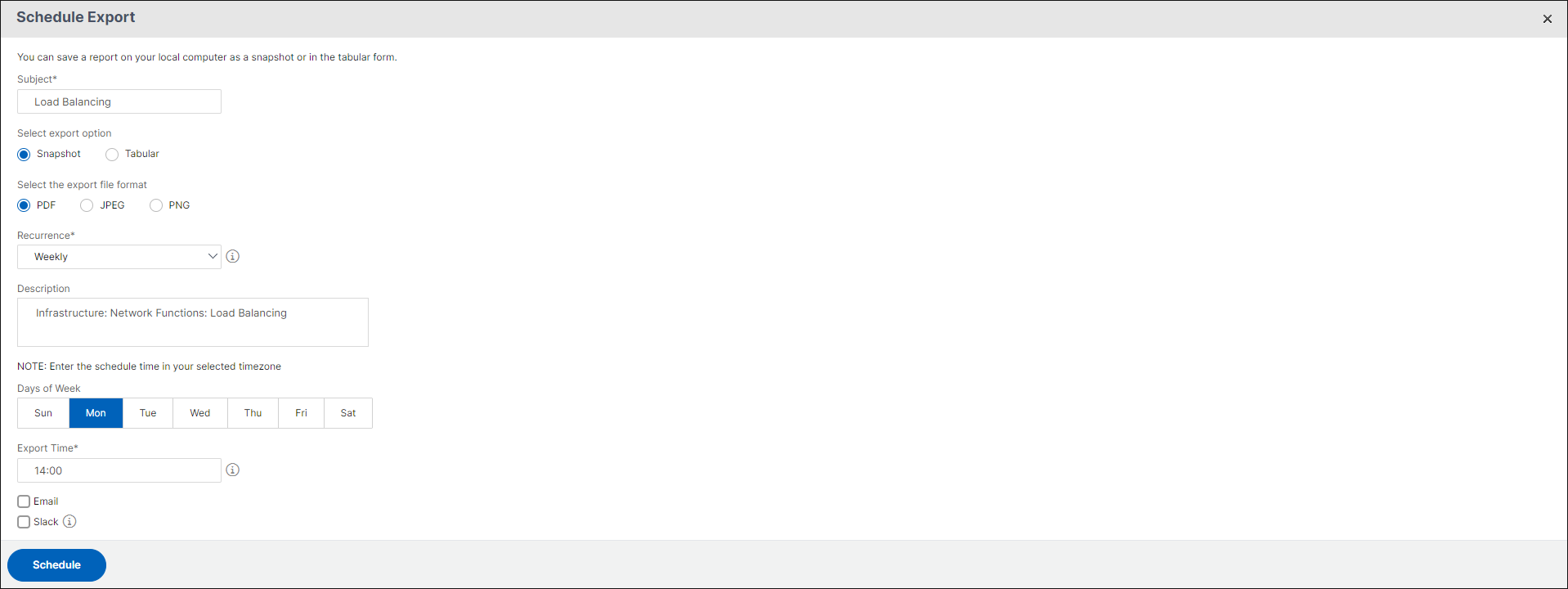
Wählen Sie die Registerkarte Schedule Report, um die Generierung und den Export des Berichts in regelmäßigen Abständen zu planen. Geben Sie die Einstellungen für die Berichtserstellungs-Wiederholung an und erstellen Sie ein E-Mail-Profil, an das der Bericht exportiert werden soll.
-
Recurrence – wählen Sie Daily, Weekly oder Monthly aus der Dropdown-Liste.
-
Recurrence time – Geben Sie die Zeit als Stunde:Minute im 24-Stunden-Format ein.
-
Email Profile – Wählen Sie ein Profil aus der Dropdown-Liste aus oder klicken Sie auf +, um ein E-Mail-Profil zu erstellen.
-
Hinweis
Wenn Sie die Wiederholung Weekly auswählen, stellen Sie sicher, dass Sie die Wochentage auswählen, an denen der Bericht geplant werden soll.
Hinweis
Wenn Sie die Wiederholung Monthly auswählen, stellen Sie sicher, dass Sie alle Tage, an denen der Bericht geplant werden soll, durch Kommas getrennt eingeben.
-
Einen individuellen Lastverteilungsentitätsbericht generieren
Sie können einen individuellen Bericht für einen bestimmten Entitätstyp generieren und exportieren, der mit den Instanzen verknüpft ist. Betrachten Sie zum Beispiel ein Szenario, in dem Sie eine Liste aller Lastverteilungsdienste im Netzwerk sehen möchten.
-
Navigieren Sie in der NetScaler Console zu Infrasturcture > Network Funtions > Load Balancing > Services.
-
Klicken Sie auf der Seite Services oben rechts auf die Schaltfläche Export.
-
Wählen Sie die Registerkarte Export Now, wenn Sie den Bericht sofort generieren und anzeigen möchten.
-
Wählen Sie Schedule Export, um die Generierung und den Export des Berichts in regelmäßigen Abständen zu planen.
Hinweis
Sie können die Berichte nur herunterladen oder als E-Mail-Anhänge exportieren. Sie können die Berichte nicht in der NetScaler Console GUI anzeigen.
-
Teilen
Teilen
This Preview product documentation is Cloud Software Group Confidential.
You agree to hold this documentation confidential pursuant to the terms of your Cloud Software Group Beta/Tech Preview Agreement.
The development, release and timing of any features or functionality described in the Preview documentation remains at our sole discretion and are subject to change without notice or consultation.
The documentation is for informational purposes only and is not a commitment, promise or legal obligation to deliver any material, code or functionality and should not be relied upon in making Cloud Software Group product purchase decisions.
If you do not agree, select I DO NOT AGREE to exit.