Netzwerkberichterstattung
Sie können die Ressourcennutzung optimieren, indem Sie Ihre Netzwerkberichterstattung in NetScaler Application Delivery Management (NetScaler Console) überwachen. Möglicherweise haben Sie eine verteilte Bereitstellung mit vielen Anwendungen, die an mehreren Standorten bereitgestellt werden. Um eine optimale Leistung Ihrer Anwendungen zu gewährleisten, haben Sie auch mehrere Citrix Application Delivery Controller (NetScaler)-Instanzen bereitgestellt, um den Datenverkehr auszugleichen, inhaltsbasiert zu steuern oder zu komprimieren. Die Netzwerkleistung kann die Anwendungsleistung beeinträchtigen. Um die Leistung Ihrer Anwendungen weiterhin aufrechtzuerhalten, müssen Sie Ihre Netzwerkleistung regelmäßig überwachen und sicherstellen, dass alle Ressourcen optimal genutzt werden.
NetScaler Console ermöglicht Ihnen nun, Berichte nicht nur für Instanzen auf globaler Ebene zu erstellen, sondern auch für Entitäten wie virtuelle Server und Netzwerkschnittstellen. Die Instanzenfamilie umfasst NetScaler-Instanzen. Die virtuellen Server, für die Sie Berichte erstellen können, sind die folgenden:
- Lastausgleichsserver, -dienste und -dienstgruppen
- Inhaltswechsel-Server
- Cache-Umleitungsserver
- Globaler Dienstlastausgleich (GSLB)
- Authentifizierung
- NetScaler Gateway
Das Dashboard für die Netzwerkberichterstattung in NetScaler Console ist hochgradig anpassbar. Sie können nun mehrere Dashboards für verschiedene Instanzen, virtuelle Server und andere Entitäten erstellen.
Dashboard für die Netzwerkberichterstattung
Das folgende Bild zeigt die verschiedenen Funktionen im Dashboard:
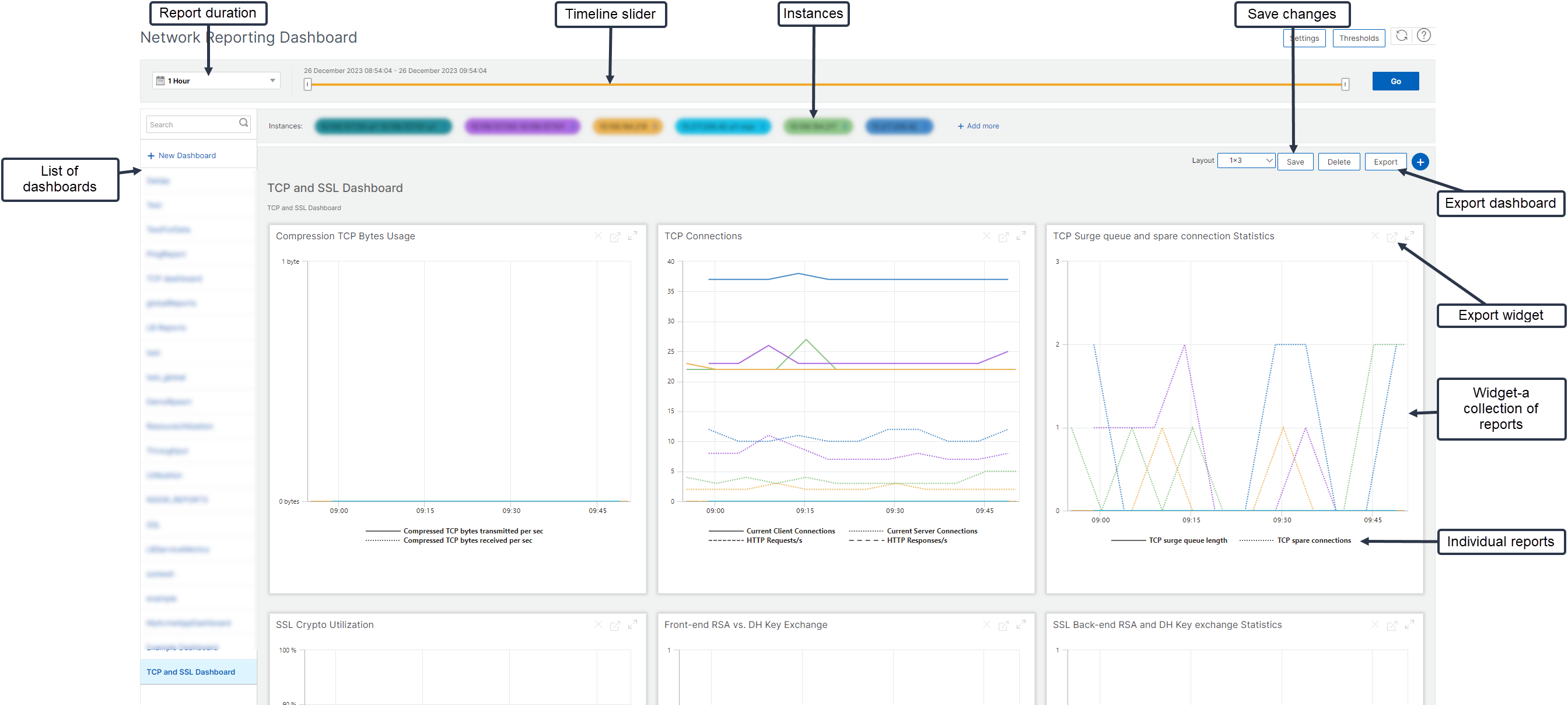
- Das linke Seitenpanel listet alle benutzerdefinierten Dashboards auf, die in NetScaler Console erstellt wurden. Sie können auf eines davon klicken, um die verschiedenen Berichte anzuzeigen, aus denen das Dashboard besteht. Zum Beispiel enthält ein TCP- und SSL-Dashboard verschiedene Berichte zu TCP- und SSL-Protokollen.
- Sie können jedes Dashboard mit mehreren Widgets anpassen, um verschiedene Berichte anzuzeigen. Ein Widget stellt einen Bericht auf dem Dashboard dar, d. h. eine Sammlung von weiteren verwandten Berichten. Zum Beispiel enthält ein Bericht zur TCP-Byte-Nutzung bei Komprimierung Berichte über komprimierte TCP-Bytes, die pro Sekunde übertragen und empfangen wurden.
- Sie können Berichte für eine Stunde, einen Tag, eine Woche oder einen Monat anzeigen. Darüber hinaus können Sie jetzt die Zeitleisten-Schieberegleroption verwenden, um die Dauer der in der NetScaler Console generierten Berichte anzupassen.
- Sie können einen Bericht entfernen, indem Sie auf “X” klicken. Sie können den Bericht auch als .pdf-, .jpeg-, .png- oder .csv-Format auf Ihr System exportieren. Sie können auch eine Zeit und Wiederholung planen, wann der Bericht generiert werden soll. Sie können auch eine E-Mail-Verteilerliste konfigurieren, an die die Berichte gesendet werden sollen.
- Der Abschnitt “Instanzen” oben im Dashboard listet die IP-Adressen aller Instanzen auf, für die der Bericht generiert wird.
- Sie können Instanzen entweder durch Klicken auf “X” entfernen oder weitere Instanzen zu den Berichten hinzufügen. Derzeit erlaubt NetScaler Console jedoch, Berichte für 10 Instanzen anzuzeigen.
- Sie können das gesamte Dashboard auch als .pdf-, .jpeg-, .png- oder .csv-Format auf Ihr System exportieren. Alle am Dashboard vorgenommenen Änderungen müssen gespeichert werden. Klicken Sie auf “Speichern”, um die Änderungen zu speichern.
Der folgende Abschnitt erläutert detailliert die Aufgaben zum Erstellen eines Dashboards, zum Generieren von Berichten und zum Exportieren von Berichten.
So zeigen Sie ein Dashboard an oder erstellen es:
-
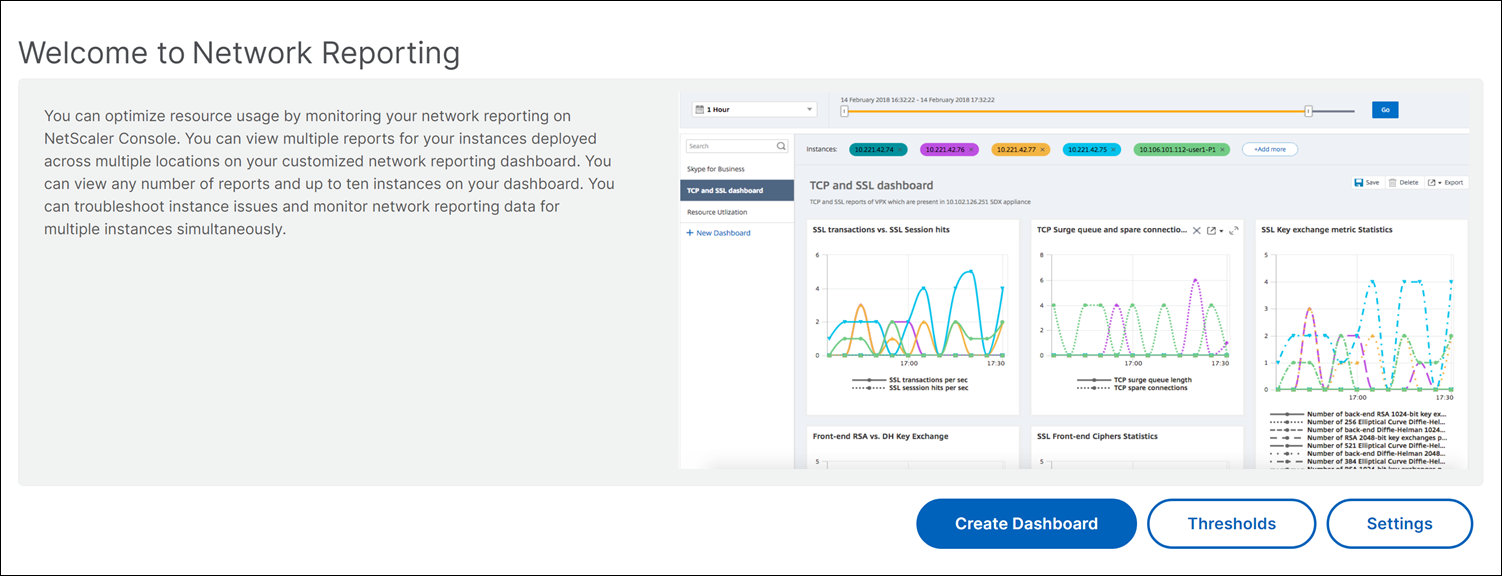
Navigieren Sie in NetScaler Console zu Infrastructure > Network Reporting.
-
Um die vorhandenen Dashboards anzuzeigen, klicken Sie auf View Dashboard. Die Seite Dashboard der Netzwerkberichterstattung wird geöffnet, wo Sie alle Ihre Dashboards und Berichts-Widgets anzeigen können.
-
Um ein Dashboard zu erstellen, klicken Sie auf New Dashboard. Die Seite “Create Dashboard” wird geöffnet.
-
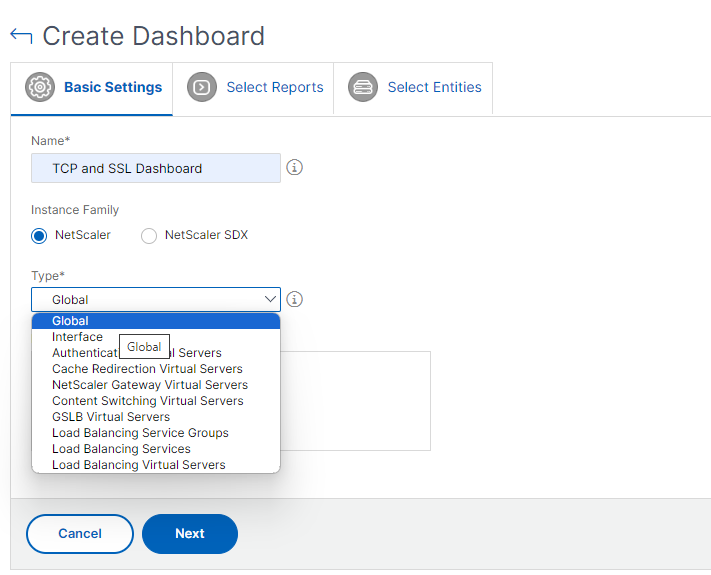
Geben Sie auf der Registerkarte “Basic Settings” die folgenden Details ein:
-
Name. Geben Sie den Namen des Dashboards ein.
-
Instance Family. Wählen Sie den Instanztyp aus – NetScaler oder NetScaler SDX.
-
Type. Wählen Sie den Entitätstyp aus, für den Sie Berichte generieren möchten. Wählen Sie in diesem Beispiel virtuelle Lastausgleichsserver aus.
-
Description. Geben Sie eine aussagekräftige Beschreibung für das Dashboard ein.
-
-
Klicken Sie auf Next. Alle unterstützten Berichte für die Instanz und die spezifische Entität werden angezeigt.
-
Wählen Sie auf der Registerkarte Select Reports die erforderlichen Berichte aus. In diesem Beispiel können Sie Transaktionen, Verbindungen und Durchsatz auswählen. Klicken Sie auf Next.

-
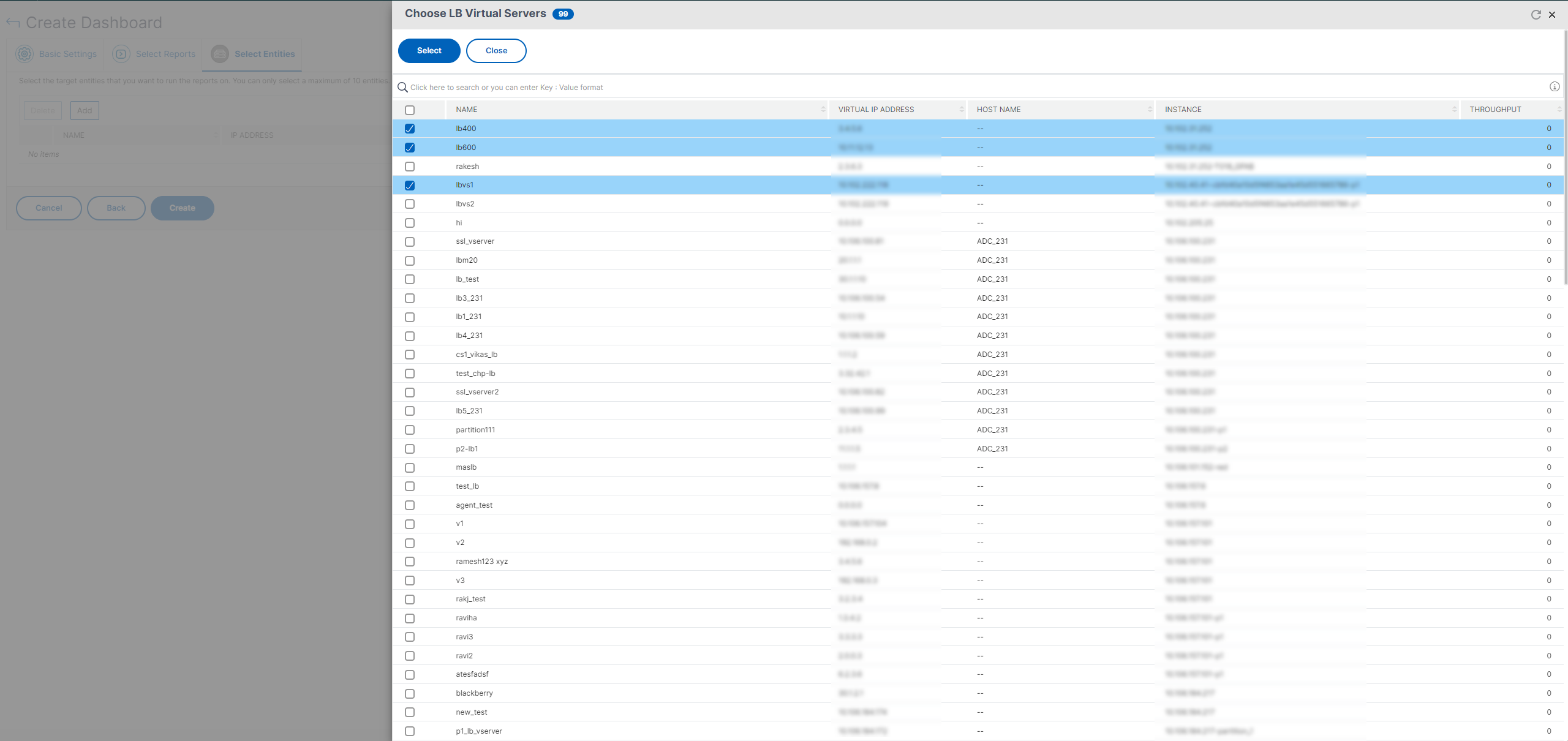
Klicken Sie auf der Registerkarte Select Entities auf Add.
Ein Fenster mit der Entitätenliste wird angezeigt, abhängig vom ausgewählten Entitätstyp auf der Registerkarte Basic Settings. In diesem Beispiel wird das Fenster Choose LB Virtual Servers angezeigt.
-
Wählen Sie die Entitäten aus, die Sie überwachen möchten.
-
Klicken Sie auf Create.
Das Dashboard wird erstellt und zeigt alle von Ihnen ausgewählten Berichte an.
Hinweis
Derzeit können Änderungen, die Sie an Legenden oder Filtern vornehmen, nicht gespeichert werden.
Exportieren von Netzwerkberichten
Während Sie Widget-Berichte in den Formaten .pdf, .png, .jpeg oder .csv exportieren können, können Sie ganze Dashboards nur in den Formaten .pdf, .jpeg oder .png exportieren.
Hinweis
Sie können Berichte in NetScaler Console nicht exportieren, wenn Sie nur Lesezugriff haben. Sie benötigen eine Bearbeitungsberechtigung, um eine Datei in NetScaler Console erstellen und exportieren zu können.
So exportieren Sie Dashboard-Berichte:
- Navigieren Sie zu Infrastructure > Network Reporting.
- Klicken Sie auf View Dashboards, um alle von Ihnen erstellten Dashboards anzuzeigen.
- Klicken Sie im linken Bereich auf ein Dashboard. Klicken Sie in diesem Beispiel auf Dashboard 1.
- Klicken Sie auf die Export-Schaltfläche in der oberen rechten Ecke der Seite.
-
Wählen Sie unter der Registerkarte Export Now das gewünschte Format aus und klicken Sie dann auf Export.
Auf der Seite Export können Sie eine der folgenden Aktionen ausführen:
-
Wählen Sie die Registerkarte Export Now. Um den Bericht im PDF-, JPEG-, PNG- oder CSV-Format anzuzeigen und zu speichern.
-
Wählen Sie die Registerkarte Schedule Export. Um den Bericht täglich, wöchentlich oder monatlich zu planen und den Bericht per E-Mail oder Slack-Nachricht zu senden.
Sie können einen Export der Dashboard-Seite Network Reporting regelmäßig planen. Zum Beispiel können Sie eine Option einstellen, um jede Woche einen Dashboard-Bericht für die vorherige Stunde zu einer bestimmten Zeit zu generieren. Der Bericht wird dann jede Woche generiert und zeigt den Status des Dashboards an. Der Bericht überschreibt den Zeit- und Datumsstempel, falls vom Benutzer festgelegt.
Hinweis
- Wenn Sie die wöchentliche Wiederholung auswählen, stellen Sie sicher, dass Sie die Wochentage auswählen, an denen der Bericht geplant werden soll.
- Wenn Sie die monatliche Wiederholung auswählen, stellen Sie sicher, dass Sie alle Tage eingeben, an denen der Bericht geplant werden soll, getrennt durch Kommas.
Beim Planen von Netzwerkberichten können Sie die Überschrift des Berichts anpassen, indem Sie eine Textzeichenfolge in das Feld Subject eingeben. Der zum geplanten Zeitpunkt erstellte Bericht trägt diese Zeichenfolge als Namen.
Zum Beispiel können Sie für Netzwerkberichte, die von einem bestimmten virtuellen Server stammen, als Betreff “authentication-reports-10.106.118.120” eingeben, wobei 10.106.118.120 die IP-Adresse des überwachten virtuellen Servers ist.
Hinweis
Diese Option ist derzeit nur verfügbar, wenn Sie den Export von Berichten planen. Sie können dem Bericht keine Überschrift hinzufügen, wenn Sie ihn sofort exportieren.
Netzwerkberichtsdaten durch Anwenden von Aggregationen anzeigen
Sie können Aggregationen auf die Netzwerk-Performance-Daten anwenden und die Anwendungsleistung im Dashboard anzeigen. Sie können die Ergebnisse auch nach Ihren Anforderungen exportieren. Mithilfe dieser auf die Daten angewendeten Aggregationen können Sie analysieren und sicherstellen, ob alle Ressourcen optimal genutzt werden. Navigieren Sie zu Network > Network Reporting und wählen Sie die Zeitdauer “1 Tag oder später” aus, um die Option View By zu erhalten.
In den vorhandenen Durchschnittsdaten können Sie Aggregationen anwenden, indem Sie die Option aus der Liste View By auswählen. Wenn Sie eine Aggregation anwenden, werden die Daten für jede Metrik im Dashboard aktualisiert. Klicken Sie auf Settings und wählen Sie Aggregation Filters.
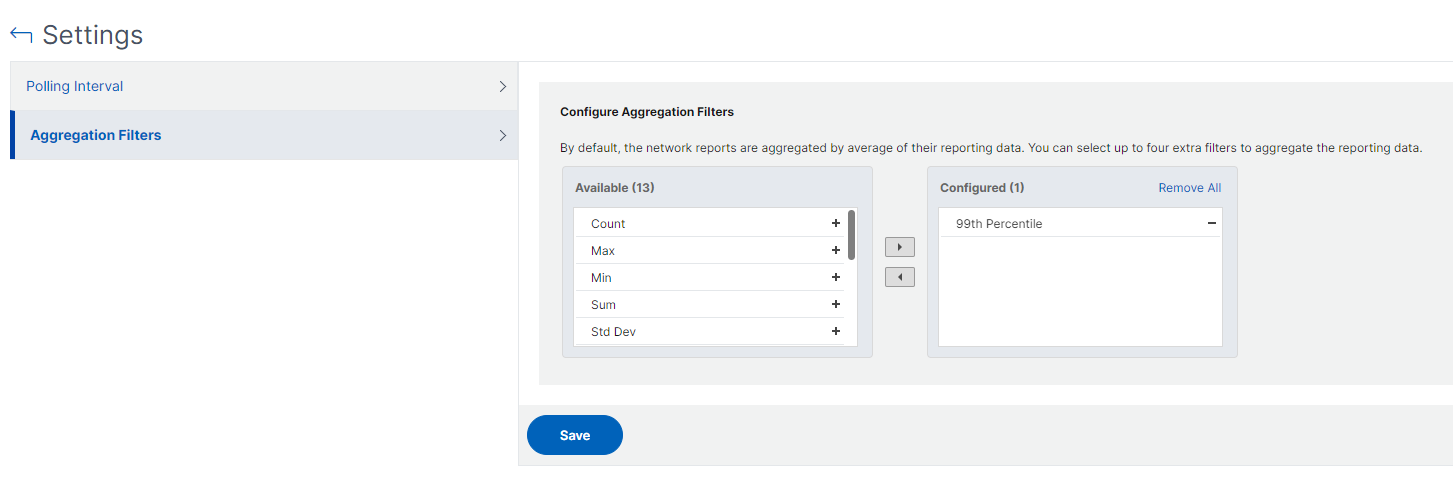
Die folgenden Aggregationen können Sie hinzufügen:
-
Anzahl
-
Max
-
Min
-
Summe
-
Std. Abw.
-
Varianz
-
Modus
-
Median
-
- Perzentil
-
- Perzentil
-
- Perzentil
-
- Perzentil
-
Erster
- Letzter
Sie können bis zu 4 Aggregationsoptionen zum Dashboard hinzufügen. Nachdem Sie die Aggregationsoptionen hinzugefügt haben, benötigt NetScaler Console etwa 1 Stunde, um Berichte für die ausgewählten Aggregationsoptionen zu generieren.
So exportieren Sie Widget-Berichte:
- Navigieren Sie zu Infrastructure > Network Reporting.
- Klicken Sie auf View Dashboards, um alle von Ihnen erstellten Dashboards anzuzeigen.
- Klicken Sie im linken Bereich auf ein Dashboard. Klicken Sie in diesem Beispiel auch auf Skype for Business.
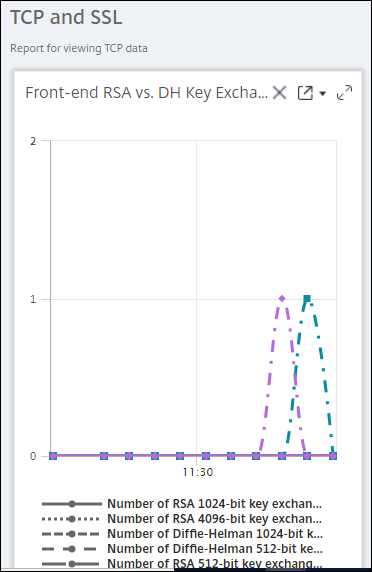
- Wählen Sie ein Widget aus. Wählen Sie zum Beispiel Load Balancing Virtual Server Transactions.
- Klicken Sie auf die Export-Schaltfläche in der oberen rechten Ecke der Seite.
-
Wählen Sie unter der Registerkarte Export Now das gewünschte Format aus und klicken Sie dann auf Export.
Schwellenwerte für Netzwerkberichte in NetScaler Console verwalten
Um den Status einer NetScaler-Instanz zu überwachen, können Sie Schwellenwerte für Zähler festlegen und Benachrichtigungen erhalten, wenn ein Schwellenwert überschritten wird. In NetScaler Console können Sie Schwellenwerte konfigurieren und diese anzeigen, bearbeiten und löschen.
Zum Beispiel können Sie eine E-Mail-Benachrichtigung erhalten, wenn der Zähler für Verbindungen eines Content-Switching-Virtual-Servers einen bestimmten Wert erreicht. Sie können einen Schwellenwert für einen bestimmten Instanztyp definieren. Sie können auch die Berichte auswählen, die Sie für bestimmte Zählermetriken aus Ihrer gewählten Instanz generieren möchten.
Wenn der Wert eines Zählers den Schwellenwert überschreitet oder unterschreitet (wie durch die Regel angegeben), wird ein Ereignis der angegebenen Schwere generiert, um ein leistungsbezogenes Problem anzuzeigen. Wenn der Zählerwert auf einen von Ihnen als normal erachteten Wert zurückkehrt, wird das Ereignis gelöscht. Diese Ereignisse können durch Navigieren zu Infrastructure > Events > Reports angezeigt werden. Auf der Seite “Reports” können Sie auf den Donut Events by Severity klicken, um Ereignisse nach ihrer Schwere anzuzeigen.
Sie können einem Schwellenwert auch eine Aktion zuordnen, z. B. das Senden einer E-Mail oder SMS-Nachricht, wenn der Schwellenwert überschritten wird.
So erstellen Sie einen Schwellenwert:
-
Navigieren Sie in NetScaler Console zu Infrastructure > Network Reporting > Thresholds. Klicken Sie unter Thresholds auf Add.
-
Geben Sie auf der Seite Create Threshold die folgenden Details an:
- Name. Name des Schwellenwerts.
- Instance Type. Wählen Sie NetScaler.
- Report Name. Name des Leistungsberichts, der Informationen zu diesem Schwellenwert bereitstellt.
-
Sie können auch Regeln festlegen, um anzugeben, wann ein Ereignis generiert oder gelöscht werden soll. Sie können die folgenden Details im Abschnitt Configure Rule angeben:
- Metric. Wählen Sie die Metrik aus, für die Sie einen Schwellenwert festlegen möchten.
- Comparator. Wählen Sie einen Komparator aus, um zu prüfen, ob der überwachte Wert größer oder gleich oder kleiner oder gleich dem Schwellenwert ist.
- Threshold Value. Geben Sie den Wert ein, für den die Ereignisschwere berechnet wird. Zum Beispiel möchten Sie möglicherweise ein Ereignis mit kritischer Ereignisschwere generieren, wenn der überwachte Wert für “Current Client Connections” 80 Prozent erreicht. In diesem Fall geben Sie 80 als Schwellenwert ein. Sie können Ereignisse mit “kritischer Schwere” anzeigen, indem Sie zu Infrastructure > Events > Reports navigieren. Auf der Seite “Reports” können Sie auf den Donut Events by Severity klicken, um Ereignisse nach ihrer Schwere anzuzeigen.
- Clear Value. Geben Sie den Wert ein, der angibt, wann der Wert gelöscht werden soll. Zum Beispiel möchten Sie möglicherweise den Schwellenwert für “Current Client Connections” löschen, wenn der überwachte Wert 50 Prozent erreicht. In diesem Fall geben Sie 50 als Löschwert ein.
- Event Severity. Wählen Sie die Sicherheitsstufe aus, die Sie für den Schwellenwert festlegen möchten.
-
Sie können Instanzen und Entitäten auswählen, für die der Schwellenwert festgelegt werden soll. Wählen Sie im Abschnitt Instances eine der folgenden Optionen:
-
All Instances. Der Schwellenwert wird für alle Instanzen festgelegt.
-
Specific Instances. Der Schwellenwert wird für bestimmte Instanzen festgelegt. Verwenden Sie den Rechtspfeil, um Instanzen von der Liste Available in die Liste Configured zu verschieben. Der Schwellenwert wird für die Instanzen in der Liste Configured festgelegt.
-
Specific Entities. Derwellenwert wird für bestimmte Entitäten festgelegt.
Klicken Sie auf Add, um die Entitäten auszuwählen.
Ein Fenster mit der Entitätenliste wird angezeigt, abhängig vom ausgewählten Berichtstyp im Feld Report Name. In diesem Beispiel wird das Fenster Choose LB Virtual Servers angezeigt.
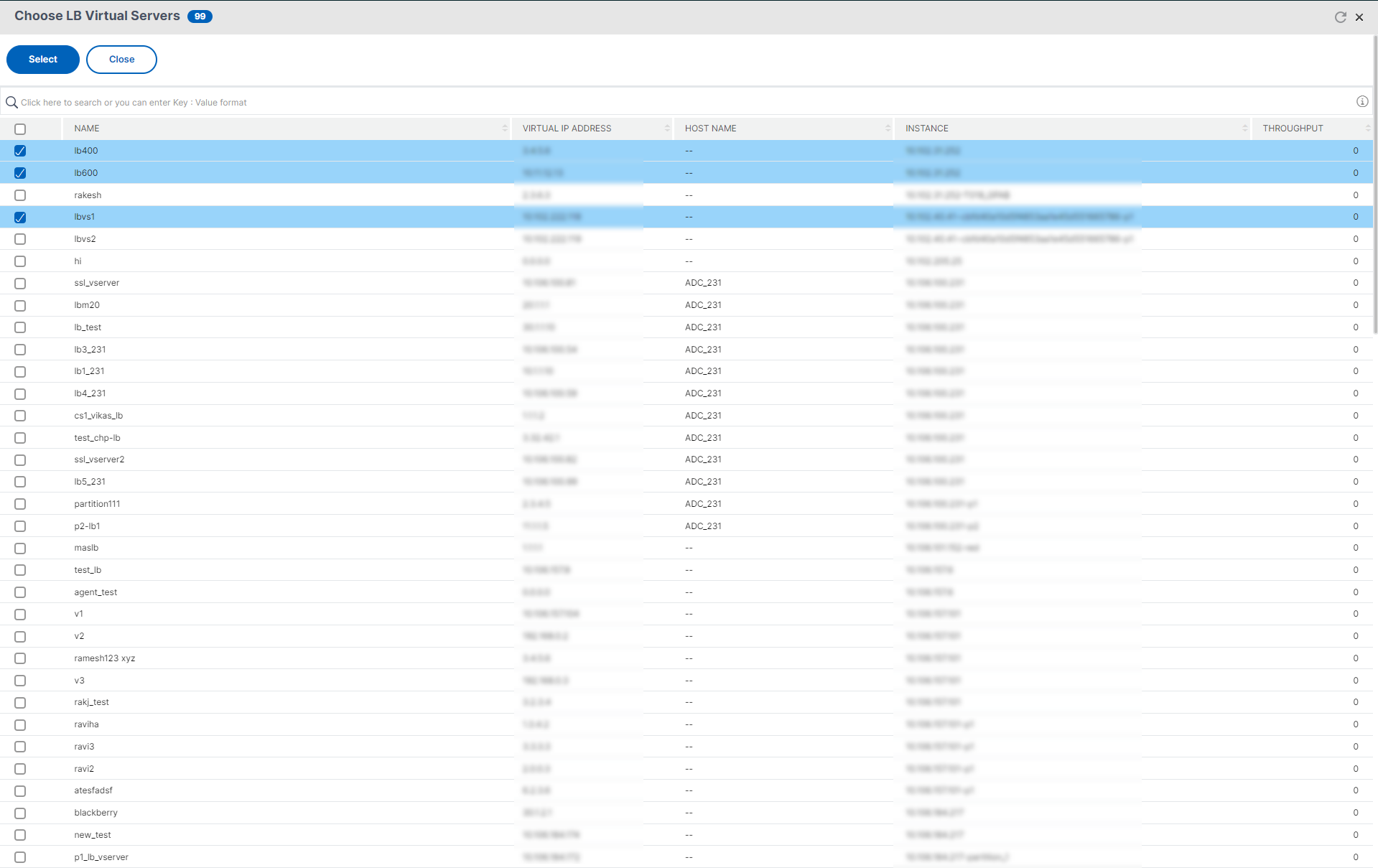
Wählen Sie die Entitäten aus, für die Sie einen Schwellenwert festlegen möchten. Klicken Sie auf Select. Die ausgewählten Entitäten werden im Abschnitt Instances angezeigt.
Hinweis
Die Option Specific Entities wird nur angezeigt, wenn Sie vserver-basierte Berichte in Report Name auswählen. Zum Beispiel, wenn Sie LB Service Statistics auswählen.
-
-
Sie können auch eine Event Message hinzufügen. Geben Sie eine Nachricht ein, die angezeigt werden soll, wenn der Schwellenwert erreicht wird. NetScaler Console fügt den überwachten Wert und den Schwellenwert zu dieser Nachricht hinzu.
-
Wählen Sie Enable, um den Schwellenwert zum Generieren von Alarmen zu aktivieren.
-
Optional können Sie Actions konfigurieren, wie z. B. E-Mail- oder Slack-Benachrichtigungen oder beides.
-
Klicken Sie auf Create.
Leistungsabfrageintervall für Netzwerkberichte festlegen
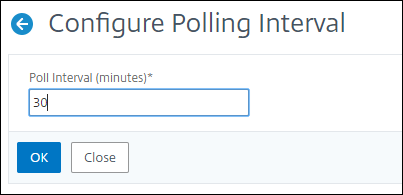
Standardmäßig erfassen NITRO-Aufrufe alle 5 Minuten Leistungsdaten für die Netzwerkberichterstattung. NetScaler Console ruft Instanzstatistiken wie Zählerinformationen ab und aggregiert diese pro Minute, pro Stunde, pro Tag oder pro Woche. Sie können diese aggregierten Daten in vordefinierten Berichten anzeigen.
Um das Leistungsabfrageintervall festzulegen, navigieren Sie zu Infrastructure > Network Reporting und klicken Sie auf Configure Polling Interval. Ihr Abfrageintervall darf nicht weniger als 5 Minuten oder mehr als 60 Minuten betragen.
Konfigurieren der Bereinigungseinstellungen für die Netzwerkberichterstattung
Sie können das Bereinigungsintervall für Netzwerkberichtsdaten in NetScaler Console konfigurieren. Diese Einstellung begrenzt die Menge der Netzwerkberichtsdaten, die in der Datenbank des NetScaler Console-Servers gespeichert werden. Standardmäßig erfolgt die Bereinigung alle 24 Stunden (um 01:00 Uhr) für die historischen Netzwerkberichtsdaten.
Hinweis
Der Wert, den Sie angeben können, darf 30 Tage nicht überschreiten und nicht weniger als 1 Tag betragen.
In diesem Artikel
- Dashboard für die Netzwerkberichterstattung
- Exportieren von Netzwerkberichten
- Netzwerkberichtsdaten durch Anwenden von Aggregationen anzeigen
- Schwellenwerte für Netzwerkberichte in NetScaler Console verwalten
- Leistungsabfrageintervall für Netzwerkberichte festlegen
- Konfigurieren der Bereinigungseinstellungen für die Netzwerkberichterstattung