-
NetScaler MPX™-Festplattenverschlüsselung über NetScaler Console
-
-
-
NetScaler Console als Flexed- oder Pooled-Lizenzserver konfigurieren
-
-
Eine unbefristete Lizenz in NetScaler VPX auf NetScaler Pooled-Kapazität aktualisieren
-
Aktualisieren einer unbefristeten Lizenz in NetScaler MPX auf NetScaler Pooled-Kapazität
-
Eine unbefristete Lizenz in NetScaler SDX auf NetScaler Pooled-Kapazität aktualisieren
-
NetScaler Pooled-Kapazität auf NetScaler-Instanzen im Cluster-Modus
This content has been machine translated dynamically.
Dieser Inhalt ist eine maschinelle Übersetzung, die dynamisch erstellt wurde. (Haftungsausschluss)
Cet article a été traduit automatiquement de manière dynamique. (Clause de non responsabilité)
Este artículo lo ha traducido una máquina de forma dinámica. (Aviso legal)
此内容已经过机器动态翻译。 放弃
このコンテンツは動的に機械翻訳されています。免責事項
이 콘텐츠는 동적으로 기계 번역되었습니다. 책임 부인
Este texto foi traduzido automaticamente. (Aviso legal)
Questo contenuto è stato tradotto dinamicamente con traduzione automatica.(Esclusione di responsabilità))
This article has been machine translated.
Dieser Artikel wurde maschinell übersetzt. (Haftungsausschluss)
Ce article a été traduit automatiquement. (Clause de non responsabilité)
Este artículo ha sido traducido automáticamente. (Aviso legal)
この記事は機械翻訳されています.免責事項
이 기사는 기계 번역되었습니다.책임 부인
Este artigo foi traduzido automaticamente.(Aviso legal)
这篇文章已经过机器翻译.放弃
Questo articolo è stato tradotto automaticamente.(Esclusione di responsabilità))
Translation failed!
Das SSL-Dashboard verwenden
Sie können das SSL-Zertifikats-Dashboard in NetScaler Console verwenden, um Diagramme anzuzeigen, die Ihnen helfen, Zertifikatsaussteller, Schlüsselstärken und Signaturalgorithmen zu verfolgen. Das SSL-Zertifikats-Dashboard zeigt auch Diagramme an, die Folgendes angeben:
-
Anzahl der Tage, nach denen Zertifikate ablaufen
-
Anzahl der verwendeten und ungenutzten Zertifikate
-
Anzahl der selbstsignierten und CA-signierten Zertifikate
-
Anzahl der Aussteller
-
Signaturalgorithmen
-
SSL-Protokolle
-
Top 10 Instanzen nach Anzahl der verwendeten Zertifikate
SSL-Zertifikate überwachen
Sie könnten das SSL-Dashboard in NetScaler Console verwenden, um Ihre Zertifikate zu überwachen, wenn Ihr Unternehmen eine SSL-Richtlinie hat, in der Sie bestimmte SSL-Zertifikatsanforderungen definiert haben, z. B. dass alle Zertifikate eine minimale Schlüsselstärke von 2048 Bit haben müssen und von einer vertrauenswürdigen CA-Autorität autorisiert werden müssen.
In einem anderen Beispiel haben Sie möglicherweise ein neues Zertifikat hochgeladen, aber vergessen, es an einen virtuellen Server zu binden. Das SSL-Dashboard hebt die verwendeten oder nicht verwendeten SSL-Zertifikate hervor. Im Abschnitt Nutzung sehen Sie die Anzahl der installierten Zertifikate und die Anzahl der verwendeten Zertifikate. Sie können das Diagramm anklicken, um den Zertifikatsnamen, die Instanz, auf der es verwendet wird, seine Gültigkeit, seinen Signaturalgorithmus und so weiter anzuzeigen.
Um SSL-Zertifikate in NetScaler Console zu überwachen, navigieren Sie zu Infrastructure > SSL Dashboard.
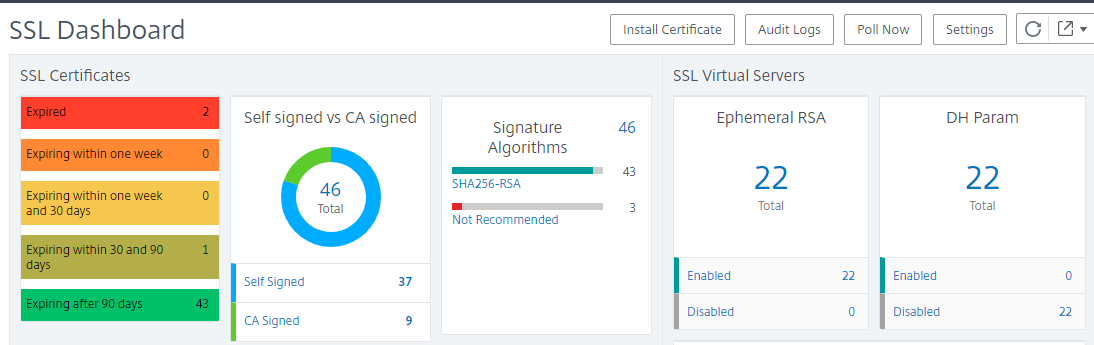
NetScaler Console ermöglicht es Ihnen, SSL-Zertifikate abzufragen und alle SSL-Zertifikate der Instanzen sofort zur NetScaler Console hinzuzufügen. Gehen Sie dazu wie folgt vor:
-
Navigieren Sie zu Infrastructure > SSL Dashboard.
-
Klicken Sie auf Jetzt abfragen.
Auf der Seite Jetzt abfragen können Sie entweder alle verwalteten NetScaler-Instanzen abfragen oder bestimmte Instanzen auswählen.
-
Klicken Sie auf Abfrage starten.
Im SSL-Dashboard können Sie die NetScaler SSL-Zertifikate, SSL-virtuellen Server und SSL-Protokolle überwachen.
Sie können die Metriken auf dem Dashboard anklicken, um Details zu SSL-Zertifikaten, SSL-virtuellen Servern oder SSL-Protokollen anzuzeigen.
Wenn Sie beispielsweise die Zahl unter Selbstsigniert vs. CA-signiert auf dem Dashboard anklicken, zeigt die NetScaler Console GUI alle SSL-Zertifikate auf den NetScaler-Instanzen an.
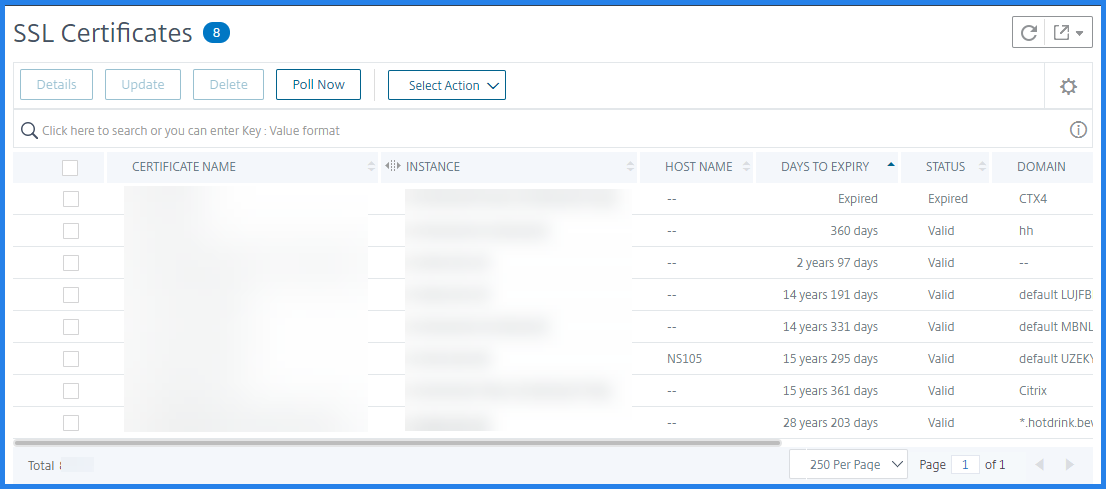
Das NetScaler Console SSL-Dashboard zeigt auch die Verteilung der SSL-Protokolle, die auf Ihren virtuellen Servern ausgeführt werden. Als Administrator können Sie die Protokolle angeben, die Sie über die SSL-Richtlinie überwachen möchten. Weitere Informationen finden Sie unter Konfigurieren von SSL-Richtlinien. Die unterstützten Protokolle sind SSLv2, SSLv3, TLS 1.0, TLS 1.1, TLS 1.2 und TLS 1.3. Die auf virtuellen Servern verwendeten SSL-Protokolle werden in einem Balkendiagrammformat angezeigt. Durch Klicken auf ein bestimmtes Protokoll wird eine Liste der virtuellen Server angezeigt, die dieses Protokoll verwenden.
Ein Donut-Diagramm erscheint, nachdem Diffie-Hellman (DH)- oder Ephemeral-RSA-Schlüssel auf dem SSL-Dashboard aktiviert oder deaktiviert wurden. Diese Schlüssel ermöglichen eine sichere Kommunikation mit Export-Clients, auch wenn das Serverzertifikat keine Export-Clients unterstützt, wie im Fall eines 1024-Bit-Zertifikats. Durch Klicken auf das entsprechende Diagramm wird eine Liste der virtuellen Server angezeigt, auf denen DH- oder Ephemeral-RSA-Schlüssel aktiviert sind.
Audit-Trails für SSL-Zertifikate anzeigen
Sie können jetzt Protokolldetails von SSL-Zertifikaten in NetScaler Console anzeigen. Die Protokolldetails zeigen Vorgänge an, die mit SSL-Zertifikaten in NetScaler Console durchgeführt wurden, wie z. B.: Installieren von SSL-Zertifikaten, Verknüpfen und Entknüpfen von SSL-Zertifikaten, Aktualisieren von SSL-Zertifikaten und Löschen von SSL-Zertifikaten. Audit-Trail-Informationen sind nützlich, wenn SSL-Zertifikatsänderungen an einer Anwendung mit mehreren Besitzern überwacht werden.
Um ein Audit-Protokoll für einen bestimmten Vorgang anzuzeigen, der in NetScaler Console mit SSL-Zertifikaten durchgeführt wurde, navigieren Sie zu Infrastructure > SSL Dashboard > und klicken Sie auf Audit Logs.
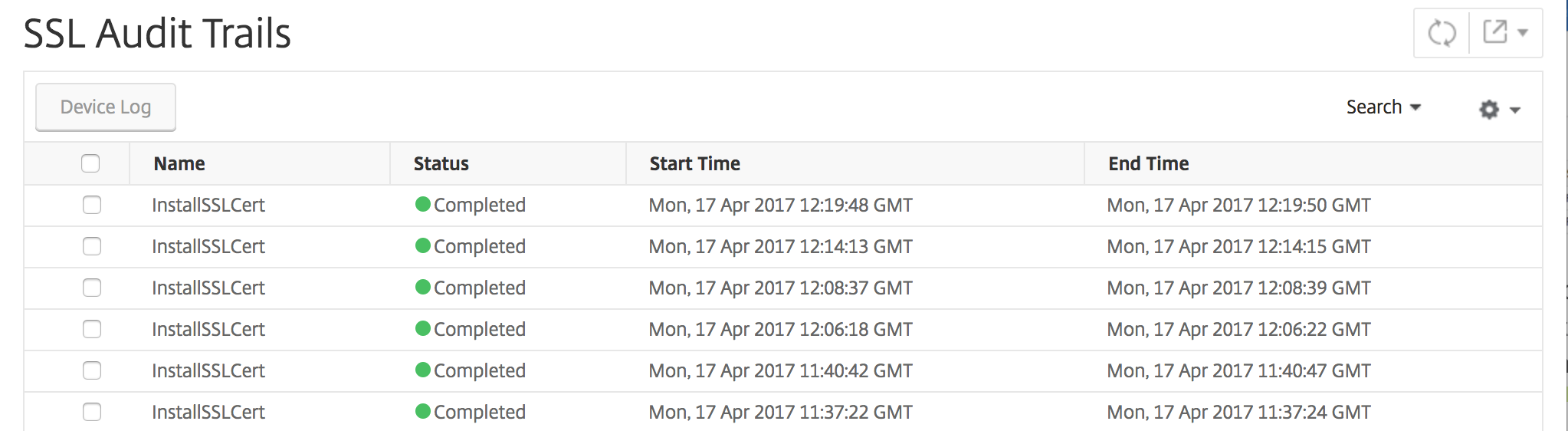
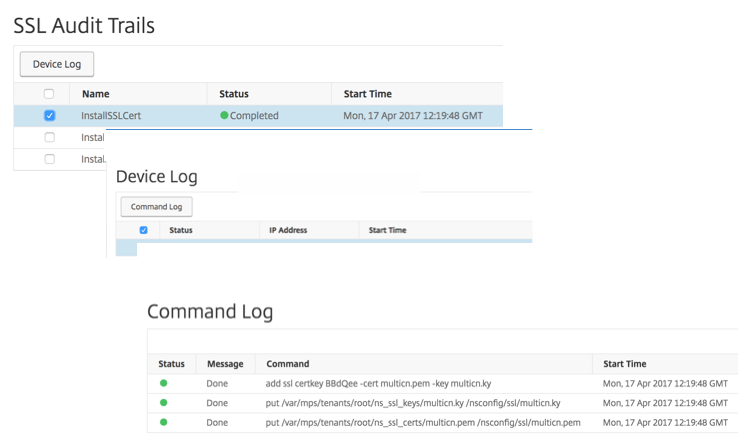
Für einen bestimmten Vorgang, der mit einem SSL-Zertifikat durchgeführt wurde, können Sie dessen Status, Startzeit und Endzeit anzeigen. Darüber hinaus können Sie die Instanz anzeigen, auf der der Vorgang durchgeführt wurde, und die auf dieser Instanz ausgeführten Befehle.
Das SSL-Zertifikat im SSL-Dashboard löschen
NetScaler 14.1-38.x und höher bietet eine Option zum Löschen der zugehörigen SSL-Zertifikatsdateien von NetScaler beim Löschen der ausgewählten Konfiguration eines SSL-Zertifikats. So löschen Sie ein SSL-Zertifikat:
-
Navigieren Sie zu Infrastructure > SSL Dashboard.
-
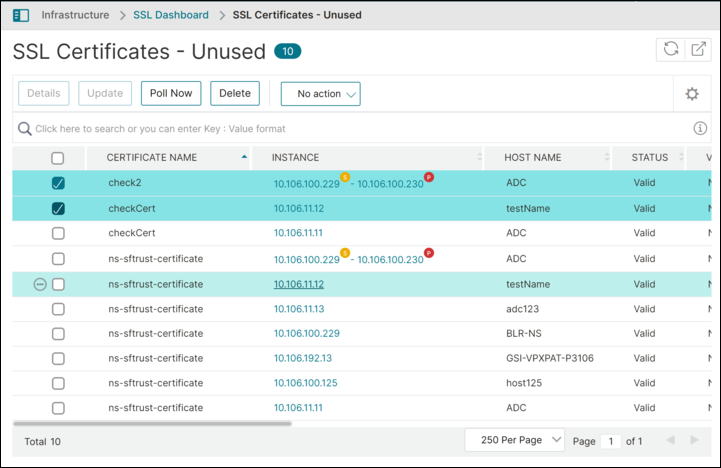
Im Abschnitt SSL-Zertifikate, in dem die Details der SSL-Zertifikate angezeigt werden, klicken Sie auf den Link unter der Bezeichnung Nicht verwendet.
-
Eine Seite mit einer Liste ungenutzter Zertifikate wird angezeigt.
-
Wählen Sie ein oder mehrere ungenutzte Zertifikate aus, die Sie löschen möchten.
-
Klicken Sie auf Löschen.
-
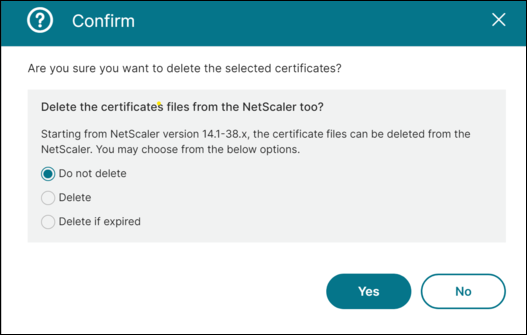
Ein Bestätigungsdialogfeld wird angezeigt, das die folgenden Optionen zum Löschen der Zertifikatsdateien auch von NetScaler® bietet:
- Nicht löschen: Überspringt das Löschen von Zertifikatsdateien von NetScaler.
- Löschen: Löscht die Zertifikatsdateien von NetScaler sowohl für abgelaufene als auch für nicht abgelaufene Zertifikate.
- Löschen, wenn abgelaufen: Löscht die Zertifikatsdateien von NetScaler nur für abgelaufene Zertifikate.
HINWEIS:
Für NetScaler-Versionen vor 14.1-38.x wird das Löschen der Zertifikatsdatei(en) für alle drei Optionen übersprungen. Die Option zum Löschen der Zertifikatsdatei zusammen mit der Konfiguration ist nur für NetScaler 14.1-38.x und höher anwendbar.
-
Wählen Sie die entsprechende Option basierend auf Ihren Anforderungen.
-
Klicken Sie auf Ja, um das Zertifikat zu löschen, oder klicken Sie auf Nein, um den Workflow ohne Änderungen zu beenden.
Standard-NetScaler-Zertifikate im SSL-Dashboard ausschließen
NetScaler Console ermöglicht es Ihnen, Standard-NetScaler-Zertifikate, die in den SSL-Dashboard-Diagrammen angezeigt werden, nach Ihren Präferenzen ein- oder auszublenden. Standardmäßig werden alle Zertifikate im SSL-Dashboard angezeigt, einschließlich der Standardzertifikate.
So zeigen oder verbergen Sie Standardzertifikate im SSL-Dashboard:
-
Navigieren Sie in der NetScaler Console GUI zu Infrastructure > SSL Dashboard.
-
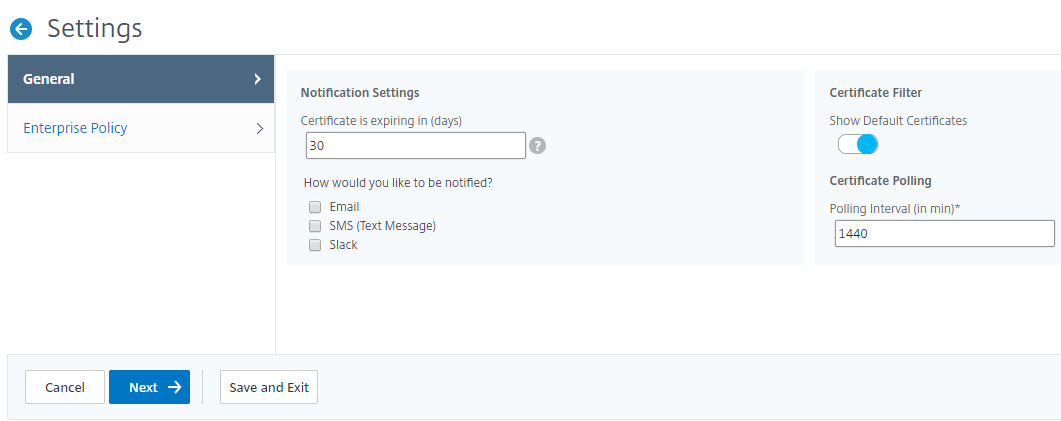
Klicken Sie auf der Seite SSL-Dashboard auf Einstellungen.
-
Wählen Sie auf der Seite Einstellungen die Option Allgemein.
-
Geben Sie die Anzahl der Tage ein, nach denen das Zertifikat abläuft, um eine Benachrichtigung über den Zertifikatsablauf zu erhalten.
-
Wählen Sie die Benachrichtigungsmethode aus und erstellen Sie die entsprechenden Profile.
-
Deaktivieren Sie im Abschnitt Zertifikatsfilter das Kontrollkästchen Standardzertifikate anzeigen und klicken Sie auf Speichern und Beenden.
SSL-Dateien anzeigen, hochladen und herunterladen
Um SSL-Dateien in NetScaler Console anzuzeigen, navigieren Sie zu Infrastructure > SSL Dashboard > SSL-Dateien auf NetScaler Console.
Sie können die folgenden Dateien in NetScaler Console anzeigen, hochladen und herunterladen:
- SSL-Zertifikate
- SSL-Schlüssel
- SSL-CSRs
Um SSL-Dateien auf einer NetScaler-Instanz anzuzeigen und herunterzuladen, navigieren Sie zu Infrastructure > SSL Dashboard > SSL-Dateien auf NetScaler.
Sie können auf die SSL-Dateien erst zugreifen, nachdem die NetScaler-Instanzen entweder manuell oder durch einen geplanten Sicherungsprozess gesichert wurden.
Wichtig:
Um den Download von SSL-Dateien von NetScaler-Instanzen zu ermöglichen, aktivieren Sie die Funktion Instanz-SSL-Zertifikate. Weitere Informationen finden Sie unter NetScaler Console-Funktionen aktivieren oder deaktivieren.
SSL-Zertifikatskette anzeigen
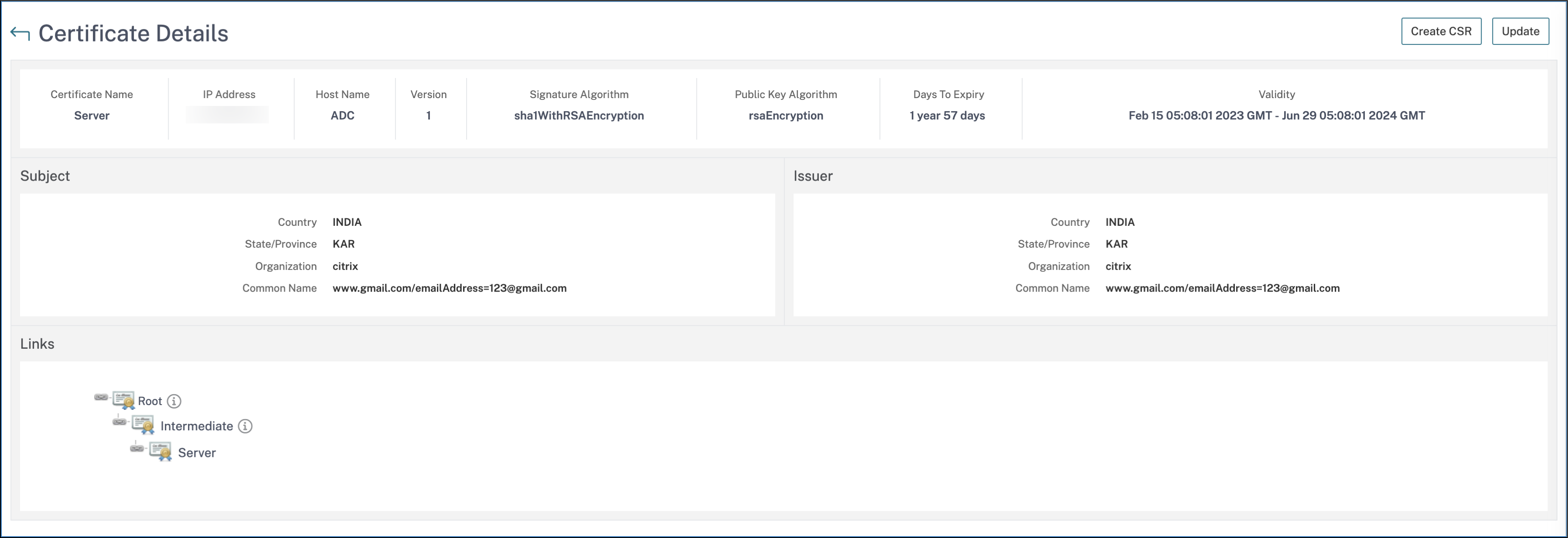
Sie können die vollständige Zertifikatskette von den Zwischenzertifikaten bis zum Root-CA-Zertifikat anzeigen.
So zeigen Sie eine Zertifikatskette an:
-
Navigieren Sie zu Infrastructure > SSL Dashboard und klicken Sie auf die SSL-Zertifikate in einer beliebigen Kachel.
-
Wählen Sie auf der Seite SSL-Zertifikate ein Zertifikat aus und klicken Sie auf Details. Die Zertifikatskette wird unter Links angezeigt.
Teilen
Teilen
This Preview product documentation is Cloud Software Group Confidential.
You agree to hold this documentation confidential pursuant to the terms of your Cloud Software Group Beta/Tech Preview Agreement.
The development, release and timing of any features or functionality described in the Preview documentation remains at our sole discretion and are subject to change without notice or consultation.
The documentation is for informational purposes only and is not a commitment, promise or legal obligation to deliver any material, code or functionality and should not be relied upon in making Cloud Software Group product purchase decisions.
If you do not agree, select I DO NOT AGREE to exit.