This content has been machine translated dynamically.
Dieser Inhalt ist eine maschinelle Übersetzung, die dynamisch erstellt wurde. (Haftungsausschluss)
Cet article a été traduit automatiquement de manière dynamique. (Clause de non responsabilité)
Este artículo lo ha traducido una máquina de forma dinámica. (Aviso legal)
此内容已经过机器动态翻译。 放弃
このコンテンツは動的に機械翻訳されています。免責事項
이 콘텐츠는 동적으로 기계 번역되었습니다. 책임 부인
Este texto foi traduzido automaticamente. (Aviso legal)
Questo contenuto è stato tradotto dinamicamente con traduzione automatica.(Esclusione di responsabilità))
This article has been machine translated.
Dieser Artikel wurde maschinell übersetzt. (Haftungsausschluss)
Ce article a été traduit automatiquement. (Clause de non responsabilité)
Este artículo ha sido traducido automáticamente. (Aviso legal)
この記事は機械翻訳されています.免責事項
이 기사는 기계 번역되었습니다.책임 부인
Este artigo foi traduzido automaticamente.(Aviso legal)
这篇文章已经过机器翻译.放弃
Questo articolo è stato tradotto automaticamente.(Esclusione di responsabilità))
Translation failed!
RADIUS認証サーバーの追加
-
設定 > 認証 に移動します。
-
RADIUS タブを選択し、追加 をクリックします。
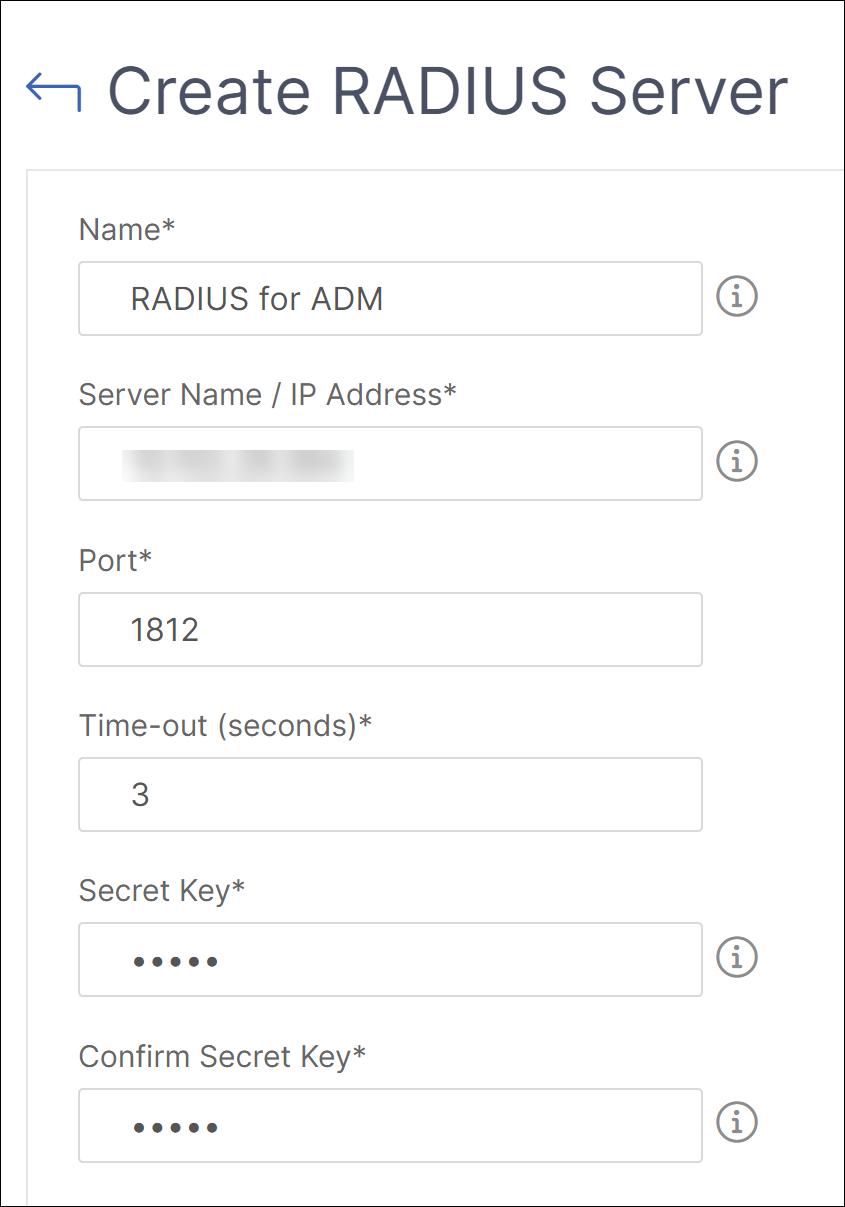
RADIUSサーバーの作成 ページで、次のパラメーターを指定します。
-
名前 – RADIUSサーバー名を指定します
-
サーバー名 / IPアドレス – RADIUSサーバーのIPアドレスを指定します
-
ポート – RADIUSサーバーがホストされているポート番号を指定します。デフォルトポートは1812です
-
タイムアウト (秒) – NetScaler ConsoleシステムがRADIUSサーバーからの応答を待機する時間(秒単位)
-
シークレットキー – 認証用のRADIUSシークレットキーを指定します
-
シークレットキーの確認 – 確認のためにもう一度キーを指定します
詳細 で、次のパラメーターを指定します。
-
NAS ID – 識別子をRADIUSサーバーに送信するためのIDを指定します
-
グループベンダー識別子 – RADIUSグループ抽出を使用するためのベンダーIDを指定します
-
グループプレフィックス - RADIUSグループ抽出のために、RADIUS属性内のグループ名の前に付加される文字列
-
グループ属性タイプ – RADIUSグループ抽出の属性タイプを指定します
-
グループセパレーター – RADIUSグループ抽出のために、RADIUS属性内のグループ名を区切る文字列
-
IPアドレスベンダー識別子 – RADIUSにおけるベンダーIDはイントラネットIPを示します。値0は、属性がベンダーエンコードされていないことを示します
-
パスワードベンダー識別子 – ユーザーパスワードを抽出するためのRADIUS応答におけるベンダーIDパスワード
-
IPアドレス属性タイプ – RADIUSが応答するためのリモートIPアドレス属性
-
パスワード属性タイプ – RADIUSが応答するためのパスワード属性
-
パスワードエンコーディング – リストからpap、chap、mschapv1、またはmschapv2を選択します。これは、システムからRADIUSサーバーに送信されるRADIUSパケットでパスワードがどのようにエンコードされるべきかを示します。
-
デフォルト認証グループ – 抽出されたグループに加えて、認証が成功したときに選択するデフォルトグループ
アプライアンスでRADIUSサーバーに監査情報をログ記録する場合は、[アカウンティング] を選択します。
-
-
-
作成 をクリックします。
RADIUSサーバーが構成されました。
-
外部認証サーバーを有効にします。
外部認証サーバーの有効化の詳細については、「外部認証サーバーとフォールバックオプションを有効にする」を参照してください。
共有
共有
この記事の概要
This Preview product documentation is Cloud Software Group Confidential.
You agree to hold this documentation confidential pursuant to the terms of your Cloud Software Group Beta/Tech Preview Agreement.
The development, release and timing of any features or functionality described in the Preview documentation remains at our sole discretion and are subject to change without notice or consultation.
The documentation is for informational purposes only and is not a commitment, promise or legal obligation to deliver any material, code or functionality and should not be relied upon in making Cloud Software Group product purchase decisions.
If you do not agree, select I DO NOT AGREE to exit.