-
-
Kubernetesクラスター上のNetScaler Console
-
-
-
This content has been machine translated dynamically.
Dieser Inhalt ist eine maschinelle Übersetzung, die dynamisch erstellt wurde. (Haftungsausschluss)
Cet article a été traduit automatiquement de manière dynamique. (Clause de non responsabilité)
Este artículo lo ha traducido una máquina de forma dinámica. (Aviso legal)
此内容已经过机器动态翻译。 放弃
このコンテンツは動的に機械翻訳されています。免責事項
이 콘텐츠는 동적으로 기계 번역되었습니다. 책임 부인
Este texto foi traduzido automaticamente. (Aviso legal)
Questo contenuto è stato tradotto dinamicamente con traduzione automatica.(Esclusione di responsabilità))
This article has been machine translated.
Dieser Artikel wurde maschinell übersetzt. (Haftungsausschluss)
Ce article a été traduit automatiquement. (Clause de non responsabilité)
Este artículo ha sido traducido automáticamente. (Aviso legal)
この記事は機械翻訳されています.免責事項
이 기사는 기계 번역되었습니다.책임 부인
Este artigo foi traduzido automaticamente.(Aviso legal)
这篇文章已经过机器翻译.放弃
Questo articolo è stato tradotto automaticamente.(Esclusione di responsabilità))
Translation failed!
Kubernetes クラスターでのNetScaler Console
Kubernetes クラスターに NetScaler Console 仮想アプライアンスをインストールする前に、前提条件のセクションをお読みください。
前提条件
NetScaler Console をインストールする前に、以下の前提条件が満たされていることを確認してください。
Kubernetes クラスター
-
Kubernetes クラスターは、以下のバージョン以降である必要があります。
- サーバーバージョン v1.20
- クライアントバージョン v1.20
バージョンを確認するには、
kubectl versionコマンドを入力します。 -
クラスターにインストールされている Helm アプリケーションは、クライアントバージョン v3.4.0 以降である必要があります。
バージョンを確認するには、
helm versionコマンドを使用します。 -
Kubernetes クラスター CNI (Container Network Interface) は、Calico バージョン v3.21.1 以降である必要があります。
-
クラスター内のすべての従属ノードには、NFS クライアントがインストールされている必要があります。これは、NetScaler Console アプリケーションが、ネットワークファイルサーバーにマウントされたボリュームにデータと構成を永続化するためです。Ubuntu ベースの従属ノードに NFS クライアントをインストールするには、以下のコマンドを入力します。
apt-get update
apt install nfs-common
<!--NeedCopy-->
- NetScaler Console アプリケーションには、クラスター全体で 32 GB のメモリと 8 vCPU、および NFS 上に 120 GB のスペースが必要です。
NFS 共有
NetScaler Console アプリケーションは、構成、証明書、イメージなどのデータを保存するために永続ボリュームを必要とします。この目的のために、NetScaler Console は NFS マウントを必要とします。アプリケーションには、共有ネットワークマウントから 2 つのフォルダーが必要です。
- 証明書、イメージなどのファイルを保存するためのもの
- データベース用のもの
注
SSD を搭載した NFS を使用することをお勧めします。
これら 2 つのフォルダーは、異なるものでも同じものでも構いません。両方のフォルダーに 777 のアクセス許可が必要です。最初のフォルダーには最低 10 GB のスペースが必要です。2 番目のフォルダーのサイズは、データベースに永続化する必要があるデータの量によって異なります。最小サイズは 100 GB です。 本番環境では、本番グレードの NFS ソリューションを使用することをお勧めします。
NetScaler アプライアンス
NetScaler アプライアンスは、イングレスデバイスとして必要です。NetScaler は、必要なアプリケーションサービスを Kubernetes クラスターの外部で利用できるようにします。NetScaler アプライアンスは Kubernetes クラスターの外部にあり、ワーカーノードは NetScaler から到達可能である必要があります。以下の手順を実行します。
-
NetScaler で SNIP を構成します。NetScaler はこの SNIP を使用して、Kubernetes クラスターのワーカーノードに到達します。
-
必要なアプリケーションサービスを Kubernetes クラスターの外部で利用できるようにするために、仮想サーバー IP アドレスとして使用する空き IP アドレスを特定します。
Kubernetes クラスターへの NetScaler Console のインストール
Kubernetes クラスターに NetScaler Console アプライアンスをインストールするには、以下の手順に従ってください。
-
NetScaler サイトにアクセスし、Kubernetes 用 NetScaler Console Helm Chart のファイルをダウンロードします。
-
ダウンロードした Helm Chart tarball を Kubernetes クラスターのメインノードの
/varディレクトリに抽出します。 -
/var/citrixadmディレクトリの下にあるvalues.yamlファイルを開きます。 -
ファイル内の
dbpasswdフィールドにデータベースのパスワードを入力します。 -
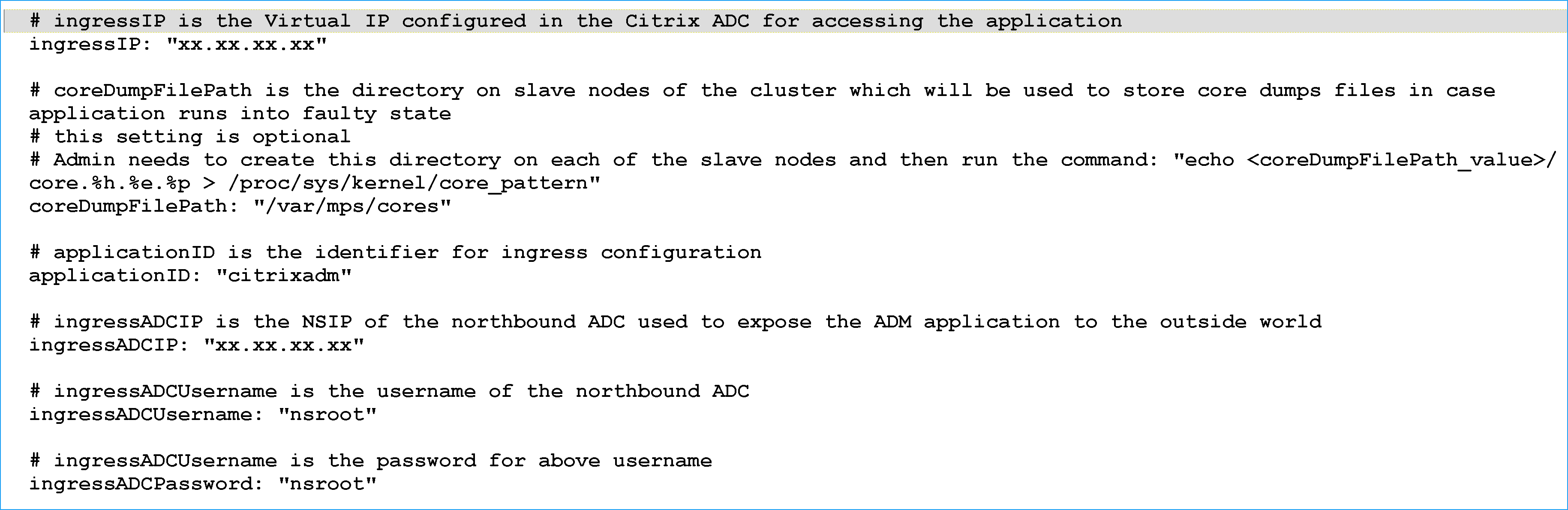
以下の値を変更します。NetScaler Console アプリケーションはこれらの値を使用して NetScaler アプライアンスを構成し、サービスが外部に公開されるようにします。
-
ingressIP: アプリケーションにアクセスするために NetScaler で構成された仮想 IP -
applicationID: イングレス構成を NetScaler アプライアンス上の他の構成と区別するための一意の ID -
ingressADCIP: NetScaler Console アプリケーションのイングレスとして使用される NetScaler IP アドレス (NSIP) -
ingressADCUsername: NetScaler アプライアンスにアクセスするためのユーザー名。このユーザーは書き込み権限を持っている必要があります -
ingressADCPassword: ユーザー名のパスワード
-
-
storage セクションで以下の値を変更します。これらの値は、NetScaler Console アプリケーションが必要とするファイルを保存するために必要な永続性を指定します。
-
nfsServer: NFS サーバーのホスト名または IP アドレス -
path: アプリケーションファイルを保存するフォルダーのマウントパス -
size: 少なくとも 10 GB
注
この値の単位は Gi です。例: 10Gi、20Gi。
-
-
pg-datastoreの下の storage セクションに移動し、以下の値を変更します。これらの値は、データベースの作成に使用される永続性を指定します。-
nsfServer: NFS サーバーのホスト名または IP アドレス -
size: データストアに使用されるフォルダーのマウントパス -
path: 少なくとも 100 GB
注
この値の単位は Gi です。例: 100Gi、200Gi。
-
-
メインノードの
/var/citrixディレクトリに移動し、以下のコマンドを実行して NetScaler Console アプリケーションをインストールします。helm install -n citrixadm --namespace <name> ./citrixadm注
この helm コマンドは helm バージョン 3.x ではサポートされていません。
このコマンドは、クラスターに必要なポッドもインストールします。名前空間引数はオプションです。名前空間が指定されていない場合、Helm は NetScaler Console をデフォルトの名前空間にインストールします。管理を容易にするために、NetScaler Console を別の名前空間にインストールしてください。
- ブラウザを開き、
http://< virtual server IP address >と入力して、nsroot/nsrootを資格情報として使用して NetScaler Console にログインします。セキュアなアクセスには、https://< virtual server IP address >と入力します。
注
デプロイ中、NetScaler Console アプリケーションはデータストアにテーブルを作成しますが、これには時間がかかる場合があります。Kubernetes が NetScaler Console アプリケーションのさまざまなポッドに割り当てるリソースに応じて、サービスが起動するまでに 5 ~ 15 分かかることがあります。
共有
共有
この記事の概要
This Preview product documentation is Cloud Software Group Confidential.
You agree to hold this documentation confidential pursuant to the terms of your Cloud Software Group Beta/Tech Preview Agreement.
The development, release and timing of any features or functionality described in the Preview documentation remains at our sole discretion and are subject to change without notice or consultation.
The documentation is for informational purposes only and is not a commitment, promise or legal obligation to deliver any material, code or functionality and should not be relied upon in making Cloud Software Group product purchase decisions.
If you do not agree, select I DO NOT AGREE to exit.