-
NetScaler MPX™-Festplattenverschlüsselung über NetScaler Console
-
-
RADIUS-Authentifizierungsserver hinzufügen
-
Fallback und Kaskadierung externer Authentifizierungsserver aktivieren
-
Unterstützung der Zwei-Faktor-Authentifizierung (2FA) mit LDAP, RADIUS und TACACS
-
-
-
NetScaler Console als Flexed- oder Pooled-Lizenzserver konfigurieren
-
-
Eine unbefristete Lizenz in NetScaler VPX auf NetScaler Pooled-Kapazität aktualisieren
-
Aktualisieren einer unbefristeten Lizenz in NetScaler MPX auf NetScaler Pooled-Kapazität
-
Eine unbefristete Lizenz in NetScaler SDX auf NetScaler Pooled-Kapazität aktualisieren
-
NetScaler Pooled-Kapazität auf NetScaler-Instanzen im Cluster-Modus
This content has been machine translated dynamically.
Dieser Inhalt ist eine maschinelle Übersetzung, die dynamisch erstellt wurde. (Haftungsausschluss)
Cet article a été traduit automatiquement de manière dynamique. (Clause de non responsabilité)
Este artículo lo ha traducido una máquina de forma dinámica. (Aviso legal)
此内容已经过机器动态翻译。 放弃
このコンテンツは動的に機械翻訳されています。免責事項
이 콘텐츠는 동적으로 기계 번역되었습니다. 책임 부인
Este texto foi traduzido automaticamente. (Aviso legal)
Questo contenuto è stato tradotto dinamicamente con traduzione automatica.(Esclusione di responsabilità))
This article has been machine translated.
Dieser Artikel wurde maschinell übersetzt. (Haftungsausschluss)
Ce article a été traduit automatiquement. (Clause de non responsabilité)
Este artículo ha sido traducido automáticamente. (Aviso legal)
この記事は機械翻訳されています.免責事項
이 기사는 기계 번역되었습니다.책임 부인
Este artigo foi traduzido automaticamente.(Aviso legal)
这篇文章已经过机器翻译.放弃
Questo articolo è stato tradotto automaticamente.(Esclusione di responsabilità))
Translation failed!
RADIUS-Authentifizierungsserver hinzufügen
-
Navigieren Sie zu Einstellungen > Authentifizierung.
-
Wählen Sie die Registerkarte RADIUS und klicken Sie dann auf Hinzufügen.
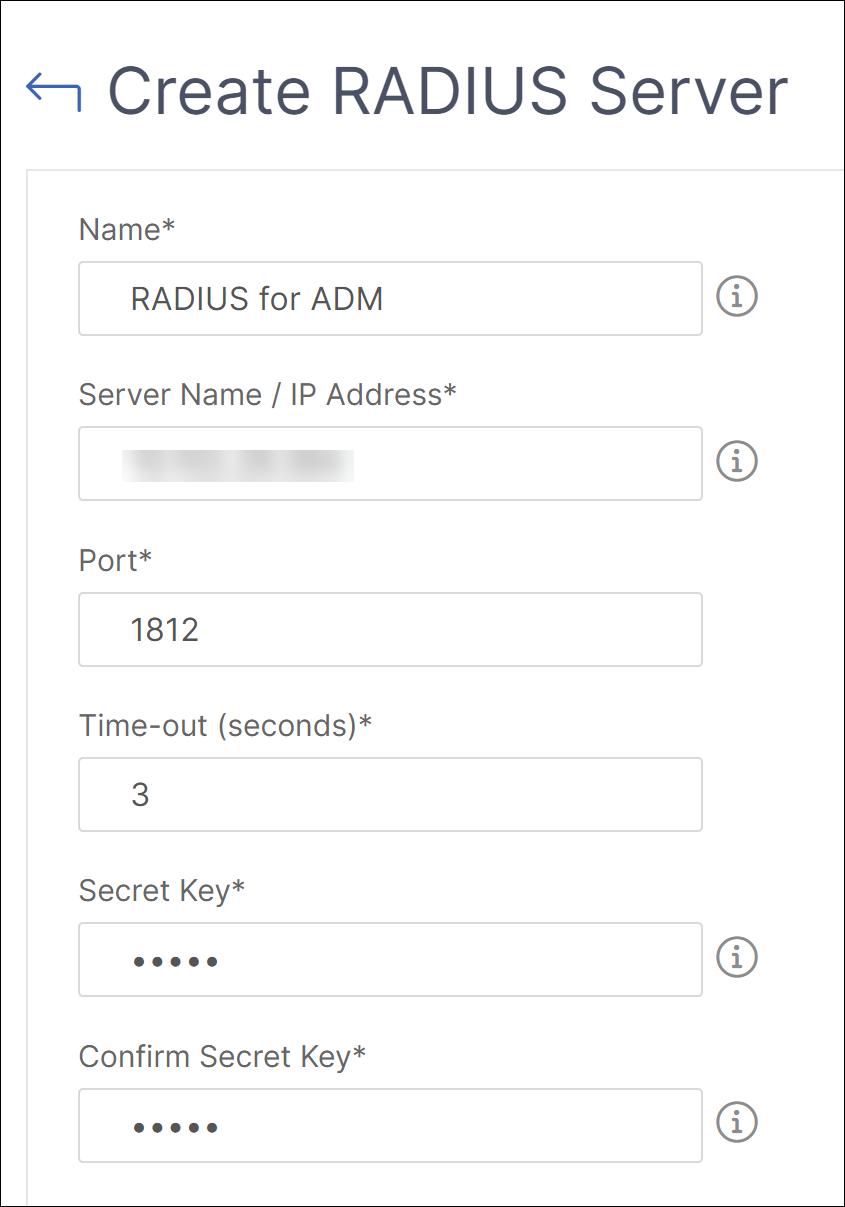
Geben Sie auf der Seite RADIUS-Server erstellen die folgenden Parameter an:
-
Name – Geben Sie einen RADIUS-Servernamen an
-
Servername / IP-Adresse – Geben Sie die IP-Adresse des RADIUS-Servers an
-
Port – Geben Sie die Portnummer an, auf der der RADIUS-Server gehostet wird. Der Standardport ist 1812
-
Zeitüberschreitung (Sekunden) – Zeit in Sekunden, für die das NetScaler Console-System auf eine Antwort vom RADIUS-Server wartet
-
Geheimer Schlüssel – Geben Sie den geheimen RADIUS-Schlüssel für die Authentifizierung an
-
Geheimen Schlüssel bestätigen – Geben Sie den Schlüssel zur Bestätigung erneut an
Geben Sie unter Details die folgenden Parameter an:
-
NAS-ID – Geben Sie die ID an, um den Bezeichner an den RADIUS-Server zu senden
-
Gruppenanbieter-ID – Geben Sie die Anbieter-ID für die Verwendung der RADIUS-Gruppenextraktion an
-
Gruppenpräfix – Eine Zeichenfolge, die Gruppennamen innerhalb eines RADIUS-Attributs für die RADIUS-Gruppenextraktion vorangeht
-
Gruppenattributtyp – Geben Sie den Attributtyp für die RADIUS-Gruppenextraktion an
-
Gruppentrennzeichen – Eine Zeichenfolge, die Gruppennamen innerhalb eines RADIUS-Attributs für die RADIUS-Gruppenextraktion trennt
-
IP-Adressanbieter-ID – Die Anbieter-ID in RADIUS bezeichnet die Intranet-IP. Ein Wert von 0 bedeutet, dass das Attribut nicht anbieterkodiert ist
-
Passwortanbieter-ID – Anbieter-ID-Passwort in der RADIUS-Antwort zur Extraktion des Benutzerpassworts
-
IP-Adressattributtyp – Attribut der Remote-IP-Adresse, auf das der RADIUS antworten soll
-
Passwortattributtyp – Das Passwortattribut, auf das der RADIUS antworten soll
-
Passwortkodierung – Wählen Sie pap, chap, mschapv1 oder mschapv2 aus der Liste aus. Dies gibt an, wie Passwörter in den RADIUS-Paketen kodiert werden sollen, die vom System zum RADIUS-Server übertragen werden.
-
Standard-Authentifizierungsgruppe – Standardgruppe, die zusätzlich zu den extrahierten Gruppen ausgewählt wird, wenn die Authentifizierung erfolgreich ist
Wählen Sie „Accounting“ aus, wenn die Appliance Audit-Informationen mit dem RADIUS-Server protokollieren soll.
-
-
-
Klicken Sie auf Erstellen.
Der RADIUS-Server ist nun konfiguriert.
-
Aktivieren Sie die externen Authentifizierungsserver.
Weitere Informationen zum Aktivieren externer Authentifizierungsserver finden Sie unter Externe Authentifizierungsserver und Fallback-Optionen aktivieren.
Teilen
Teilen
In diesem Artikel
This Preview product documentation is Cloud Software Group Confidential.
You agree to hold this documentation confidential pursuant to the terms of your Cloud Software Group Beta/Tech Preview Agreement.
The development, release and timing of any features or functionality described in the Preview documentation remains at our sole discretion and are subject to change without notice or consultation.
The documentation is for informational purposes only and is not a commitment, promise or legal obligation to deliver any material, code or functionality and should not be relied upon in making Cloud Software Group product purchase decisions.
If you do not agree, select I DO NOT AGREE to exit.