Flexed-Lizenzierung konfigurieren
Wichtig:
Das dateibasierte Lizenzierungssystem (auch als manuell verwaltete Berechtigungen bezeichnet), das traditionell zur Aktivierung verschiedener lokaler Komponenten verwendet wird, wird am 15. April 2026 das End of Life (EOL) erreichen. Der License Activation Service (LAS) ist die Technologie der nächsten Generation für Produktaktivierungen in der gesamten Citrix Produktpalette. LAS wird nach dem 15. April 2026 die einzige Möglichkeit sein, NetScaler-Instanzen zu aktivieren und zu lizenzieren, wobei NetScaler Flexed-Lizenzen (CPL/UHMC), ältere NetScaler Pooled-Lizenzen und NetScaler Fixed-Term-Bandbreitenlizenzen unterstützt werden. Um weiterhin unterstützt zu werden, müssen Ihre NetScaler- und NetScaler Console-Bereitstellungen auf einer LAS-kompatiblen Version sein.
Die mindestens erforderlichen NetScaler-Versionen, die LAS-kompatibel sind, sind:
NetScaler ADCs: 14.1-51.80, 13.1-60.29, 13.1-37.247 (FIPS)
NetScaler SVM: 14.1-51.83, 13.1-60.30
NetScaler Console Service: Unterstützt ab Anfang September 2025.
NetScaler Console On-Premise: 14.1-51.83
Hinweis: Die LAS-Unterstützung für Console On-Premise ist ab Version 14.1-51.83 verfügbar. Die dateibasierte Lizenzierung ist jedoch ab den Console On-Premise-Versionen 14.1-51.83 und 13.1-60.26 veraltet und erreicht am 15. April 2026 das EOL. Das heißt, selbst wenn Sie auf Console On-Premise Version 14.1-51.83 oder Version 13.1-60.26 oder höher aktualisieren, können Sie die dateibasierte Lizenzierung weiterhin verwenden. Sie müssen jedoch auf Console On-Premise Version 14.1-51.83 oder höher aktualisieren und vor dem 15. April 2026 auf LAS umstellen, da die dateibasierte Lizenzierung das EOL erreicht.
Alle anderen Formen älterer NetScaler-Lizenzen wie Pooled vCPU, CICO, Perpetual werden mit LAS nicht unterstützt. NetScaler-Instanzen, die unbefristete Lizenzen ohne aktive Wartung nutzen, werden nach dem Upgrade auf die oben genannten Softwareversionen unlizenziert.
LAS-basierte Lizenzen sind möglicherweise für Kunden nicht verfügbar, wo dies gesetzlich oder durch Vorschriften verboten ist.
Wenn Sie Fragen oder Bedenken haben, wenden Sie sich an den Kundendienst. Citrix kann Ihre Citrix-Wartung bei Nichteinhaltung dieser Anforderungen ohne Haftung einschränken oder aussetzen, zusätzlich zu allen anderen Rechtsbehelfen, die Citrix nach Gesetz oder Billigkeit zustehen können. Diese Anforderungen gelten nicht, wo sie gesetzlich oder durch Vorschriften verboten sind.
Lesen Sie den folgenden Hinweis, bevor Sie fortfahren.
Hinweis:
Wenn Sie Pooled-Lizenzen besitzen und nun Flexed-Lizenzen erworben und angewendet haben, wird die kombinierte Berechtigung im Flexed-Lizenz-Dashboard angezeigt.
Die NetScaler Flexed-Lizenzierung ermöglicht es Ihnen, Bandbreiten- oder Instanzlizenzen über verschiedene NetScaler-Formfaktoren hinweg zu teilen. Nutzen Sie diese Flexed-Kapazität für Instanzen, die sich im Rechenzentrum oder in öffentlichen Clouds befinden. Wenn eine Instanz die Ressourcen nicht mehr benötigt, gibt sie die zugewiesene Kapazität an den gemeinsamen Pool zurück. Verwenden Sie die freigegebene Kapazität für andere NetScaler-Instanzen, die Ressourcen benötigen.
Mit der Flexed-Lizenzierung können Sie die Bandbreitennutzung maximieren, indem Sie sicherstellen, dass einer Instanz die erforderliche Bandbreite zugewiesen wird und nicht mehr als benötigt. Erhöhen oder verringern Sie die einer Instanz zugewiesene Bandbreite zur Laufzeit, ohne den Datenverkehr zu beeinträchtigen.
Sie können die folgenden Aufgaben in der NetScaler Console ausführen:
-
Für LAS:
- Aktivieren Sie den License Activation Service (LAS) über Cloud Connect.
- Sobald die Lizenzberechtigungen auf dem Console On-Premise-Lizenzserver erscheinen, checken Sie Lizenzen für NetScaler-Instanzen aus.
- Stellen Sie sicher, dass die Lizenzen auf der minimalen und maximalen Kapazität jeder Instanz basieren.
-
Für dateibasierte Lizenzierung:
-
Laden Sie Ihre Flexed-Lizenzen, die Bandbreiten- und Softwareinstanz-Pools umfassen, auf den NetScaler Console On-Premise-Lizenzserver hoch.
-
Laden Sie die SDX- oder MPX-Lizenzen mit Nullkapazität direkt auf die entsprechende Hardware hoch.
-
Weisen Sie Lizenzen aus dem Lizenzpool bei Bedarf Ihren NetScaler-Instanzen zu. Stellen Sie beim Auschecken von Lizenzen sicher, dass diese auf der minimalen und maximalen Kapazität der Instanz basieren.
Sie können alle Flexed-Lizenzen, einschließlich Bandbreiten-, Instanz- und Nullkapazitätslizenzen (Z-cap), von der Website citrix.com herunterladen. Weitere Informationen finden Sie unter Lizenzierungshandbuch für NetScaler®.
-
LAS-basierte Lizenzierung
Bei der Verwendung von LAS ist ein externer Agent optional. Stellen Sie sicher, dass Port 443 für Instanzen verfügbar ist, um Lizenzen von der NetScaler Console auszuchecken. Weitere Informationen finden Sie unter Systemanforderungen.
Schritt 1: LAS aktivieren und Berechtigungen abrufen
-
Aktivieren Sie LAS über Cloud Connect.
Weitere Informationen finden Sie unter License Activation Service aktivieren.
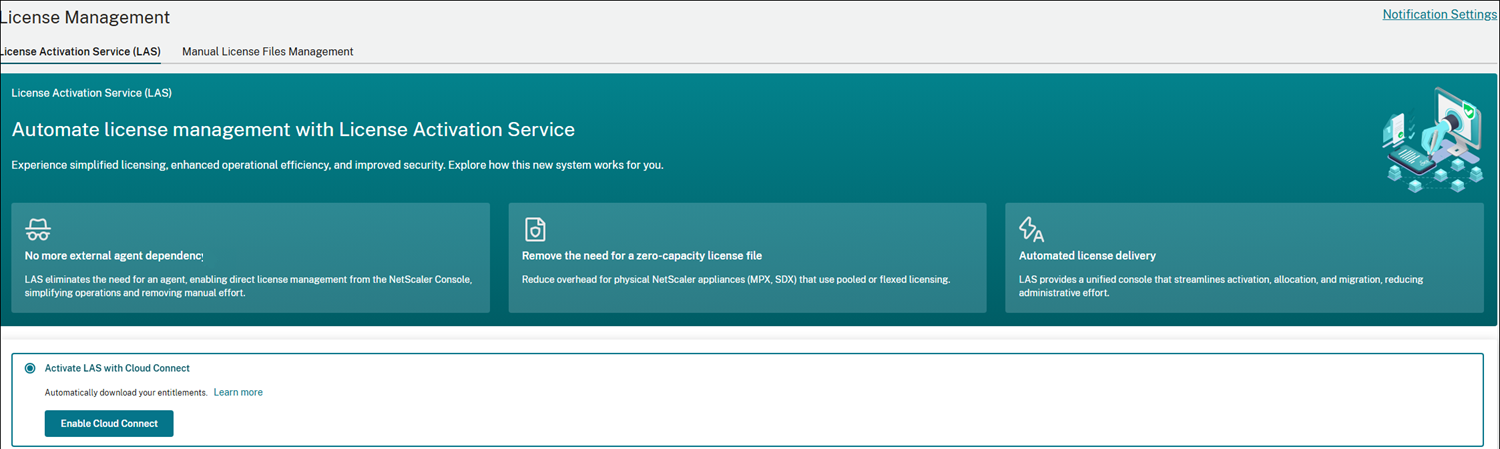
Nach der Aktivierung erscheinen Ihre Flexed- und Pooled-Lizenzberechtigungen unter License Management > LAS.
 .
.
Schritt 2: NetScaler-Instanzen zur NetScaler Console On-Premise hinzufügen
Stellen Sie sicher, dass Sie Ihre NetScaler-Instanzen zur NetScaler Console On-Premise hinzufügen, damit diese Lizenzen empfangen können. Weitere Informationen zum Hinzufügen von Instanzen finden Sie unter NetScaler-Instanzen zur NetScaler Console On-Premise hinzufügen.
Schritt 3: NetScaler-Instanzen lizenzieren oder migrieren
-
Navigieren Sie zu Licensing management > LAS.
-
Klicken Sie auf License with LAS or Migrate to LAS.
Weitere Informationen finden Sie unter License Activation Service.
Schritt 4: Flexed-Durchsatzkapazität bearbeiten
Nach der Lizenzierung einer Instanz ändern Sie deren zugewiesene Durchsatzkapazität.
-
Navigieren Sie zu NetScaler Licensing > Flexed Licensing > Dashboard.
-
Wählen Sie die Registerkarte LAS managed entitlements aus.
-
Wählen Sie im Abschnitt Licensed NetScalers eine Instanz aus und klicken Sie auf Edit Throughput Capacity.
-
Geben Sie die neue Kapazität in die Spalte Allocate ein und klicken Sie auf Submit.
Spezielle Lizenzierung für unlizenzierte MPX-Appliances
Bei der Verwendung eines externen Agenten mit einer unlizenzierten MPX werden HTTPS-Verbindungen zum Console Service nicht unterstützt. Infolgedessen ist Schritt 2 nicht durchführbar. Navigieren Sie stattdessen zum NetScaler, um die folgenden Schritte auszuführen.
-
Melden Sie sich bei der NetScaler-GUI an.
-
Navigieren Sie zu System > Licenses > ADC License > Manage Licenses > Add New License.
-
Wählen Sie auf der Seite Licenses das Optionsfeld Use remote licensing aus und wählen Sie den LAS-Modus unter Remote Licensing Mode.
-
Geben Sie im Feld Server Name/IP address die IP-Adresse des externen NetScaler Console-Agenten ein.
-
Geben Sie Ihre Anmeldeinformationen ein, um die Instanz bei der NetScaler Console zu registrieren, und klicken Sie dann auf Continue.
Hinweis: Aktivieren Sie das Kontrollkästchen „Validate Certificate“, wenn Sie ein digitales Zertifikat zur Validierung besitzen.
-
Geben Sie im Feld Device Profile Name das Instanzprofil an, das die NetScaler Console für den Zugriff auf die Instanz verwendet. Dieses Profil enthält den Benutzernamen und das Kennwort für die Instanzen, die Sie hinzufügen möchten. Das Standardprofil ist ns_nsroot_profile. Wenn Sie jedoch die Standard-Administratoranmeldeinformationen geändert haben, stellen Sie sicher, dass Sie einen benutzerdefinierten Instanzprofilnamen definieren.
-
Wählen Sie unter Allocate licenses die Lizenzedition aus und geben Sie die erforderliche Bandbreite an. Wenn Sie zum ersten Mal Lizenzen in NetScaler zuweisen, können Sie die Zuweisung später direkt über die NetScaler Console-GUI ändern oder freigeben.
-
Klicken Sie auf Get Licenses.
Hinweis:
Führen Sie einen Warmstart der Instanz durch, nachdem Sie die Lizenzedition geändert haben, damit die Änderungen wirksam werden.
Verhalten des Lizenzaktivierungs-Blobs
Die Lizenzaktivierungs-Blobs, die NetScaler-Instanzen von Console On-Premise als Teil von License with LAS or Migrate to LAS erhalten, sind 30 Tage lang gültig. Wenn ein NetScaler die Verbindung zu Console On-Premise verliert und dann wiederherstellt, wird der Lizenzaktivierungs-Blob sofort wiederhergestellt.
Wenn ein NetScaler bis zu 24 Stunden lang keine Verbindung zu Console On-Premise herstellen kann, tritt er in eine Kulanzperiode ein. Standardmäßig werden Lizenzaktivierungs-Blobs alle 8 Stunden aktualisiert. Wenn drei aufeinanderfolgende Aktualisierungsversuche innerhalb von 24 Stunden fehlschlagen, tritt der NetScaler in eine Kulanzperiode ein.
Warnung zur Lizenzkulanzperiode
Die folgenden Punkte sind die Kontaktstellen für die Warnung zur Lizenzkulanzperiode:
-
Auf dem Flexed-Dashboard erscheint ein Warnsymbol, das anzeigt, dass sich die Instanz in der Kulanzperiode befindet und wie viele Tage verbleiben, bevor der Lizenzaktivierungs-Blob abläuft.
-
Jedes Mal, wenn sich ein Administrator bei der NetScaler-Instanz-GUI anmeldet, erscheint eine Pop-up-Meldung, die anzeigt, dass sich die Instanz in der Kulanzperiode befindet und wie viele Tage verbleiben, bevor der Lizenzaktivierungs-Blob abläuft.
-
E-Mail-Benachrichtigungen werden an die konfigurierte E-Mail-Adresse gesendet. Weitere Informationen finden Sie unter E-Mail-Einstellungen konfigurieren.
Hinweis: Stellen Sie sicher, dass Sie Licenses für die Systemereigniskategorie auswählen, um lizenzbezogene E-Mail-Benachrichtigungen zu erhalten.
Manuell verwaltete Berechtigung (Dateibasierte Lizenzierung)
Bevor Sie beginnen
Stellen Sie sicher, dass die folgende Voraussetzung erfüllt ist, bevor Sie die Flexed-Lizenzierung konfigurieren:
- Die Ports
27000und7279müssen von NetScaler zur NetScaler Console erreichbar sein, um Lizenzen auszuchecken. Siehe Systemanforderungen.
Schritt 1 – Lizenzen in der NetScaler Console anwenden
-
Navigieren Sie zu NetScaler® Licensing > License Management.
-
Wählen Sie im Abschnitt License Files die Option Add License File und eine der folgenden Optionen aus:
-
Lizenzdateien von einem lokalen Computer hochladen. Wenn eine Lizenzdatei bereits auf Ihrem lokalen Computer vorhanden ist, können Sie diese in die NetScaler Console hochladen.
-
Lizenzzugangscode verwenden. Geben Sie den Lizenzzugangscode für die Lizenz an, die Sie von Citrix erworben haben. Wählen Sie dann Get Licenses aus. Wählen Sie anschließend Finish aus.
Hinweis:
Sie können jederzeit weitere Lizenzen zur NetScaler Console über License Settings hinzufügen.
-
-
Klicken Sie auf Finish.
Die Lizenzdateien werden zur NetScaler Console hinzugefügt. Der Abschnitt License Expiry Information listet die in der NetScaler Console vorhandenen Lizenzen und die verbleibenden Tage bis zum Ablauf auf.
-
Wählen Sie unter License Files eine Lizenzdatei aus, die Sie anwenden möchten, und klicken Sie auf Apply licenses.
Diese Aktion ermöglicht es NetScaler-Instanzen, die ausgewählte Lizenz als Flexed-Lizenz zu verwenden.
Schritt 2 – NetScaler Console als Lizenzserver registrieren und Lizenzen zuweisen
Sie können die NetScaler Console als Lizenzserver für eine NetScaler-Instanz registrieren.
Einen NetScaler Console-Server über die GUI registrieren
Registrieren Sie in der NetScaler Console-GUI den NetScaler Console-Server, der einer NetScaler-Instanz zugeordnet ist.
-
Melden Sie sich bei der NetScaler-GUI an.
-
Navigieren Sie zu System > Licenses > ADC License > Manage Licenses.
-
Klicken Sie auf Add New License.
-
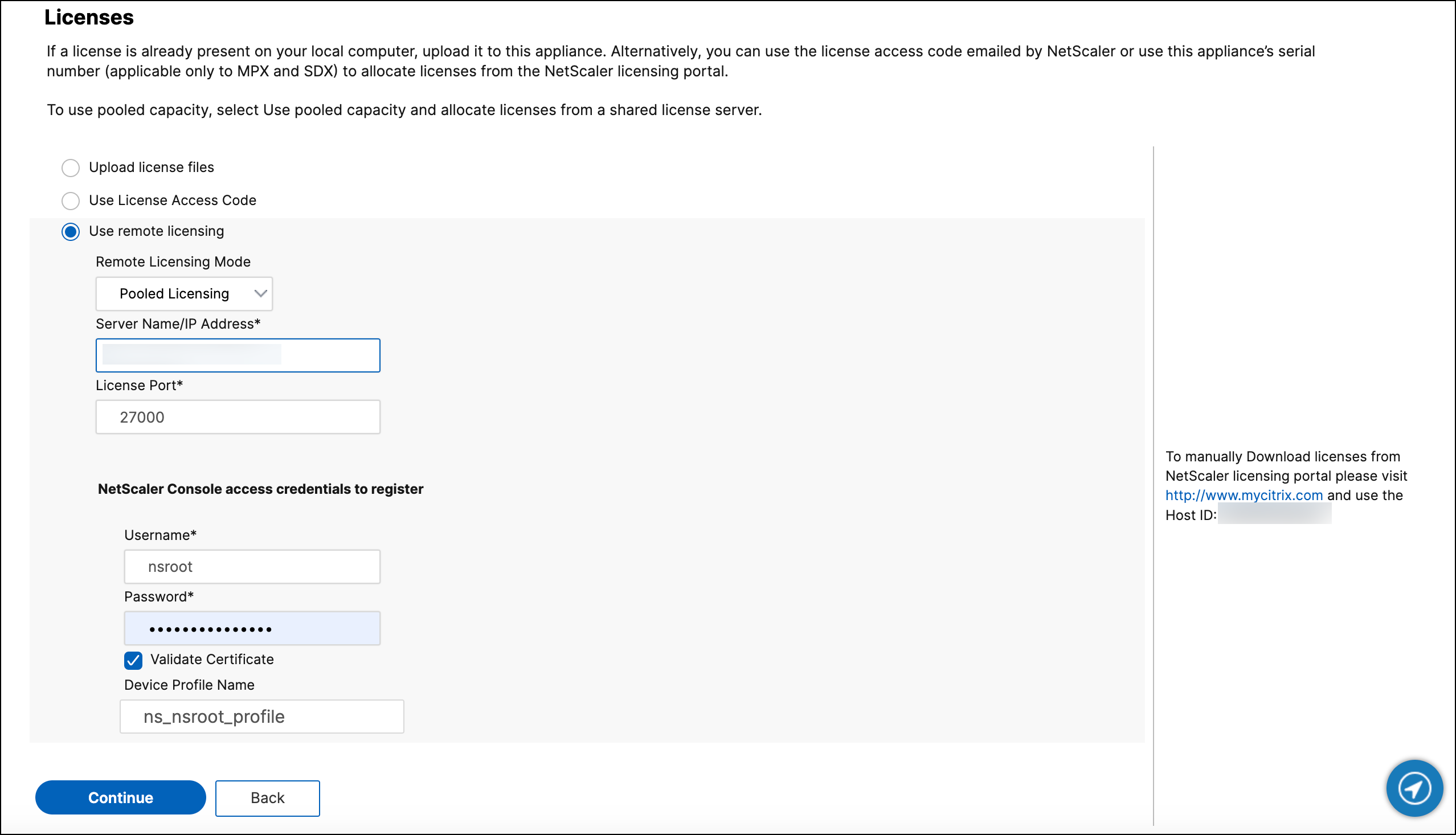
Wählen Sie Use remote licensing aus und wählen Sie unter Remote Licensing Mode die Option Pooled Licensing aus der Liste aus.
-
Geben Sie im Feld Server Name/IP address die IP-Adresse des NetScaler Console-Servers an.
-
Der Standard-Lizenzport ist 27000.
-
Geben Sie Ihre NetScaler Console-Server-Anmeldeinformationen ein, um eine Instanz bei der NetScaler Console zu registrieren, und klicken Sie auf Continue. In der NetScaler Console ist einer der Server der Lizenzserver.
Hinweis:
Aktivieren Sie das Kontrollkästchen Validate Certificate nur, wenn Sie ein digitales Zertifikat einer Zertifizierungsstelle (CA) zur Validierung besitzen.
-
Geben Sie unter Device Profile Name das Instanzprofil an, das die NetScaler Console für den Zugriff auf die Instanz verwenden kann. Dieses Instanzprofil enthält den Benutzernamen und das Kennwort der Instanzen, die Sie zur NetScaler Console hinzufügen möchten. Das Standardprofil ist ns_nsroot_profile. Wenn Sie die Standard-Administratoranmeldeinformationen Ihrer Instanzen geändert haben, können Sie einen benutzerdefinierten Instanzprofilnamen definieren.
-
Wählen Sie unter Allocate licenses die Lizenzedition aus und geben Sie die erforderliche Bandbreite an.
Weisen Sie zum ersten Mal Lizenzen in NetScaler zu. Sie können die Lizenzzuweisung später über die NetScaler Console-GUI ändern oder freigeben.

Klicken Sie auf Get Licenses.
Wichtig
Führen Sie einen Warmstart der Instanz durch, wenn Sie die Lizenzedition ändern. Die Konfigurationsänderungen werden erst nach dem Neustart der Instanz wirksam.
Einen NetScaler Console-Server über die CLI hinzufügen
Wenn eine NetScaler-Instanz keine GUI besitzt, verwenden Sie die folgenden CLI-Befehle, um einen NetScaler Console-Server hinzuzufügen, der einer Instanz zugeordnet ist:
-
Melden Sie sich bei der NetScaler Console an.
-
Fügen Sie die IP-Adresse des zugehörigen NetScaler Console-Servers hinzu, der bei der NetScaler Console registriert ist. Der Standard-Lizenzport ist 27000.
> add ns licenseserver <adm-server-IP-address> -port <adm-server-license-port-number> <!--NeedCopy--> -
Zeigen Sie die im Lizenzserver verfügbare Lizenzbandbreite an:
> sh ns licenseserverpool <!--NeedCopy--> -
Weisen Sie die Lizenzbandbreite aus der erforderlichen Lizenzedition zu:
> set ns capacity -unit gbps -bandwidth <specify-license-bandwidth> edition <specify-license-edition>
<!--NeedCopy-->
Wichtig
Führen Sie einen Warmstart der Instanz durch, wenn Sie die Lizenzedition ändern.
reboot -wDie Konfigurationsänderungen werden erst nach dem Neustart der Instanz wirksam.
Schritt 3 – Flexed-Durchsatzkapazität für NetScaler-Instanzen bearbeiten
- Navigieren Sie zu NetScaler Licensing > Flexed Licensing > Dashboard.
- Wählen Sie im Abschnitt Licensed NetScalers eine Instanz aus und klicken Sie auf Edit Throughput Capacity.
- Geben Sie auf der Seite Edit Throughput Capacity eine Zahl in die Spalte Allocate ein.
- Klicken Sie auf Submit.
NetScaler MPX-Z
MPX-Z ist die Flexed-Kapazität-fähige NetScaler MPX-Appliance. MPX-Z unterstützt den Bandbreitenpool nur für Premium-Edition-Lizenzen.
MPX-Z benötigt eine Lizenz, bevor es sich mit dem Lizenzserver verbinden kann. Sie können die MPX-Z-Lizenz auf eine der folgenden Arten installieren:
- Hochladen der Lizenzdatei von einem lokalen Computer.
- Verwenden der Hardware-Seriennummer der Instanz.
- Den Lizenzzugangscode aus dem Abschnitt System > Licenses der GUI der Instanz.
Wenn Sie die MPX-Z-Lizenz entfernen, wird MPX unlizenziert. Die Lizenzen werden an den Lizenzserver freigegeben.
Sie können die Bandbreite einer MPX-Z-Instanz dynamisch ohne Neustart ändern. Ein Neustart ist nur erforderlich, wenn Sie die Lizenzedition ändern möchten.
Hinweis:
Wenn Sie die Instanz neu starten, checkt sie automatisch die Flexed-Lizenzen aus, die für ihre konfigurierte Kapazität erforderlich sind.
NetScaler SDX-Z
SDX-Z ist die Flexed-Kapazität-fähige NetScaler SDX-Appliance. SDX-Z unterstützt den Bandbreiten- und Instanzpool für Premium-Edition-Lizenzen.
SDX-Z benötigt eine Lizenz, bevor es sich mit dem Lizenzserver verbinden kann. Sie können die SDX-Z-Lizenz auf eine der folgenden Arten installieren:
- Hochladen der Lizenzdatei von einem lokalen Computer.
- Verwenden der Hardware-Seriennummer der Instanz.
- Den Lizenzzugangscode aus dem Abschnitt System > Licenses der GUI der Instanz.
Wenn Sie die SDX-Z-Lizenz entfernen, wird SDX unlizenziert. Die Lizenzen werden an den Lizenzserver freigegeben.
Sie können die Bandbreite einer SDX-Z-Instanz dynamisch ohne Neustart ändern.
Hinweis:
Wenn Sie die Instanz neu starten, checkt sie automatisch die Flexed-Lizenzen aus, die für ihre konfigurierte Kapazität erforderlich sind.
Lizenzanforderungen für NetScaler Hochverfügbarkeitspaare (gemeinsam für LAS und dateibasierte Lizenzierung)
Bevor Sie beginnen, stellen Sie sicher, dass der NetScaler Console-Server als Lizenzserver konfiguriert ist. Weitere Informationen finden Sie unter NetScaler Console als Lizenzserver konfigurieren
Wenn Sie einem NetScaler HA-Paar die Bandbreite zuweisen, checkt die NetScaler Console die zugewiesene Bandbreite für die primäre Instanz aus. Sie müssen den Vorgang für die sekundäre Instanz wiederholen.
Um Pool-Lizenzen einem NetScaler HA-Paar zuzuweisen, siehe Flexed-Lizenzen NetScaler-Instanzen zuweisen
Die Seite Flexed Capacity zeigt die Instanzen und ihre zugewiesene Kapazität separat an.
NetScaler Flexed-Lizenzierungsstatus (gemeinsam für LAS und dateibasierte Lizenzierung)
Die Flexed-Lizenzierungsstatus zeigen die Lizenzanforderung für eine NetScaler-Instanz an. Die mit Flexed-Lizenzierung konfigurierten NetScaler-Instanzen zeigen einen der folgenden Status an:
-
Zugewiesen (Allocated): Die Instanz läuft mit der korrekten Lizenzkapazität.
-
Kulanz (Grace): Die Instanz läuft in einer Kulanzperiode. Die Kulanzperiode beträgt 30 Tage, danach wird die Instanz unlizenziert.