-
NetScaler MPX™-Festplattenverschlüsselung über NetScaler Console
-
-
-
NetScaler Console als Flexed- oder Pooled-Lizenzserver konfigurieren
-
-
Eine unbefristete Lizenz in NetScaler VPX auf NetScaler Pooled-Kapazität aktualisieren
-
Aktualisieren einer unbefristeten Lizenz in NetScaler MPX auf NetScaler Pooled-Kapazität
-
Eine unbefristete Lizenz in NetScaler SDX auf NetScaler Pooled-Kapazität aktualisieren
-
NetScaler Pooled-Kapazität auf NetScaler-Instanzen im Cluster-Modus
This content has been machine translated dynamically.
Dieser Inhalt ist eine maschinelle Übersetzung, die dynamisch erstellt wurde. (Haftungsausschluss)
Cet article a été traduit automatiquement de manière dynamique. (Clause de non responsabilité)
Este artículo lo ha traducido una máquina de forma dinámica. (Aviso legal)
此内容已经过机器动态翻译。 放弃
このコンテンツは動的に機械翻訳されています。免責事項
이 콘텐츠는 동적으로 기계 번역되었습니다. 책임 부인
Este texto foi traduzido automaticamente. (Aviso legal)
Questo contenuto è stato tradotto dinamicamente con traduzione automatica.(Esclusione di responsabilità))
This article has been machine translated.
Dieser Artikel wurde maschinell übersetzt. (Haftungsausschluss)
Ce article a été traduit automatiquement. (Clause de non responsabilité)
Este artículo ha sido traducido automáticamente. (Aviso legal)
この記事は機械翻訳されています.免責事項
이 기사는 기계 번역되었습니다.책임 부인
Este artigo foi traduzido automaticamente.(Aviso legal)
这篇文章已经过机器翻译.放弃
Questo articolo è stato tradotto automaticamente.(Esclusione di responsabilità))
Translation failed!
Zero-Touch-Zertifikatsverwaltung
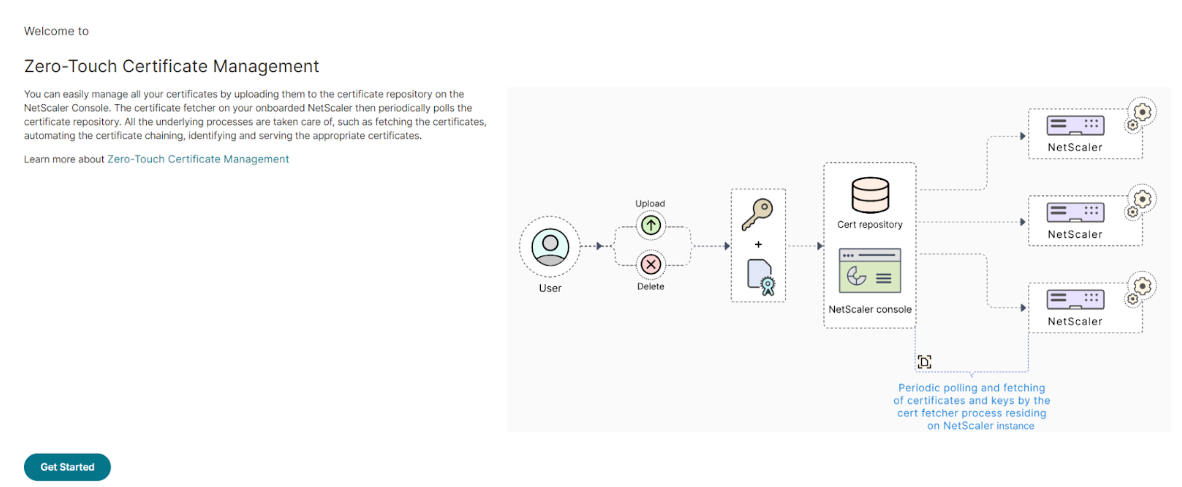
In NetScaler Console können Sie die Zero-Touch-Zertifikatsverwaltung auf den verwalteten NetScaler-Instanzen konfigurieren, die Build 14.1-34.x und höher ausführen. Mit der Zero-Touch-Zertifikatsverwaltung eliminieren Sie manuelle Eingriffe und erstellen einen In-Memory-Zero-Touch-Zertifikatsspeicher, um die Anwendungsanforderungen zu bedienen. Navigieren Sie zu Infrastructure > SSL Dashboard > Zero-Touch Certificate Management, um alle Zertifikate und Schlüssel in NetScaler Console hochzuladen und auf den verwalteten NetScaler-Instanzen zu aktivieren. NetScaler fragt das Zertifikatsrepository regelmäßig ab und liefert die erforderlichen Zertifikate nach Bedarf.
Mit der Zero-Touch-Zertifikatsverwaltung werden die folgenden Prozesse automatisch von NetScaler® durchgeführt:
- Hinzufügen, Binden und Verknüpfen der Zertifikate
- Bereitstellen der Zertifikate und Schlüssel in einer bestimmten Reihenfolge oder zusammen
- Installieren und Verwenden der geeigneten Zertifikate basierend auf den Anforderungen
- Löschen abgelaufener Zertifikate während des periodischen Abfragezyklus
Weitere Informationen zur Funktionsweise des Zero-Touch-Zertifikats auf NetScaler-Instanzen finden Sie unter NetScaler Zero-Touch-Zertifikatsverwaltung.
Als Administrator müssen Sie in NetScaler Console Folgendes sicherstellen:
-
NetScaler-Instanzen führen Build 14.1-34.x oder höher aus und werden in NetScaler Console verwaltet.
-
Laden Sie die Zertifikate (in beliebigem Format) und Schlüssel hoch. Aktivieren Sie dann Zero-Touch auf den verwalteten NetScaler-Instanzen.
-
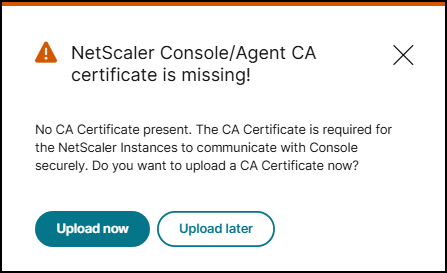
Stellen Sie sicher, dass ein gültiges CA-Zertifikat in NetScaler Console vorhanden ist. Wenn Sie ein aktualisiertes Console-CA-Zertifikat haben, laden Sie das Zertifikat hoch, bevor Sie Zero-Touch auf den verwalteten NetScaler-Instanzen aktivieren. Die folgende Fehlermeldung wird angezeigt, wenn kein CA-Zertifikat in NetScaler Console vorhanden ist:
Zertifikate hochladen
-
Navigieren Sie zu Infrastructure > SSL Dashboard > Zero-Touch Certificate Management.
-
Klicken Sie auf Get Started.
-
NetScaler-Instanzen, die Build 14.1-34.x oder höher ausführen, werden aufgelistet. Sie können entweder auf Configure zero-touch klicken, um Zero-Touch zu aktivieren, oder auf Skip klicken, um mit dem nächsten Schritt fortzufahren.
-
Klicken Sie auf Upload, um alle Zertifikate hochzuladen (können in jedem Format vorliegen, z. B. .pem, .cer und .crt).
Hinweise:
-
Die Zertifikats- oder Schlüsseldatei muss kleiner als 8192 Byte sein.
-
Wenn Sie mehrere Zertifikate oder Schlüsseldateien hochladen, beträgt die maximal unterstützte Größe 50000 Byte.
-
Wenn die Zertifikate oder Schlüsseldateien passwortgeschützt sind, stellen Sie sicher, dass Sie das Passwort angeben. Wenn das Passwort nicht angegeben wird, wird das Zertifikat oder die Schlüsseldatei nicht hochgeladen.
-
Zero-Touch-Zertifikatsverwaltung aktivieren
Nachdem Sie die Zertifikate hochgeladen haben, müssen Sie Zero-Touch auf den verwalteten NetScaler-Instanzen aktivieren.
-
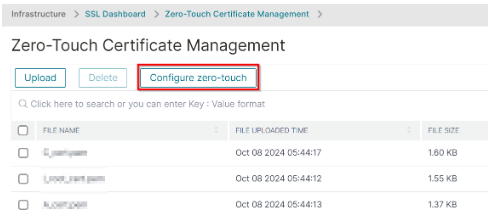
Klicken Sie auf der Seite Zero-Touch Certificate Management auf Configure zero-touch.
-
Klicken Sie auf Add instances, wählen Sie die Instanzen aus und klicken Sie dann auf Enable.
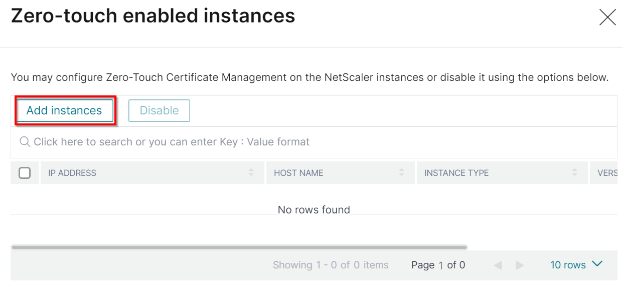
NetScaler Console verwendet das Standard-Abfrageintervall, um alle Zertifikate von den NetScaler-Instanzen abzufragen. Sie können die Option Poll Now verwenden, um sofort abzufragen.
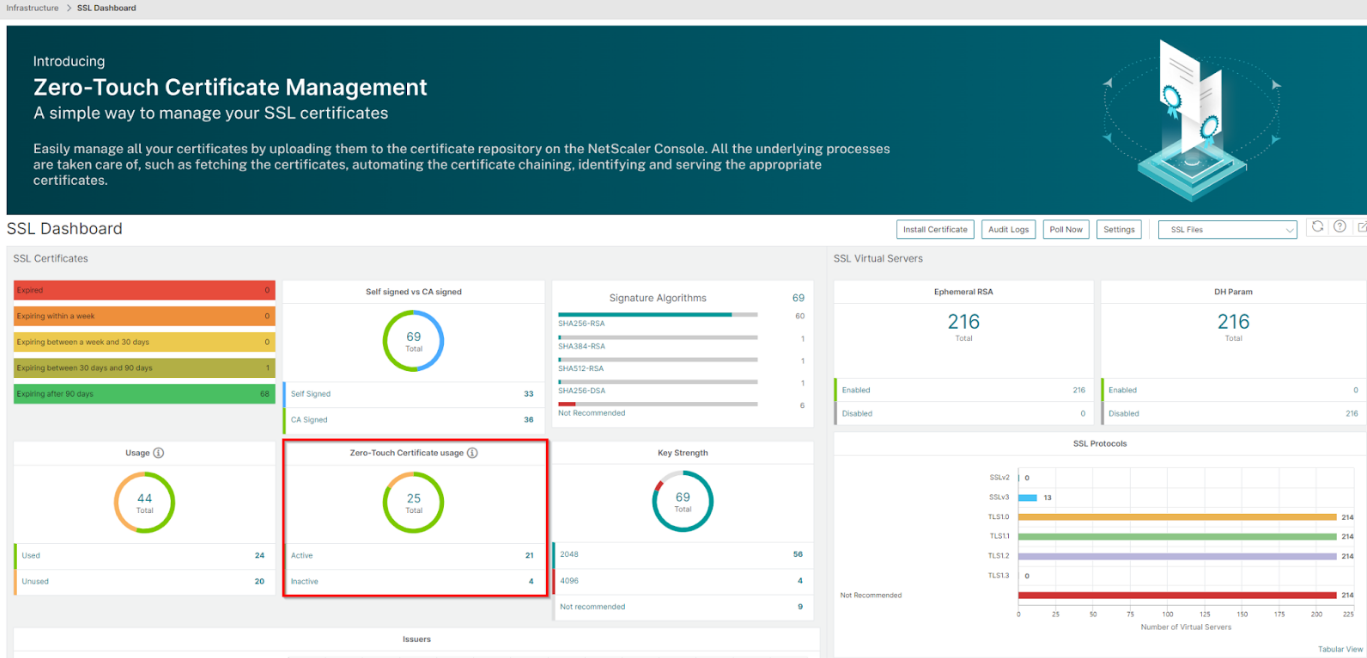
Im SSL-Dashboard können Sie auch die Zero-Touch-Zertifikatsnutzung anzeigen, die Details zu den aktiven und inaktiven Zertifikaten enthält.
Teilen
Teilen
In diesem Artikel
This Preview product documentation is Cloud Software Group Confidential.
You agree to hold this documentation confidential pursuant to the terms of your Cloud Software Group Beta/Tech Preview Agreement.
The development, release and timing of any features or functionality described in the Preview documentation remains at our sole discretion and are subject to change without notice or consultation.
The documentation is for informational purposes only and is not a commitment, promise or legal obligation to deliver any material, code or functionality and should not be relied upon in making Cloud Software Group product purchase decisions.
If you do not agree, select I DO NOT AGREE to exit.