-
-
-
カスタムダッシュボードの作成
-
-
-
-
This content has been machine translated dynamically.
Dieser Inhalt ist eine maschinelle Übersetzung, die dynamisch erstellt wurde. (Haftungsausschluss)
Cet article a été traduit automatiquement de manière dynamique. (Clause de non responsabilité)
Este artículo lo ha traducido una máquina de forma dinámica. (Aviso legal)
此内容已经过机器动态翻译。 放弃
このコンテンツは動的に機械翻訳されています。免責事項
이 콘텐츠는 동적으로 기계 번역되었습니다. 책임 부인
Este texto foi traduzido automaticamente. (Aviso legal)
Questo contenuto è stato tradotto dinamicamente con traduzione automatica.(Esclusione di responsabilità))
This article has been machine translated.
Dieser Artikel wurde maschinell übersetzt. (Haftungsausschluss)
Ce article a été traduit automatiquement. (Clause de non responsabilité)
Este artículo ha sido traducido automáticamente. (Aviso legal)
この記事は機械翻訳されています.免責事項
이 기사는 기계 번역되었습니다.책임 부인
Este artigo foi traduzido automaticamente.(Aviso legal)
这篇文章已经过机器翻译.放弃
Questo articolo è stato tradotto automaticamente.(Esclusione di responsabilità))
Translation failed!
インスタンスの主要メトリック詳細を表示するカスタムダッシュボードの作成
統合ダッシュボード(概要 > ダッシュボード)と同様に、カスタムダッシュボードを作成することで、選択に基づいてインスタンスメトリックの詳細を表示できます。各ダッシュボードに一意の名前を使用することで、最大30個のダッシュボードを作成できます。管理者として、この機能強化により、複数のダッシュボードを作成し、必要なインスタンスのインサイトのみを監視できます。
開始するには、アプリケーションとアプリケーションセキュリティの主要メトリックを監視したいとします。
-
概要 > カスタムダッシュボードに移動します。
-
+ をクリックして新しいダッシュボードを作成します。
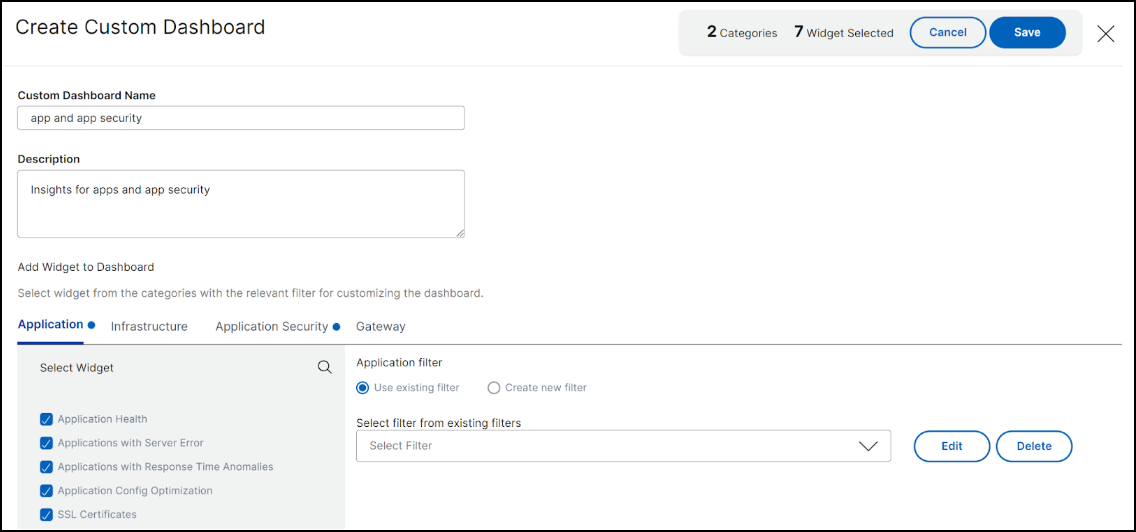
カスタムダッシュボードの作成ページで:
-
カスタムダッシュボード名 - ダッシュボードの一意の名前を指定します。
-
説明 - 追加の詳細を提供するために、簡潔な説明を入力します。
-
ダッシュボードにウィジェットを追加 - この例では、アプリケーションとアプリケーションセキュリティのウィジェットを追加する必要があります。アプリケーションおよびアプリケーションセキュリティカテゴリから監視したいウィジェットを選択します。
-
アプリケーションフィルター - デフォルトでは、フィルターはすべてのアプリケーションに適用されます。フィルターを作成し、特定のアプリケーションのみを選択することもできます。詳細については、「フィルターの作成と適用」を参照してください。
-
保存 をクリックします。
-
ダッシュボードが正常に作成されました。同様に、各ダッシュボードに一意の名前を指定することで、最大20個のダッシュボードを作成し、選択に基づいてカテゴリを選択できます。
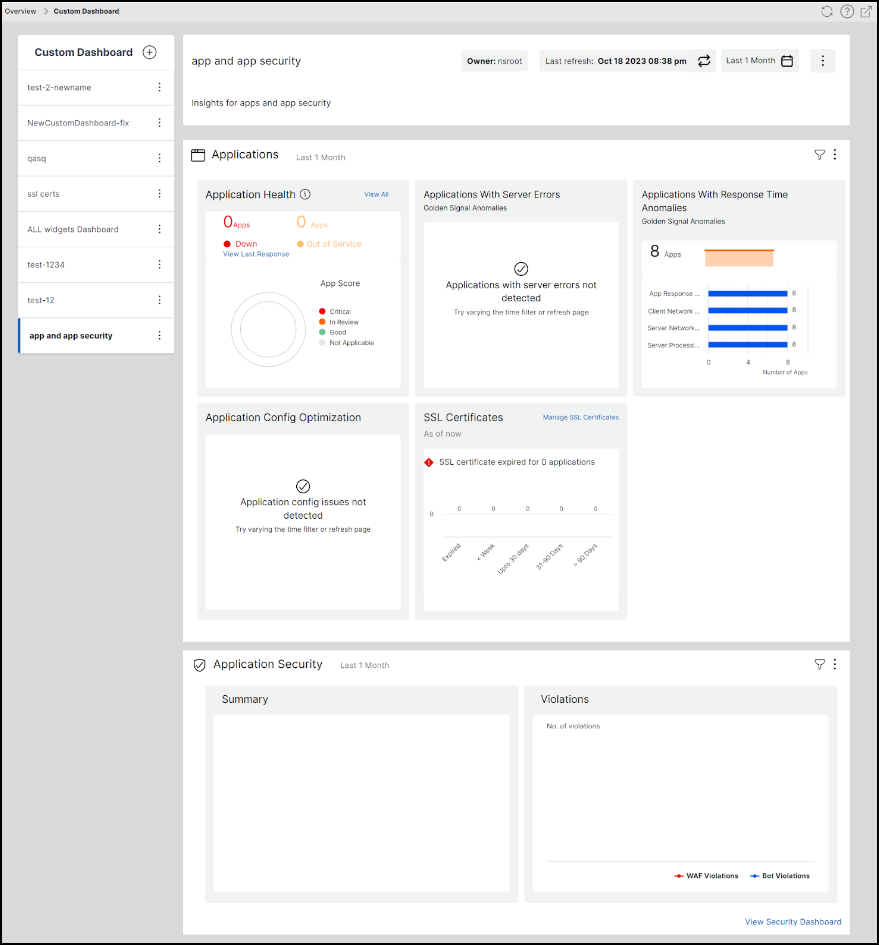
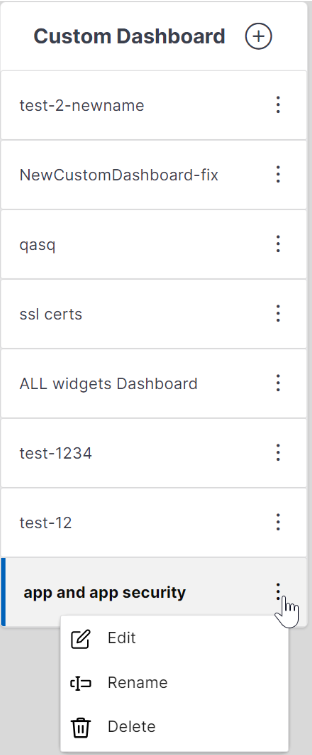
カスタムダッシュボードを作成した後、次のオプションを使用できます。
-
編集: ウィジェットの追加や削除、フィルターの適用などにより、ダッシュボードを編集できます。
-
名前の変更: ダッシュボード名を変更できます。
-
削除: ダッシュボードを削除できます。
ダッシュボードのその他のオプション
作成したカスタムダッシュボードでは、次のオプションを使用できます。

-
構成の編集: このオプションを使用して、ウィジェットの追加や削除、フィルターの適用などにより、ダッシュボードを編集することもできます。
-
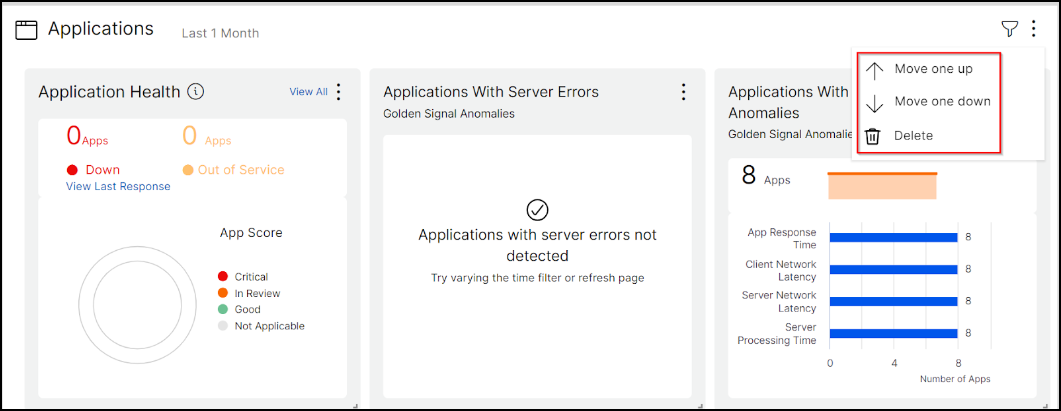
レイアウトの編集: このオプションを使用して、ダッシュボードに追加のカスタマイズを行うことができます。
-
上へ移動、下へ移動、または削除を選択できます。
-
ウィジェットで、削除オプションを選択して任意のウィジェットを削除できます。
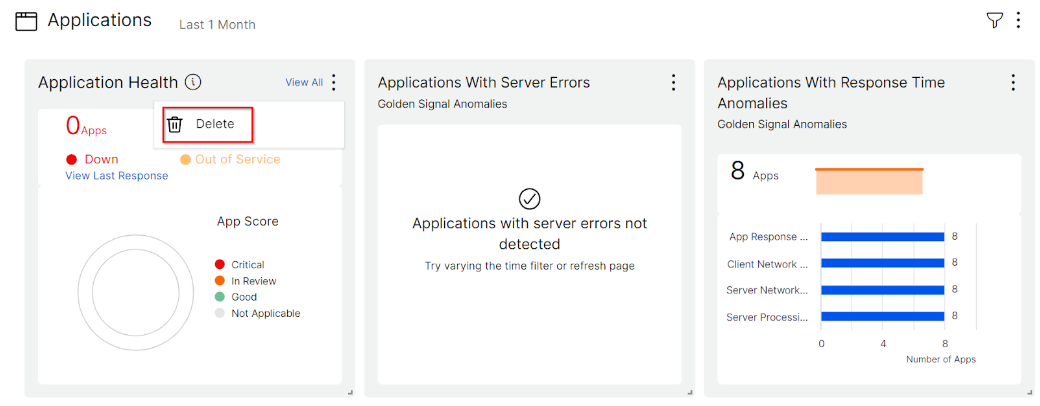
-
ドラッグアンドドロップして、ウィジェットを好きな場所に配置します。
-
特定のインサイトの視認性を向上させるために、ウィジェットのサイズを増減します。
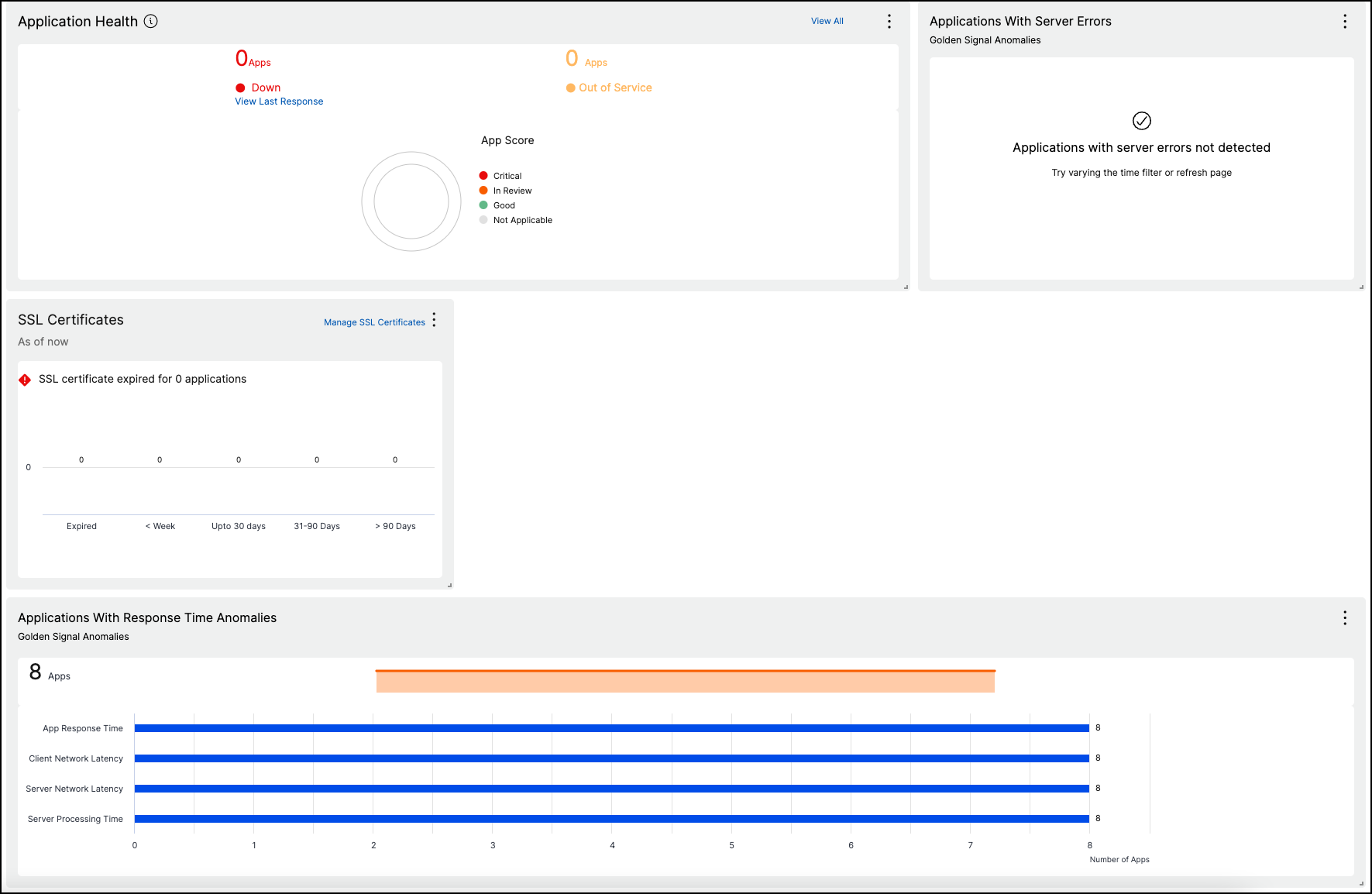
-
変更を加えた後、保存 をクリックして更新されたダッシュボードを表示します。
ダッシュボードを他のユーザーと共有
ダッシュボードを他のユーザーと共有できます。既存のダッシュボードを選択し、共有 をクリックします。ユーザー名を入力し、招待 をクリックしてダッシュボードを共有します。割り当てられたユーザーは、ダッシュボードを読み取り専用モードで表示できます。
共有
共有
この記事の概要
This Preview product documentation is Cloud Software Group Confidential.
You agree to hold this documentation confidential pursuant to the terms of your Cloud Software Group Beta/Tech Preview Agreement.
The development, release and timing of any features or functionality described in the Preview documentation remains at our sole discretion and are subject to change without notice or consultation.
The documentation is for informational purposes only and is not a commitment, promise or legal obligation to deliver any material, code or functionality and should not be relied upon in making Cloud Software Group product purchase decisions.
If you do not agree, select I DO NOT AGREE to exit.