-
-
NetScaler Consoleへの追加ディスクの接続
-
-
-
This content has been machine translated dynamically.
Dieser Inhalt ist eine maschinelle Übersetzung, die dynamisch erstellt wurde. (Haftungsausschluss)
Cet article a été traduit automatiquement de manière dynamique. (Clause de non responsabilité)
Este artículo lo ha traducido una máquina de forma dinámica. (Aviso legal)
此内容已经过机器动态翻译。 放弃
このコンテンツは動的に機械翻訳されています。免責事項
이 콘텐츠는 동적으로 기계 번역되었습니다. 책임 부인
Este texto foi traduzido automaticamente. (Aviso legal)
Questo contenuto è stato tradotto dinamicamente con traduzione automatica.(Esclusione di responsabilità))
This article has been machine translated.
Dieser Artikel wurde maschinell übersetzt. (Haftungsausschluss)
Ce article a été traduit automatiquement. (Clause de non responsabilité)
Este artículo ha sido traducido automáticamente. (Aviso legal)
この記事は機械翻訳されています.免責事項
이 기사는 기계 번역되었습니다.책임 부인
Este artigo foi traduzido automaticamente.(Aviso legal)
这篇文章已经过机器翻译.放弃
Questo articolo è stato tradotto automaticamente.(Esclusione di responsabilità))
Translation failed!
NetScaler Console への追加ディスクの接続
NetScaler Console のストレージ要件は、NetScaler Console のサイジング見積もりに基づいて決定されます。デフォルトでは、NetScaler Console は 120 GB のストレージ容量を提供します。データを保存するために 120 GB を超える容量が必要な場合は、追加ディスクを接続できます。
注:
- ストレージ要件を見積もり、サーバーに追加ディスクを接続します。
- NetScaler Console のシングルサーバー展開の場合、デフォルトディスクに加えて、サーバーにディスクを 1 台のみ接続できます。
- NetScaler Console の高可用性展開の場合、各ノードに追加ディスクを接続する必要があります。両方のディスクのサイズは同じである必要があります。
- 容量の小さい既存の外部ディスクがある場合は、新しいディスクを接続する前にそのディスクを削除する必要があります。
- NetScaler Console の展開には、ソリッドステートドライブ (SSD) テクノロジーを使用することをお勧めします。
このドキュメントでは、追加の新しいディスクの接続、パーティションの作成、および追加ディスクのサイズ変更に関する次のシナリオについて説明します。
スタンドアロン NetScaler Console での追加ディスクの接続
-
NetScaler Console 仮想マシンをシャットダウンします。
-
ハイパーバイザーで、必要なディスクサイズの追加ディスクを NetScaler Console 仮想マシンに接続します。
新しく接続された大容量ディスクには、データベースデータと NetScaler Console のログファイルが保存されます。既存の 120 ギガバイトのデフォルトディスクは、コアファイル、オペレーティングシステムのログファイルなどの保存に使用されます。
-
NetScaler Console 仮想マシンを起動します。
ディスクパーティションツールの起動
NetScaler Console は、新しいコマンドラインツールである NetScaler Console ディスクパーティションツールを提供するようになりました。
-
このツールを使用して、新しく追加された追加ディスクにパーティションを作成できます。
-
このツールを使用して、既存の追加ディスクのサイズを変更することもできます。ただし、既存の外部ディスクは 2 テラバイトを超えてはなりません。
注:
- 既存のディスクを 2 テラバイトを超えてサイズ変更すると、データ損失が発生する可能性があります。これは、プラットフォームの既知の制限によるものです。
- 2 テラバイトを超えるストレージ容量を作成するには、既存のパーティションを削除し、この新しいツールを使用してパーティションを作成する必要があります。
-
この新しいツールを使用すると、ディスクに対してあらゆるパーティション操作を明示的に実行できます。このツールは、ディスクと関連データに対する明確な可視性と制御を提供します。
注:
このツールは、NetScaler Console サーバーに接続した追加ディスクでのみ使用できます。このツールを使用して、プライマリ (デフォルト) ディスクにパーティションを作成することはできません。
ディスクパーティションツールを起動するには:
-
PuTTY などの SSH クライアントを使用して、NetScaler Console への SSH 接続を開きます。
-
nsrecover/nsroot資格情報を使用して NetScaler Console にログオンします。 -
シェルプロンプトに切り替えて、次のように入力します。
/mps/DiskPartitionTool.py
<!--NeedCopy-->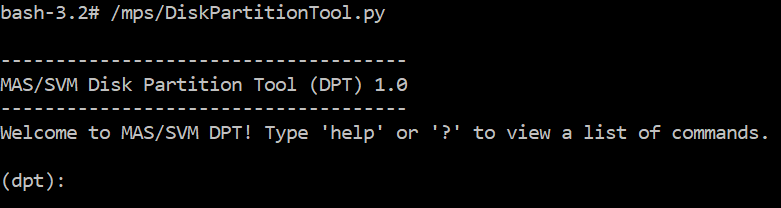
注:
高可用性展開の NetScaler Console の場合、両方のノードでツールを起動し、それぞれの仮想マシンにディスクを接続した後でパーティションを作成またはサイズ変更する必要があります。
新しい追加ディスクでのパーティションの作成
create コマンドは、新しいセカンダリディスクが追加されるたびにパーティションを作成するために使用されます。「remove」コマンドを使用して既存のパーティションを削除した後、このコマンドを使用して既存のセカンダリディスクにパーティションを作成することもできます。

注:
ディスクパーティションツールでパーティションを作成する際に、2 テラバイトのサイズ制限はありません。このツールは、2 テラバイトを超えるパーティションを作成できます。ディスクをパーティション分割すると、32 GB のスワップパーティションが自動的に追加されます。その後、プライマリパーティションはディスク上の残りのすべての領域を使用します。
コマンドが実行されると、GUID パーティションテーブル (GPT) パーティションスキームが作成されます。また、残りの領域を使用するために 32 GB のスワップパーティションとデータパーティションが作成されます。その後、プライマリパーティションに新しいファイルシステムが作成されます。
注:
このプロセスには数秒かかる場合があり、プロセスを中断しないでください。


create コマンドが完了すると、新しいパーティションがマウントされるように仮想マシンが自動的に再起動されます。
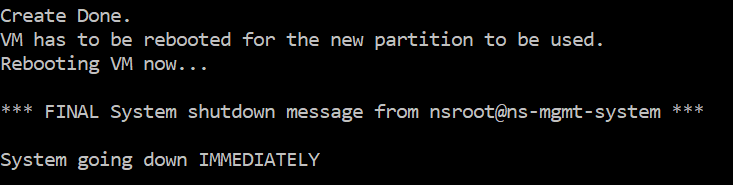
再起動後、新しいパーティションは /var/mps にマウントされます。
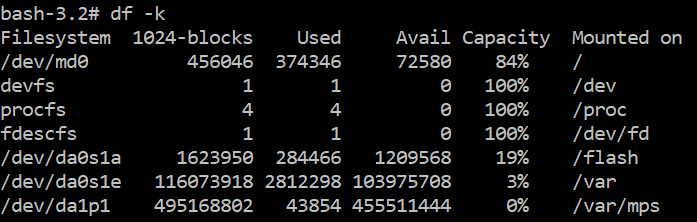
追加されたスワップパーティションは、「create」コマンドの出力にスワップ領域として表示されます。

注:
パーティションが作成された後、ツールは仮想マシンを再起動します。
既存の追加ディスクでのパーティションのサイズ変更
resize コマンドを使用して、接続されている (セカンダリ) ディスクのサイズを変更できます。マスターブートレコード (MBR) または GPT スキームを持つディスクのサイズを変更できます。ディスクのサイズは 2 テラバイト未満である必要があります。
注:
resizeコマンドは、既存のデータを失うことなく機能するように設計されています。ただし、サイズ変更を行う前に、このディスクの重要なデータを外部ストレージにバックアップすることをお勧めします。データバックアップは、サイズ変更操作中にディスクデータが破損する可能性がある場合に役立ちます。- パーティションのサイズを変更する際は、ディスク領域を 100 GB 単位で増やすようにしてください。このような段階的な増加により、頻繁にサイズ変更する必要がなくなります。
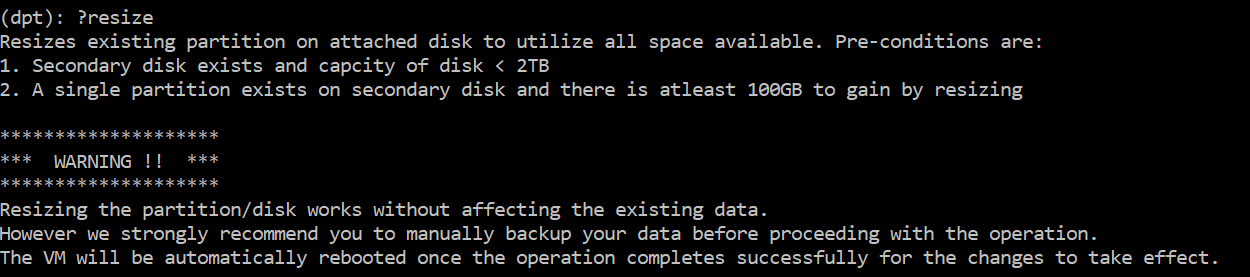
resize コマンドはすべての前提条件をチェックし、すべての前提条件が満たされ、サイズ変更に同意した場合に処理を進めます。NetScaler Console サブシステム、PostgreSQL DB プロセス、NetScaler Console モニタープロセスなど、ディスクにアクセスしているプロセスを停止します。プロセスが停止すると、ディスクはサイズ変更の準備のためにアンマウントされます。サイズ変更は、パーティションを拡張して利用可能なすべての領域を占有し、その後ファイルシステムを拡張することによって行われます。ディスクにスワップパーティションが存在する場合、サイズ変更後にディスクの最後に削除され、再作成されます。スワップパーティションについては、ドキュメントの Create コマンドのセクションで説明されています。
注:
「ファイルシステムの拡張」プロセスには時間がかかる場合があり、進行中にプロセスを中断しないように注意してください。パーティションのサイズ変更後、ツールは仮想マシンを再起動します。

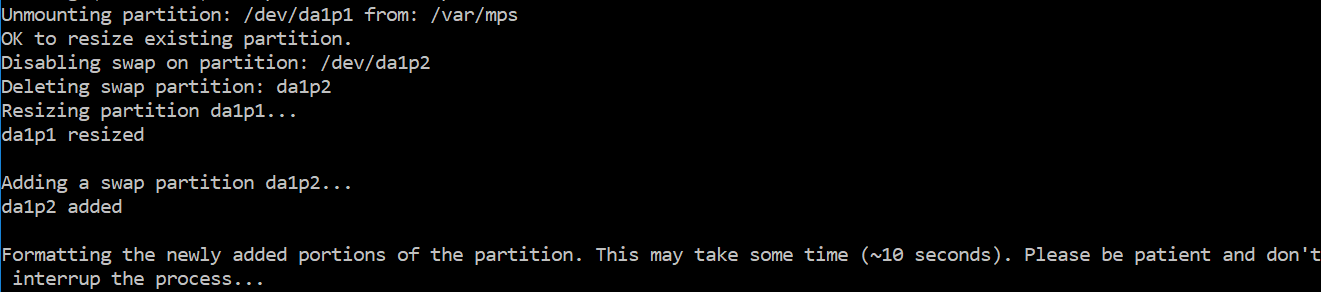
サイズ変更プロセスの中間ステップ (アプリケーションの停止、ディスクのサイズ変更、ファイルシステムの拡張) はすべてコンソールに表示されます。プロセスが完了すると、次のメッセージが表示されます。
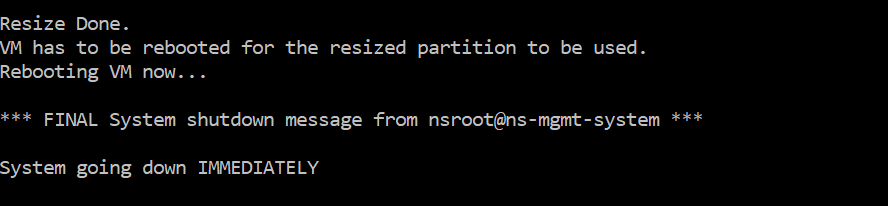
再起動後、df コマンドを使用してサイズの増加を確認できます。サイズを増やした際の変更前と変更後の詳細は次のとおりです。

追加ディスクでのパーティションの削除
セカンダリディスク上の既存のパーティションは、最大 2 テラバイトまでサイズ変更できます。この問題は、パーティションに関する既知の制限によるものです。2 テラバイトを超えるディスクが必要な場合は、新しいディスクを接続してディスクパーティションツールを使用してパーティション分割するか、remove コマンドを使用して既存のパーティションを削除してからパーティションを作成します。
注:
既存のパーティションを削除すると、既存のすべてのデータが削除されます。したがって、このコマンドを使用する前に、重要なデータを外部ストレージにバックアップする必要があります。

「remove」コマンドを実行すると確認が求められ、確認されると、セカンダリディスクを使用しているすべてのプロセス (NetScaler Console サブシステム、PostgreSQL プロセス、NetScaler Console モニターなど) が停止します。スワップパーティションが存在し、パーティションでスワップが有効になっている場合、スワップは無効になります。

「y」と入力すると、コマンドはディスクをアンマウントし、ディスク上のすべてのパーティションを削除します。
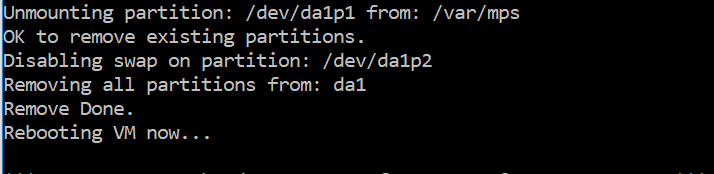
注:
パーティションを削除した後、ツールは仮想マシンを再起動します。
仮想マシンの再起動
パーティションが作成またはサイズ変更された場合、またはスワップファイルが作成された場合は、仮想マシンを再起動します。変更は再起動後にのみ有効になります。この目的のために、ツールには reboot コマンドが用意されています。

確認が求められ、確認後、すべてのプロセス (NetScaler Console サブシステム、PostgreSQL プロセス、NetScaler Console モニターなど) が停止します。その後、仮想マシンが再起動されます。


ディスクデータのバックアップファイルの作成
注:
バックアップファイルの作成にはディスク領域が必要です。バックアップコマンドを実行する前に、十分なディスク領域 (50% 以上) があることを確認してください。
パーティションのサイズ変更または削除を行う前に、NetScaler Console データをバックアップするには:
-
NetScaler Console を停止します。
/mps/masd stop <!--NeedCopy--> -
PostgreSQL を停止します。
su -l mpspostgres /mps/scripts/pgsql/stoppgsql_smart.sh <!--NeedCopy--> -
NetScaler Console Monitor を停止します。
/mps/scripts/stop_mas_monit.sh <!--NeedCopy--> -
tarball を作成します。
cd /var
tar cvfz /var/mps/mps_backup.tgz mps
<!--NeedCopy-->
注:
この操作は、バックアップするデータのサイズによって時間がかかります。
-
チェックサムを生成します。
md5 /var/mps/mps_backup.tgz > /var/mps/mps_backup_checksum <!--NeedCopy--> -
tarball とチェックサムファイルをリモートサーバーにコピーします。
-
コピーされた tarball の正確性を検証します。転送されたファイルのチェックサムを生成し、ソースチェックサムと比較します。
-
NetScaler Console 仮想マシンから tarball を削除します。
cd /var/mps/
rm mps_backup.tgz  mps_backup_checksum
<!--NeedCopy-->
その他のコマンド
前述のコマンドに加えて、ツールで次のコマンドも使用できます。
Help コマンド:
サポートされているコマンドを一覧表示するには、help または ? と入力して Enter キーを押します。各コマンドの詳細なヘルプを表示するには、help または ? の後にコマンド名を入力し、Enter キーを押します。
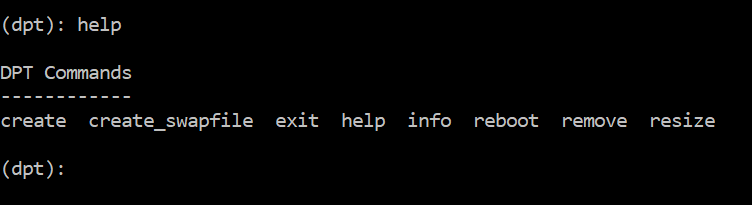
Info コマンド:
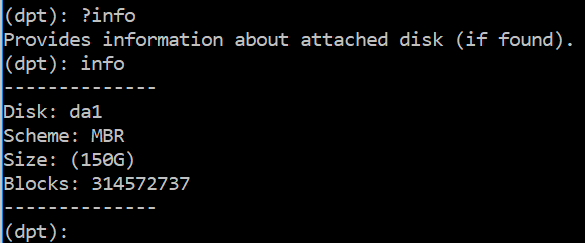
info コマンドは、セカンダリディスクが存在する場合、そのディスクに関する情報を提供します。このコマンドは、デバイス名、パーティションスキーム、人間が判読できる形式のサイズ、およびディスクブロック数を提供します。スキームは MBR または GPT のいずれかです。MBR スキームは、ディスクが以前のバージョンの NetScaler Console を使用してパーティション分割されたことを意味します。MBR/GPT ベースのパーティションはサイズ変更できますが、2 テラバイトを超えることはできません。GPT パーティションスキームは、ディスクが NetScaler Console 12.1 以降を使用してパーティション分割されたことを意味します。
注:
GPT パーティションは、作成時に 2 テラバイトを超えることができます。ただし、より小さいサイズのディスクを作成した後で、ディスクを 2 テラバイトを超えるサイズにサイズ変更することはできません。この問題は、プラットフォームの既知の制限です。
Create_swapfile コマンド:
NetScaler Console のプライマリディスク上のデフォルトのスワップパーティションは 4 GB であるため、デフォルトのスワップ領域は 4 GB です。NetScaler Console のデフォルトのメモリ構成である 2 GB の場合、このスワップ領域で十分です。ただし、より高いメモリ構成で NetScaler Console を実行する場合、ディスク上により多くのスワップ領域を割り当てる必要があります。
注:
スワップパーティションは通常、オペレーティングシステムのインストール中にハードディスクドライブ (HDD) 上に作成される専用のパーティションです。このようなパーティションはスワップ領域とも呼ばれます。スワップパーティションは、追加のメインメモリをシミュレートする仮想メモリに使用されます。
以前のバージョンの NetScaler Console で追加されたセカンダリディスクには、デフォルトでスワップパーティションが作成されていません。「create_swapfile」コマンドは、スワップパーティションを持たない古い NetScaler Console バージョンを使用して作成されたセカンダリディスクを対象としています。このコマンドは、次の項目をチェックします。
- セカンダリディスクの存在
- ディスクがマウントされていること
- ディスクのサイズ (500 GB 以上)
- スワップファイルの存在
create_swapfile コマンドは、メモリが 16 GB 以上の場合にのみ有用であり、メモリが少ない場合には有用ではありません。したがって、このコマンドはスワップファイルの作成に進む前にメモリもチェックします。
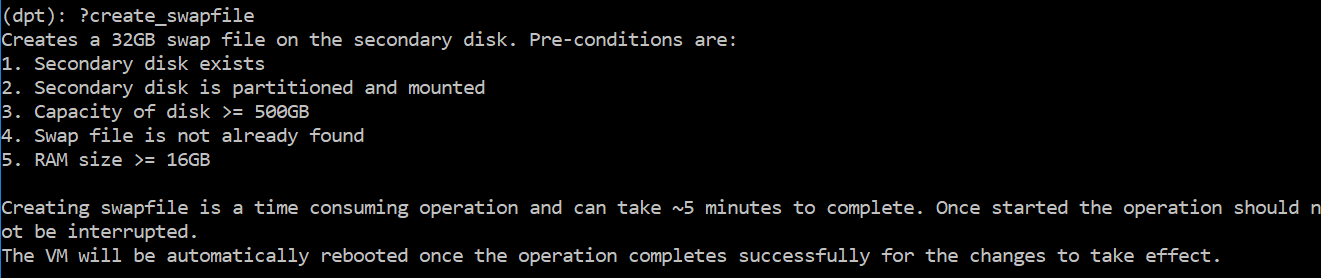
すべての条件が満たされ、ユーザーが続行に同意した場合、セカンダリディスクに 32 GB のスワップファイルが作成されます。スワップファイルの作成プロセスには数分かかり、進行中にプロセスを中断しないように注意してください。正常に完了すると、スワップファイルを有効にするために再起動が行われます。

再起動後、top コマンドを使用してスワップの増加を確認できます。

Exit コマンド:
ツールを終了するには、「exit」と入力して Enter キーを押します。

高可用性で展開された NetScaler Console への追加ディスクの接続
セカンダリディスクなしで高可用性セットアップに NetScaler Console サーバーのペアを設定したとします。また、2 つ以上の NetScaler インスタンスを追加し、すべてのプロセスが実行されていることを確認したとします。このセットアップの仮想マシンにセカンダリディスクを追加したい場合があります。高可用性セットアップでは、このタスクで詳述されているように、両方のノードに追加ディスクを追加する必要があります。
-
セカンダリノードをシャットダウンします。
-
ハイパーバイザーを介してディスクを追加します。
注:
セカンダリノードのメインディスクを拡張しないようにしてください。
-
セカンダリノードを起動します。
-
セカンダリノードでパーティションツールを実行します。
-
ディスクが追加されると、セカンダリノードが再起動します。
-
再起動後、セカンダリノードをシャットダウンします。
-
プライマリノードをシャットダウンします。
-
ハイパーバイザーを介してディスクを追加します。
注:
プライマリノードのメインディスクを拡張しないようにしてください。
-
プライマリノードを起動します。
-
プライマリノードでパーティションツールを実行します。
-
ディスクが追加されると、プライマリノードが再起動します。
-
プライマリノードが起動して実行されたら、セカンダリノードを起動します。
-
セカンダリノードが起動して実行されており、データベースが同期されていることを確認します。
-
すべてのデータがまだ存在することを確認します。
両方のノードで RAM 容量を増やすには:
-
Console_Secondary をシャットダウンし、必要に応じて RAM サイズを増やします。ノードを再起動しないでください。
-
Console_Primary をシャットダウンし、必要に応じて RAM サイズを増やします。
両方のノードで RAM サイズを均等に増やすようにしてください。たとえば、プライマリノードの RAM サイズを 16 GB に増やす場合、セカンダリノードでも同じようにします。
-
Console_Primary を再起動します。
-
Console_Primary が再起動した後、それがプライマリノードであるかどうかを確認します。
-
Console_Secondary ノードを起動します。再起動後、それがセカンダリとして起動しており、DB 同期が機能していることを確認します。
-
すべてのデータがまだ存在することを確認します。
注:
セカンダリディスクを追加した後、プライマリノードが起動するまでに時間がかかります。また、両方のノードにセカンダリディスクを追加し、RAM 容量を増やすプロセス全体には、両方のノードがしばらくダウンしている必要があります。このメンテナンス活動を計画する際には、このダウンタイムを考慮してください。
共有
共有
This Preview product documentation is Cloud Software Group Confidential.
You agree to hold this documentation confidential pursuant to the terms of your Cloud Software Group Beta/Tech Preview Agreement.
The development, release and timing of any features or functionality described in the Preview documentation remains at our sole discretion and are subject to change without notice or consultation.
The documentation is for informational purposes only and is not a commitment, promise or legal obligation to deliver any material, code or functionality and should not be relied upon in making Cloud Software Group product purchase decisions.
If you do not agree, select I DO NOT AGREE to exit.