-
-
-
-
-
-
データストレージの理解
-
This content has been machine translated dynamically.
Dieser Inhalt ist eine maschinelle Übersetzung, die dynamisch erstellt wurde. (Haftungsausschluss)
Cet article a été traduit automatiquement de manière dynamique. (Clause de non responsabilité)
Este artículo lo ha traducido una máquina de forma dinámica. (Aviso legal)
此内容已经过机器动态翻译。 放弃
このコンテンツは動的に機械翻訳されています。免責事項
이 콘텐츠는 동적으로 기계 번역되었습니다. 책임 부인
Este texto foi traduzido automaticamente. (Aviso legal)
Questo contenuto è stato tradotto dinamicamente con traduzione automatica.(Esclusione di responsabilità))
This article has been machine translated.
Dieser Artikel wurde maschinell übersetzt. (Haftungsausschluss)
Ce article a été traduit automatiquement. (Clause de non responsabilité)
Este artículo ha sido traducido automáticamente. (Aviso legal)
この記事は機械翻訳されています.免責事項
이 기사는 기계 번역되었습니다.책임 부인
Este artigo foi traduzido automaticamente.(Aviso legal)
这篇文章已经过机器翻译.放弃
Questo articolo è stato tradotto automaticamente.(Esclusione di responsabilità))
Translation failed!
データストレージの概要
NetScaler Console の データストレージ管理 ダッシュボードを使用して、データストレージの使用状況を追跡するのに役立つデータとグラフを表示できます。
データストレージの消費量を監視するには、設定 > データストレージ に移動します。
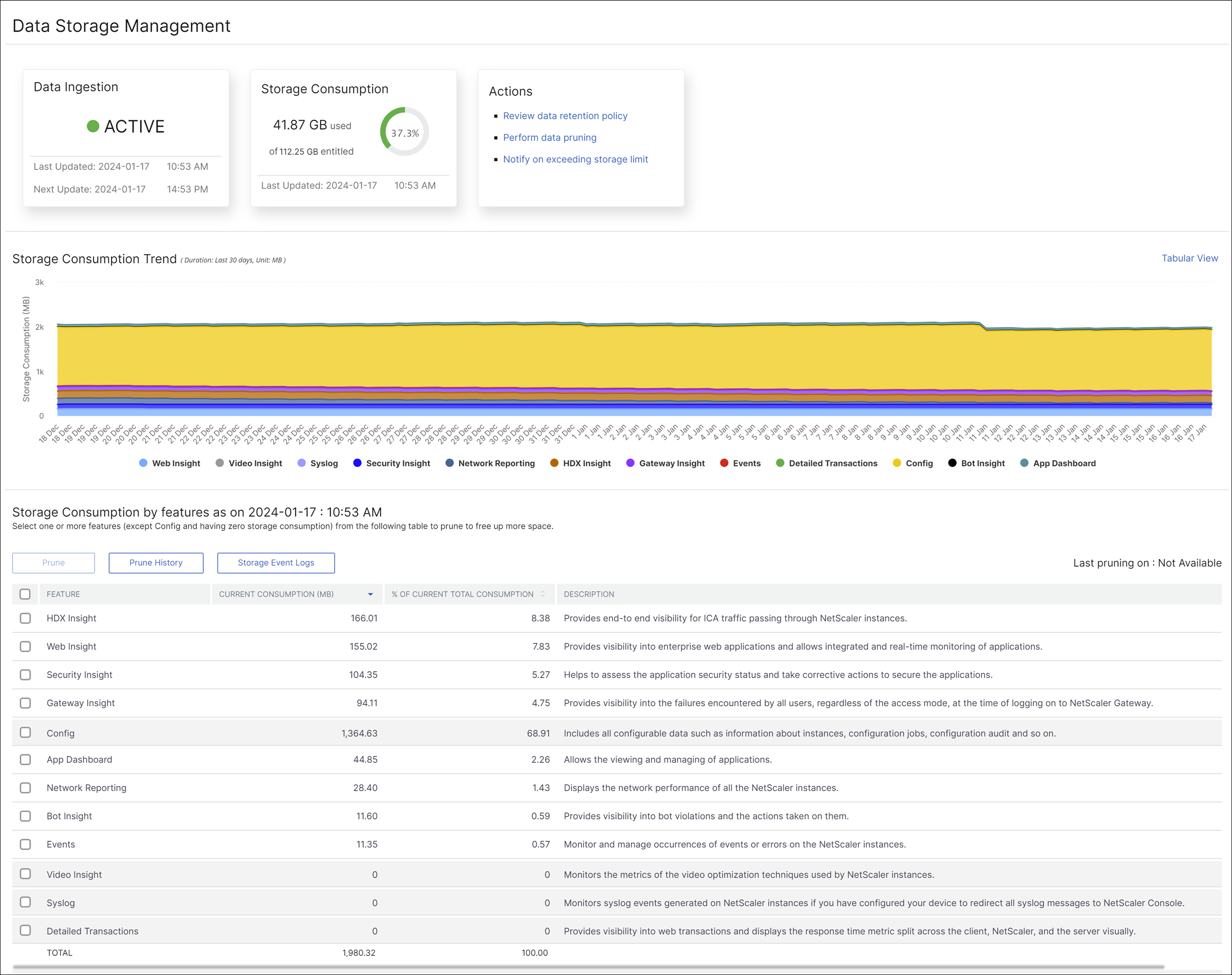
データストレージ管理ダッシュボードには、次の情報が表示されます。
データインジェストアクティビティのステータス
データインジェストとは、イベント、Syslog、ネットワークレポートなどのさまざまな機能を通じて、管理対象のすべての NetScaler インスタンスから大量の多様なデータを NetScaler Console ストレージにインポートするプロセスを指します。
データインジェストステータスは、NetScaler Console が NetScaler インスタンスから統計を収集しているかどうかを示します。データインジェストアクティビティは、消費されたストレージがエンタイトルドストレージ内にある限り継続されます。消費量がエンタイトルドストレージを超えると、データインジェストは一時停止されます。
データインジェストの現在の状態を理解するには、データインジェスト タイルを表示します。このタイルには、次のいずれかの 2 つの状態が表示されます。
- アクティブ - データインジェストアクティビティが進行中です。
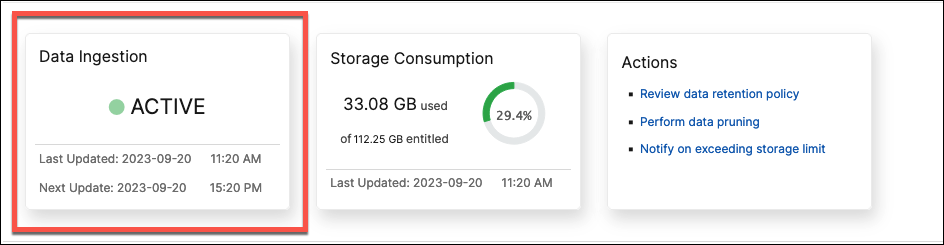
- 一時停止 - 消費されたストレージがエンタイトルドストレージを超過したため、データインジェストアクティビティは一時停止されています。
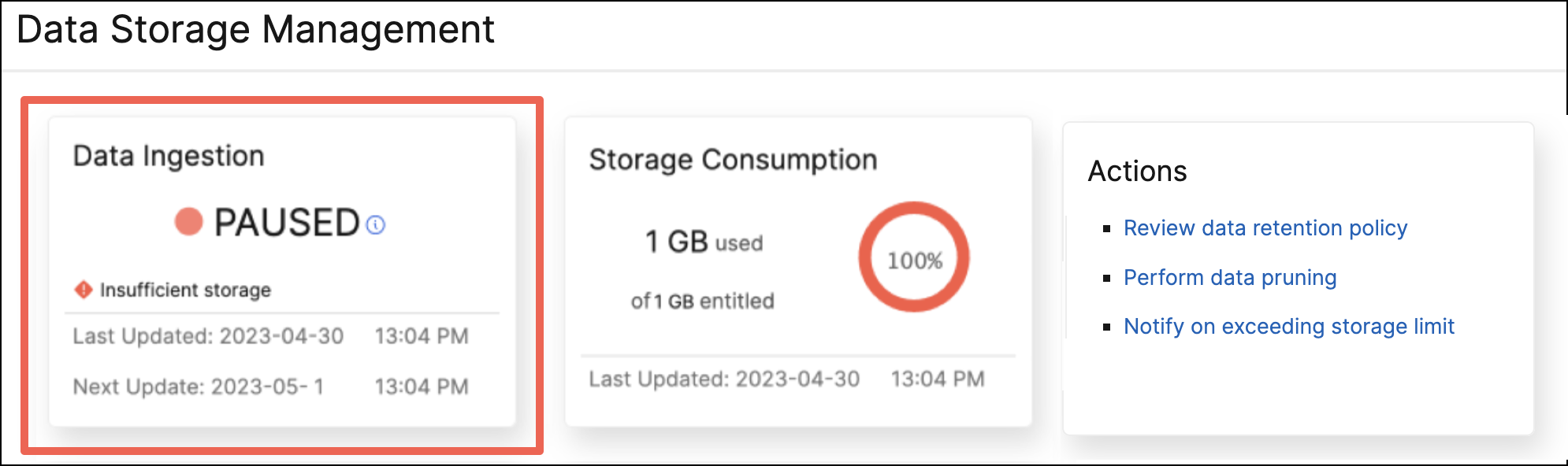
一時停止されたデータインジェストの再開方法
データインジェストアクティビティを再開するには、データプルーニングを実行できます。詳細については、「データプルーニングの実行」を参照してください。
総ストレージ消費量
データストレージの概要をすばやく確認するには、ストレージ消費量 タイルを表示します。
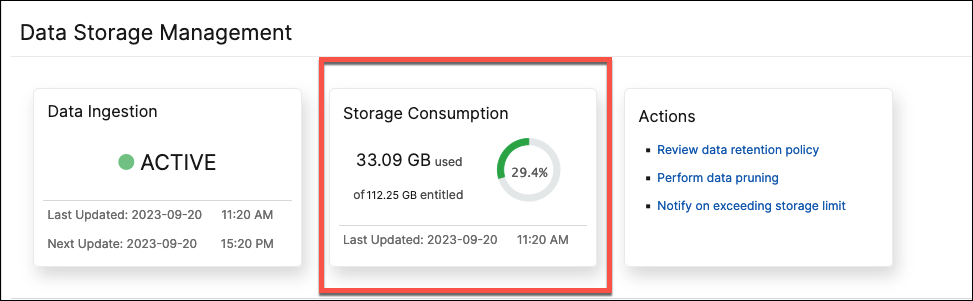
ストレージ消費量 タイルには、展開内のすべての機能で使用されている総ストレージが表示されます。
ドーナツグラフにカーソルを合わせると、次の情報が表示されます。
エンタイトルドストレージ
エンタイトルドストレージは、ライセンスに従って使用できる総ストレージです。Express ライセンスをお持ちの場合、500 MB のエンタイトルドストレージが提供されます。Advanced ライセンスをお持ちの場合、購入した VIP ごとに 500 MB のストレージと、VIP を購入せずに直接購入した追加ストレージの合計が提供されます。
次のシナリオを考慮してください。
- 20 個の VIP を購入しました。各 VIP につき 500 MB の無料ストレージが提供されます。エンタイトルドストレージは 20*500 = 10 GB です。
- 20 個の VIP と 5 GB のアドオンストレージを購入しました。各 VIP につき 500 MB の無料ストレージが提供されます。エンタイトルドストレージは 20*500 + 5 = 15 GB です。
消費されたストレージ
消費されたストレージは、展開内のすべての機能で使用されている総ストレージです。次の色分け基準は、機能によって使用されるストレージの量を指定します。
-
緑 - 消費されたストレージがエンタイトルドストレージの 75% 未満です。
-
琥珀色 - 消費されたストレージがエンタイトルドストレージの 75% から 99% の間です。
-
赤 - 消費されたストレージの制限が現在のエンタイトルドストレージに達しているか、それを超えています。
ストレージ消費量の傾向
過去 30 日間のデータ消費状況を知るには、ストレージ消費量の傾向 セクションを表示します。
ストレージ消費量の傾向 は、どの機能が一定期間に最も多くのストレージまたは最も少ないストレージを使用しているかについての洞察を提供し、データストレージ消費量を効果的に管理するのに役立ちます。
ストレージデータの傾向は、次のいずれかの形式で表示できます。
-
グラフィカルビュー – データストレージがさまざまな NetScaler Console 機能にどのように分散されているかを表示します。タイムラインにマウスを合わせると、月の任意の日付のデータストレージ情報を表示できます。
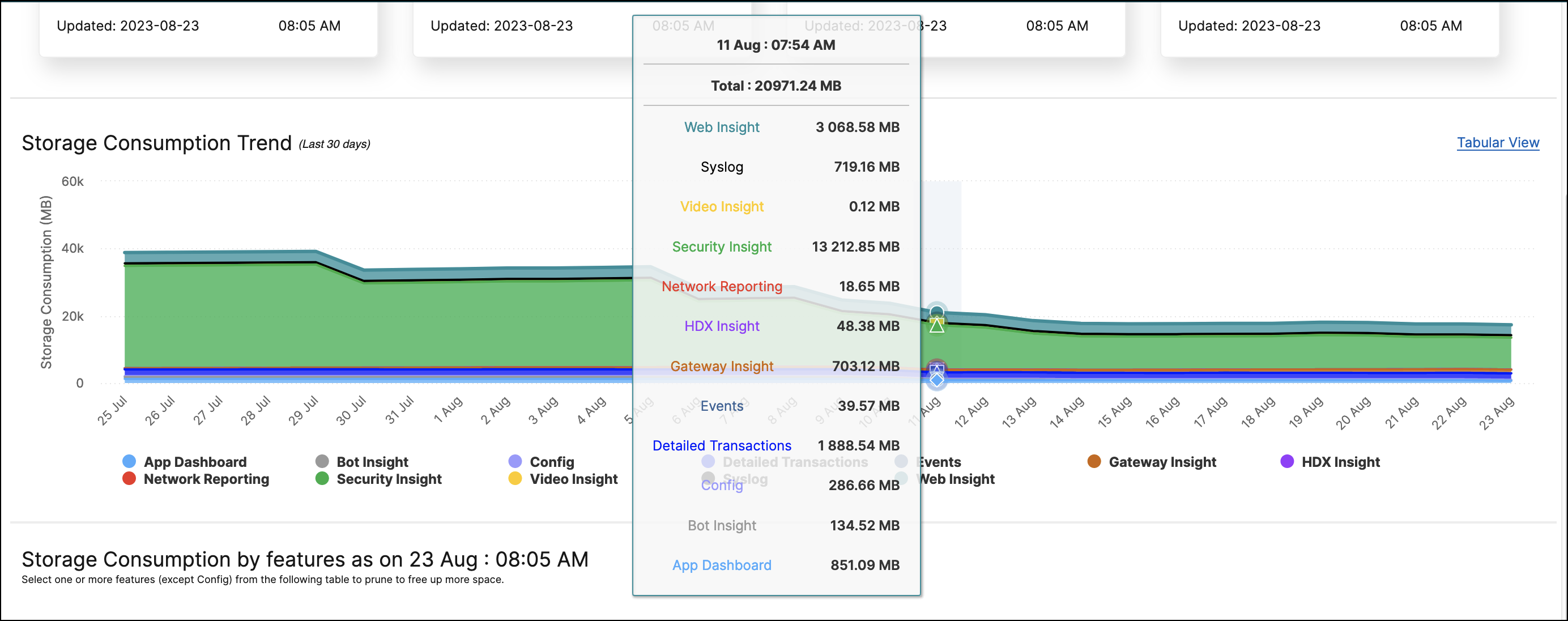
注:
グラフィカルビュー がデフォルトのビューです。
-
表形式ビュー – 表形式ビュー をクリックすると、データストレージ情報が表形式で表示されます。
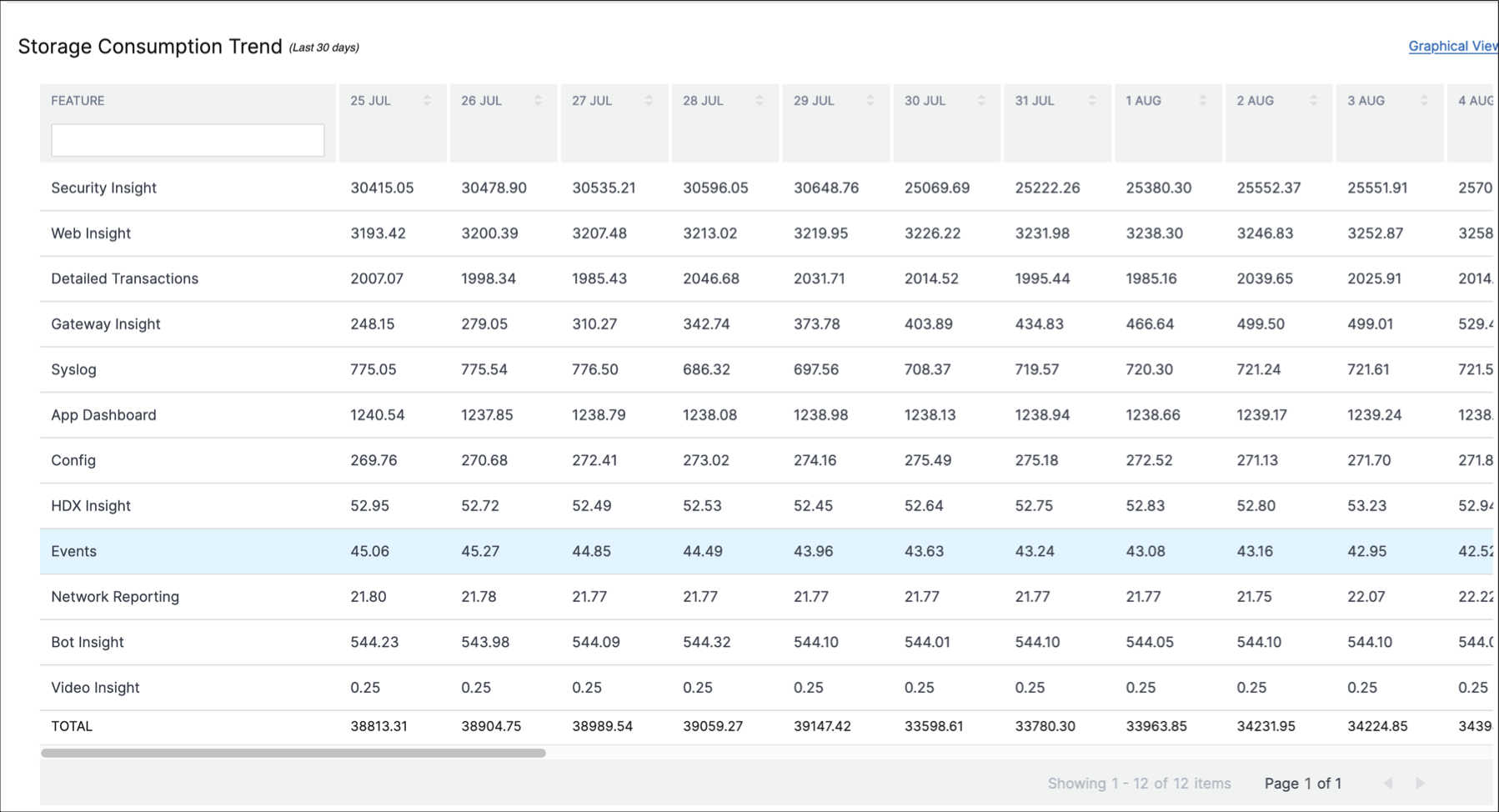
注:
表形式ビューでは、検索フィールドを使用してデータをフィルタリングできます。
次の表は、ストレージ消費量の傾向 セクションに表示されるフィールドについて説明しています。
| 機能 | 説明 |
|---|---|
| 構成 | インスタンス、構成ジョブ、構成監査などに関するすべての構成可能なデータが含まれます。 |
| HDX Insight | NetScaler を通過する ICA トラフィックのエンドツーエンドの可視性を提供します。 |
| ネットワークレポート | すべての NetScaler インスタンスのネットワークパフォーマンスを表示します。 |
| Web Insight | エンタープライズ Web アプリケーションの可視性を提供し、アプリケーションの統合されたリアルタイム監視を可能にします。 |
| Security Insight | アプリケーションのセキュリティステータスを評価し、アプリケーションを保護するための是正措置を講じるのに役立ちます。 |
| Gateway Insight | アクセスモードに関係なく、NetScaler Gateway へのログオン時にすべてのユーザーが遭遇した障害の可視性を提供します。 |
| イベント | NetScaler インスタンス上のイベントまたはエラーの発生を監視および管理します。 |
| App Dashboard | アプリケーションの表示と管理を可能にします。 |
| Bot Insight | ボット違反とそれらに対して取られたアクションの可視性を提供します。 |
| Syslog | すべての syslog メッセージを NetScaler Console にリダイレクトするようにデバイスを設定している場合、NetScaler インスタンスで生成された syslog イベントを監視します。 |
| Video Insight | NetScaler インスタンスで使用されるビデオ最適化技術のメトリックを監視します。 |
| 詳細トランザクション | Web トランザクションの可視性を提供し、クライアント、NetScaler、およびサーバーに分割された応答時間メトリックを視覚的に表示します。 |
機能別のストレージ消費量
データストレージがさまざまな機能にどのように分散されているかについて詳しく知るには、機能別のストレージ消費量 (dd mmm 時点) セクションを表示します。
機能別のストレージ消費量 (dd mmm 時点) は、次のことを理解するのに役立ちます。
- NetScaler Console のすべての異なる機能で使用されるストレージスペース
- 特定の日に機能が消費するスペースの割合
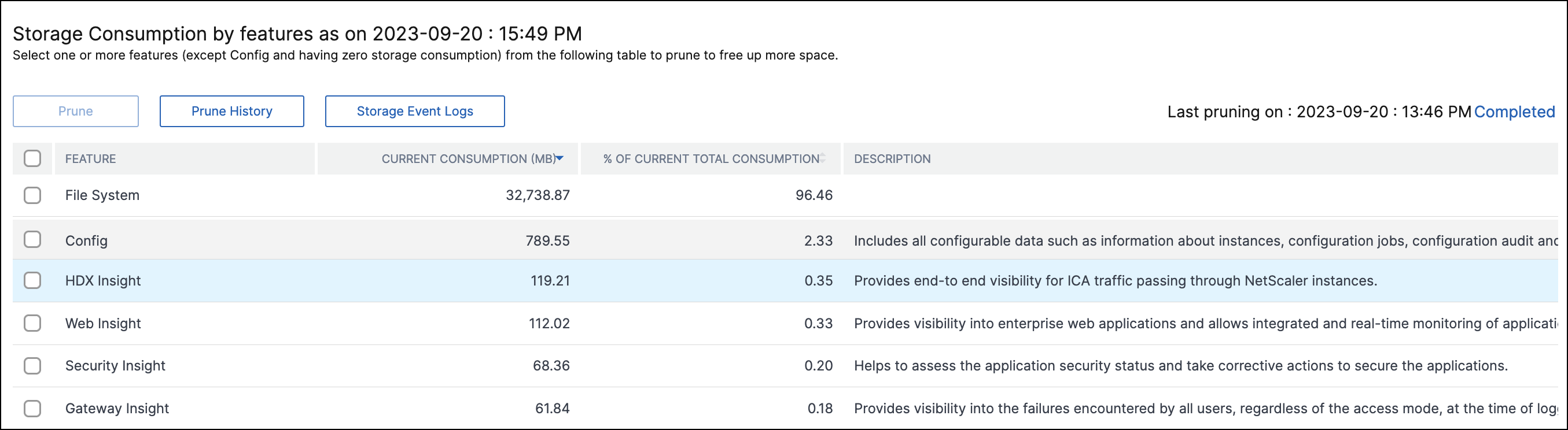
テーブルエントリをソートしたい場合は、テーブルのヘッダーをクリックします。NetScaler Console は、選択した列のデータに基づいてテーブルを上から下へ英数字順にソートします。逆順にソートするには、列見出しをもう一度クリックします。
データのプルーニング、プルーニング履歴、およびストレージイベントログの詳細については、「データストレージの管理」を参照してください。
共有
共有
This Preview product documentation is Cloud Software Group Confidential.
You agree to hold this documentation confidential pursuant to the terms of your Cloud Software Group Beta/Tech Preview Agreement.
The development, release and timing of any features or functionality described in the Preview documentation remains at our sole discretion and are subject to change without notice or consultation.
The documentation is for informational purposes only and is not a commitment, promise or legal obligation to deliver any material, code or functionality and should not be relied upon in making Cloud Software Group product purchase decisions.
If you do not agree, select I DO NOT AGREE to exit.