This content has been machine translated dynamically.
Dieser Inhalt ist eine maschinelle Übersetzung, die dynamisch erstellt wurde. (Haftungsausschluss)
Cet article a été traduit automatiquement de manière dynamique. (Clause de non responsabilité)
Este artículo lo ha traducido una máquina de forma dinámica. (Aviso legal)
此内容已经过机器动态翻译。 放弃
このコンテンツは動的に機械翻訳されています。免責事項
이 콘텐츠는 동적으로 기계 번역되었습니다. 책임 부인
Este texto foi traduzido automaticamente. (Aviso legal)
Questo contenuto è stato tradotto dinamicamente con traduzione automatica.(Esclusione di responsabilità))
This article has been machine translated.
Dieser Artikel wurde maschinell übersetzt. (Haftungsausschluss)
Ce article a été traduit automatiquement. (Clause de non responsabilité)
Este artículo ha sido traducido automáticamente. (Aviso legal)
この記事は機械翻訳されています.免責事項
이 기사는 기계 번역되었습니다.책임 부인
Este artigo foi traduzido automaticamente.(Aviso legal)
这篇文章已经过机器翻译.放弃
Questo articolo è stato tradotto automaticamente.(Esclusione di responsabilità))
Translation failed!
SSL ダッシュボードの使用
NetScaler Console の SSL 証明書ダッシュボードを使用して、証明書発行者、キー強度、署名アルゴリズムを追跡するのに役立つグラフを表示できます。SSL 証明書ダッシュボードには、以下の情報を示すグラフも表示されます。
- 証明書の有効期限が切れるまでの日数
- 使用済みおよび未使用の証明書の数
- 自己署名証明書と CA 署名証明書の数
- 発行者の数
- 署名アルゴリズム
- SSL プロトコル
- 使用中の証明書の数による上位 10 インスタンス
SSL 証明書の監視
NetScaler Console の SSL ダッシュボードは、すべての証明書が最低 2048 ビットのキー強度を持ち、信頼できる CA 機関によって承認されている必要があるなど、特定の SSL 証明書要件を定義した SSL ポリシーが会社にある場合に、証明書を監視するために使用できます。
別の例として、新しい証明書をアップロードしたが、仮想サーバーにバインドするのを忘れた場合が考えられます。SSL ダッシュボードは、使用されている SSL 証明書と使用されていない SSL 証明書を強調表示します。[使用状況] セクションでは、インストールされている証明書の数と、使用されている証明書の数を確認できます。グラフをクリックすると、証明書の名前、使用されているインスタンス、その有効性、署名アルゴリズムなどが表示されます。
NetScaler Console で SSL 証明書を監視するには、[Infrastructure] > [SSL Dashboard] に移動します。
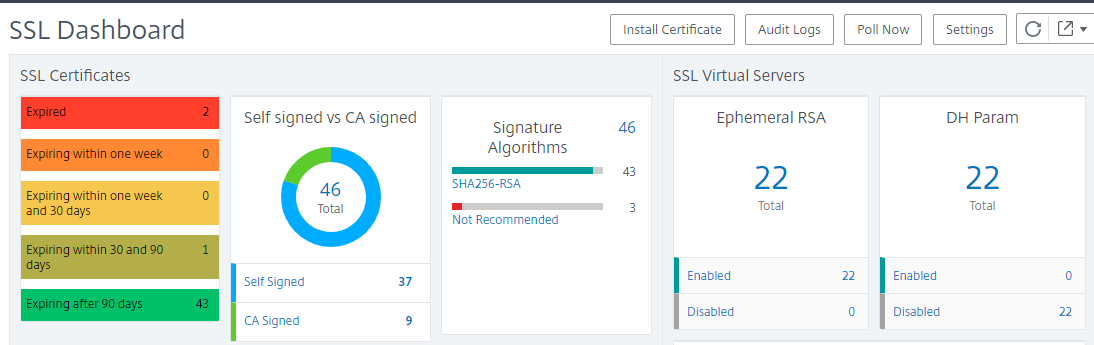
NetScaler Console では、SSL 証明書をポーリングし、インスタンスのすべての SSL 証明書を NetScaler Console に即座に追加できます。これを行うには、
-
[Infrasturcture] > [SSL Dashboard] に移動します。
-
[今すぐポーリング] をクリックします。
[今すぐポーリング] ページで、管理対象のすべての NetScaler インスタンスをポーリングするか、特定のインスタンスを選択できます。
-
[ポーリング開始] をクリックします。
[SSL Dashboard] では、NetScaler SSL 証明書、SSL 仮想サーバー、および SSL プロトコルを監視できます。
ダッシュボードのメトリックをクリックすると、SSL 証明書、SSL 仮想サーバー、または SSL プロトコルに関連する詳細を表示できます。
たとえば、ダッシュボードの [自己署名 vs CA 署名] の下の数字をクリックすると、NetScaler Console GUI に NetScaler インスタンス上のすべての SSL 証明書が表示されます。
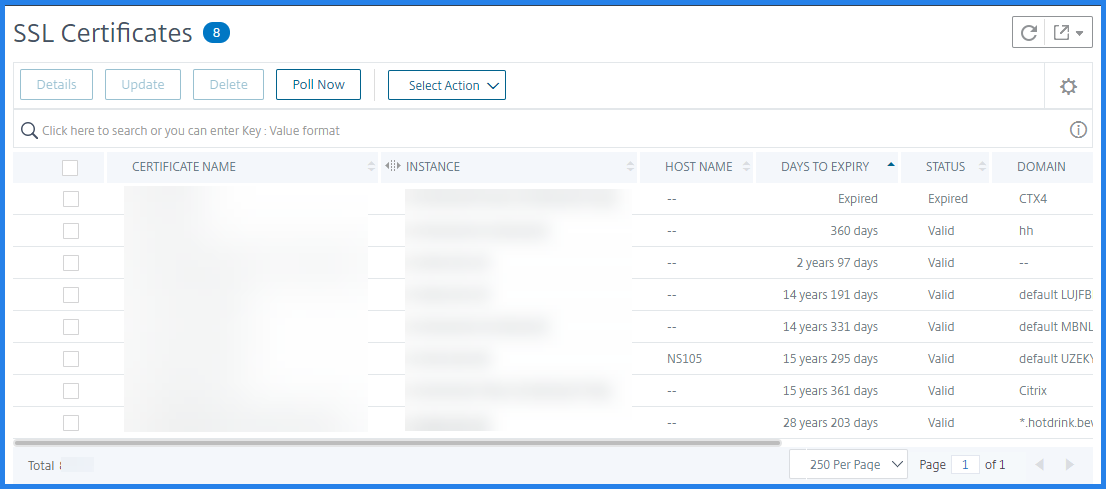
NetScaler Console SSL ダッシュボードには、仮想サーバーで実行されている SSL プロトコルの分布も表示されます。管理者として、SSL ポリシーを通じて監視したいプロトコルを指定できます。詳細については、「SSL ポリシーの構成」を参照してください。サポートされているプロトコルは、SSLv2、SSLv3、TLS 1.0、TLS 1.1、TLS 1.2、TLS 1.3 です。仮想サーバーで使用されている SSL プロトコルは棒グラフ形式で表示されます。特定のプロトコルをクリックすると、そのプロトコルを使用している仮想サーバーのリストが表示されます。
SSL ダッシュボードで Diffie-Hellman (DH) または Ephemeral RSA キーが有効または無効にされると、ドーナツチャートが表示されます。これらのキーは、サーバー証明書がエクスポートクライアントをサポートしていない場合でも、1024 ビット証明書の場合のように、エクスポートクライアントとの安全な通信を可能にします。適切なチャートをクリックすると、DH または Ephemeral RSA キーが有効になっている仮想サーバーのリストが表示されます。
SSL 証明書の監査証跡の表示
NetScaler Console で SSL 証明書のログ詳細を表示できるようになりました。ログ詳細には、SSL 証明書のインストール、SSL 証明書のリンクとリンク解除、SSL 証明書の更新、SSL 証明書の削除など、NetScaler Console で SSL 証明書を使用して実行された操作が表示されます。監査証跡情報は、複数の所有者がいるアプリケーションで SSL 証明書の変更を監視する際に役立ちます。
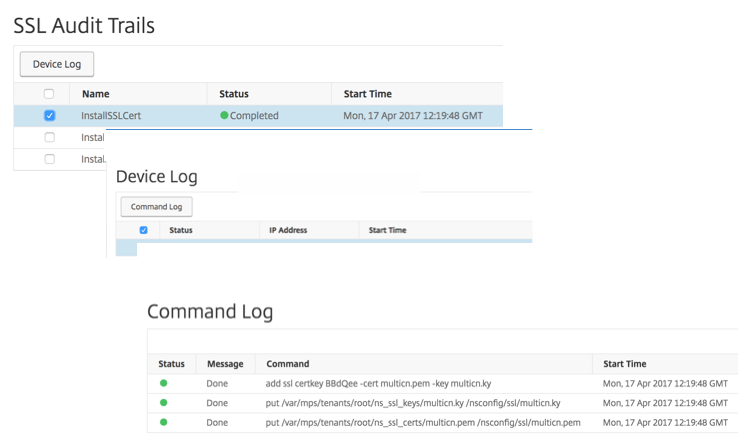
SSL 証明書を使用して NetScaler Console で実行された特定の操作の監査ログを表示するには、[Infrastructure] > [SSL Dashboard] に移動し、[Audit Logs] をクリックします。
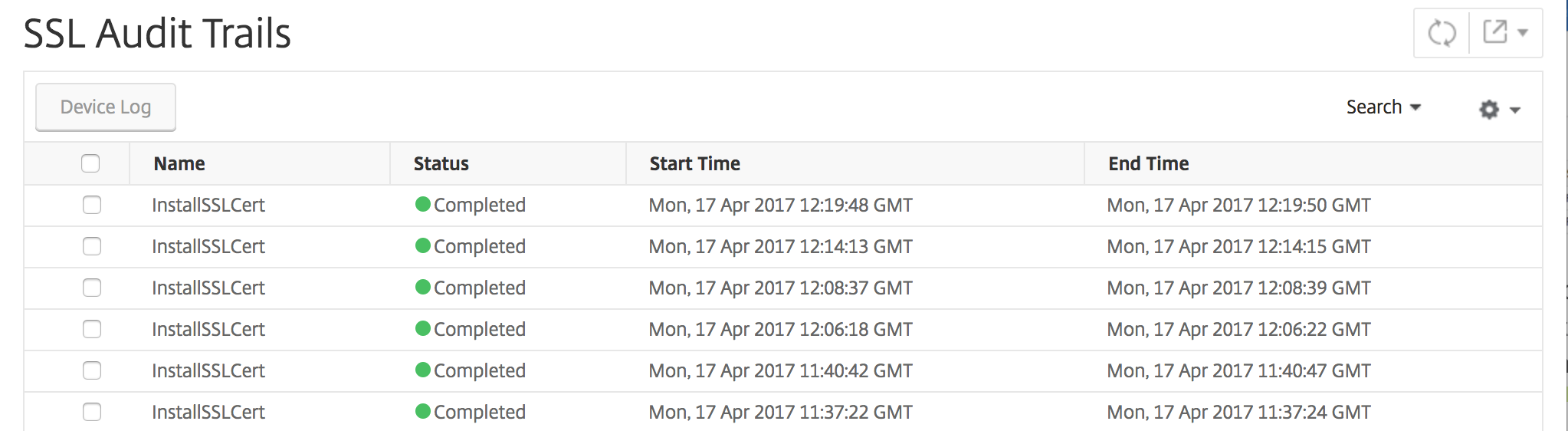
SSL 証明書を使用して実行された特定の操作について、そのステータス、開始時刻、終了時刻を表示できます。さらに、操作が実行されたインスタンスと、そのインスタンスで実行されたコマンドを表示できます。
SSL ダッシュボードでの SSL 証明書の削除
NetScaler 14.1-38.x 以降では、SSL 証明書の選択された構成を削除する際に、関連する SSL 証明書ファイルを NetScaler から削除するオプションが提供されます。SSL 証明書を削除するには、
-
[Infrastructure] > [SSL Dashboard] に移動します。
-
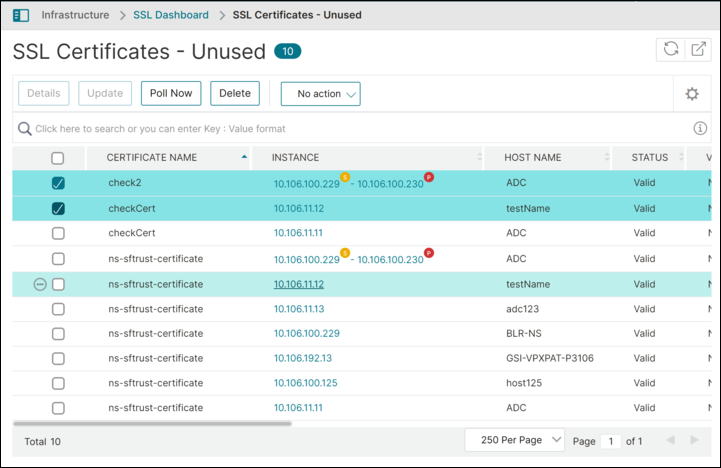
SSL 証明書の詳細が表示されている [SSL Certificates] セクションで、[未使用] ラベルのリンクをクリックします。
-
未使用の証明書のリストを含むページが表示されます。
-
削除したい未使用の証明書を 1 つ以上選択します。
-
[削除] をクリックします。
-
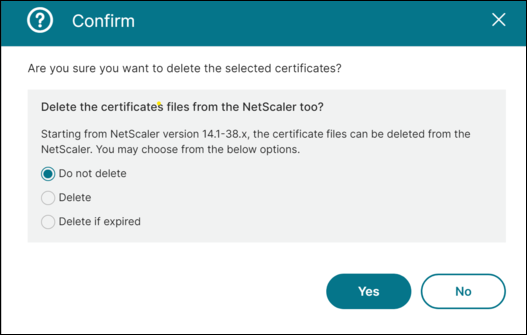
[確認] ダイアログボックスが表示され、NetScaler® から証明書ファイルを削除するための以下のオプションが提供されます。
- [削除しない]: NetScaler からの証明書ファイルの削除をスキップします。
- [削除]: 有効期限切れおよび有効期限内の両方の証明書について、NetScaler から証明書ファイルを削除します。
- [有効期限切れの場合に削除]: 有効期限切れの証明書のみ、NetScaler から証明書ファイルを削除します。
注:
NetScaler のバージョンが 14.1-38.x より前の場合は、3 つのオプションすべてで証明書ファイルの削除はスキップされます。 構成とともに証明書ファイルを削除するオプションは、NetScaler 14.1-38.x 以降にのみ適用されます。
-
必要に応じて適切なオプションを選択します。
-
証明書を削除するには [はい] をクリックし、変更を加えずにワークフローを終了するには [いいえ] をクリックします。
SSL ダッシュボードでのデフォルトの NetScaler 証明書の除外
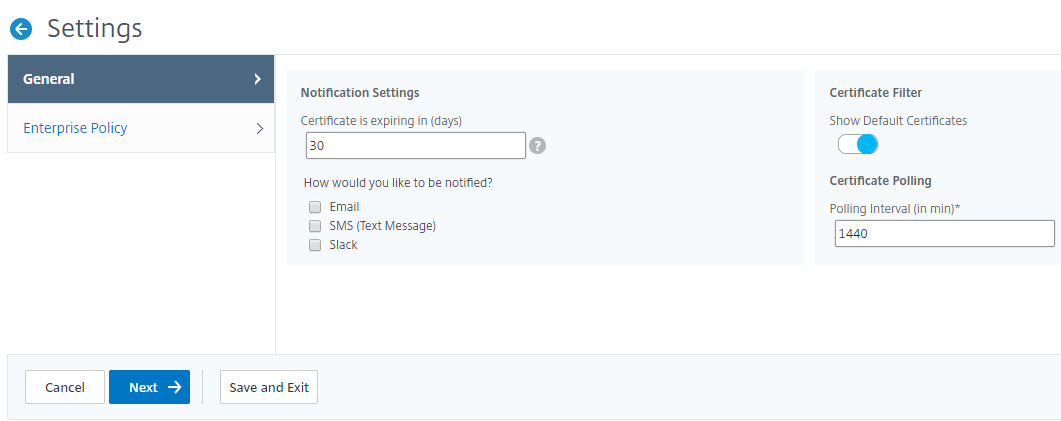
NetScaler Console では、設定に基づいて、SSL ダッシュボードのチャートに表示されるデフォルトの NetScaler 証明書を表示または非表示にできます。デフォルトでは、デフォルトの証明書を含むすべての証明書が SSL ダッシュボードに表示されます。
SSL ダッシュボードでデフォルトの証明書を表示または非表示にするには、
-
NetScaler Console GUI で [Infrastructure] > [SSL Dashboard] に移動します。
-
[SSL Dashboard] ページで、[設定] をクリックします。
-
[設定] ページで、[全般] を選択します。
-
証明書の有効期限が切れるまでの日数を入力して、証明書の有効期限に関する通知を受け取ります。
-
通知方法を選択し、それぞれのプロファイルを作成します。
-
[証明書フィルター] セクションで、[デフォルトの証明書を表示] チェックボックスをオフにし、[保存して終了] をクリックします。
SSL ファイルの表示、アップロード、およびダウンロード
NetScaler Console で SSL ファイルを表示するには、[Infrastructure] > [SSL Dashboard] > [SSL Files on NetScaler Console] に移動します。
NetScaler Console で以下のファイルを表示、アップロード、およびダウンロードできます。
- SSL 証明書
- SSL キー
- SSL CSR
NetScaler インスタンスで SSL ファイルを表示およびダウンロードするには、[Infrastructure] > [SSL Dashboard] > [SSL Files on NetScaler] に移動します。
SSL ファイルには、NetScaler インスタンスが手動またはスケジュールされたバックアッププロセスによってバックアップされた後にのみアクセスできます。
重要:
NetScaler インスタンスからの SSL ファイルのダウンロードを有効にするには、[インスタンス SSL 証明書] 機能を有効にします。詳細については、「NetScaler Console の機能を有効または無効にする」を参照してください。
SSL 証明書チェーンの表示
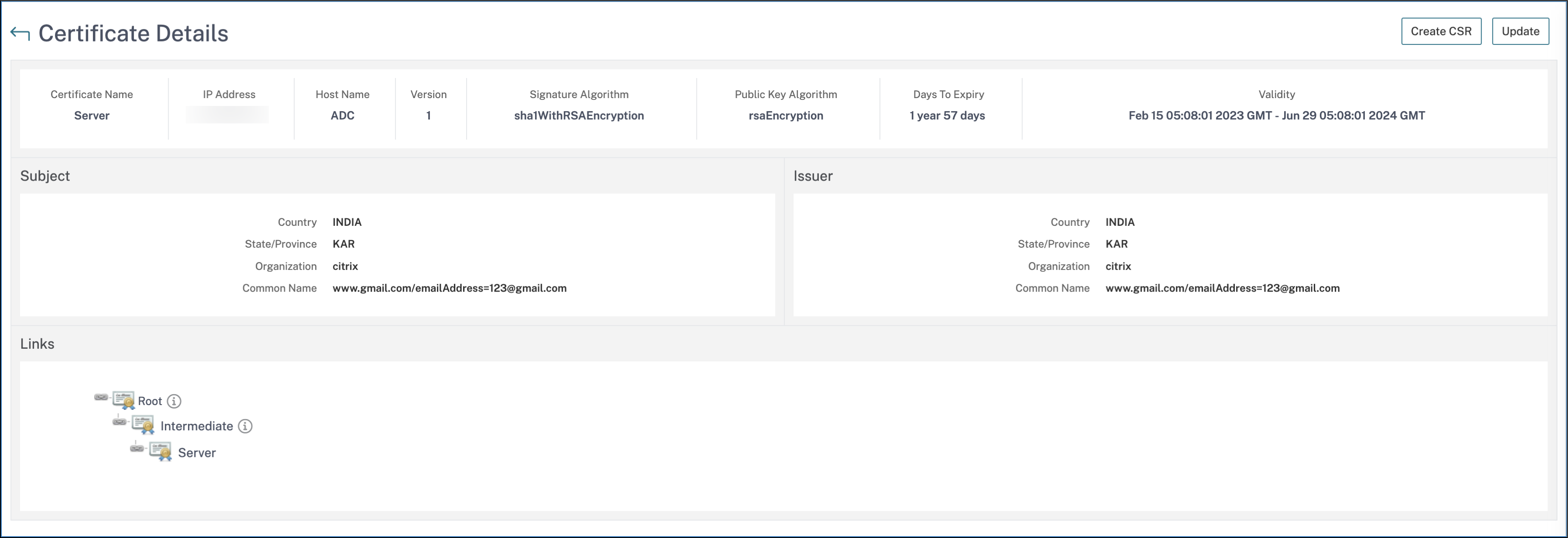
中間証明書からルート CA 証明書までの完全な証明書チェーンを表示できます。
証明書チェーンを表示するには、
-
[Infrastructure] > [SSL Dashboard] に移動し、任意のタイル内の SSL 証明書をクリックします。
-
[SSL Certificates] ページで証明書を選択し、[詳細] をクリックします。証明書チェーンは [リンク] の下に表示されます。
共有
共有
This Preview product documentation is Cloud Software Group Confidential.
You agree to hold this documentation confidential pursuant to the terms of your Cloud Software Group Beta/Tech Preview Agreement.
The development, release and timing of any features or functionality described in the Preview documentation remains at our sole discretion and are subject to change without notice or consultation.
The documentation is for informational purposes only and is not a commitment, promise or legal obligation to deliver any material, code or functionality and should not be relied upon in making Cloud Software Group product purchase decisions.
If you do not agree, select I DO NOT AGREE to exit.