
アプリケーション管理とアプリケーションダッシュボード
NetScaler® ADM を使用すると、アプリケーションページからアプリケーションを管理し、ダッシュボードページからアプリケーションの詳細を表示できます。
アプリケーションの管理
アプリケーションダッシュボードから、アプリの管理をクリックして、すべてのカスタムアプリケーションと個別アプリケーションを表示します。
アプリケーションの管理ページから、管理者として次のことができます。
-
アプリケーションの追加
-
アプリケーション名、アプリケーションタイプ、アプリケーションカテゴリ、関連する仮想サーバー、関連するサービスなどのアプリケーションの詳細を表示します。
-
カスタムアプリケーションの編集または削除
詳細については、「アプリケーションの管理」を参照してください。
アプリケーションダッシュボード
アプリケーション > ダッシュボードに移動して、アプリケーションのリストを表形式またはグラフ形式で表示します。
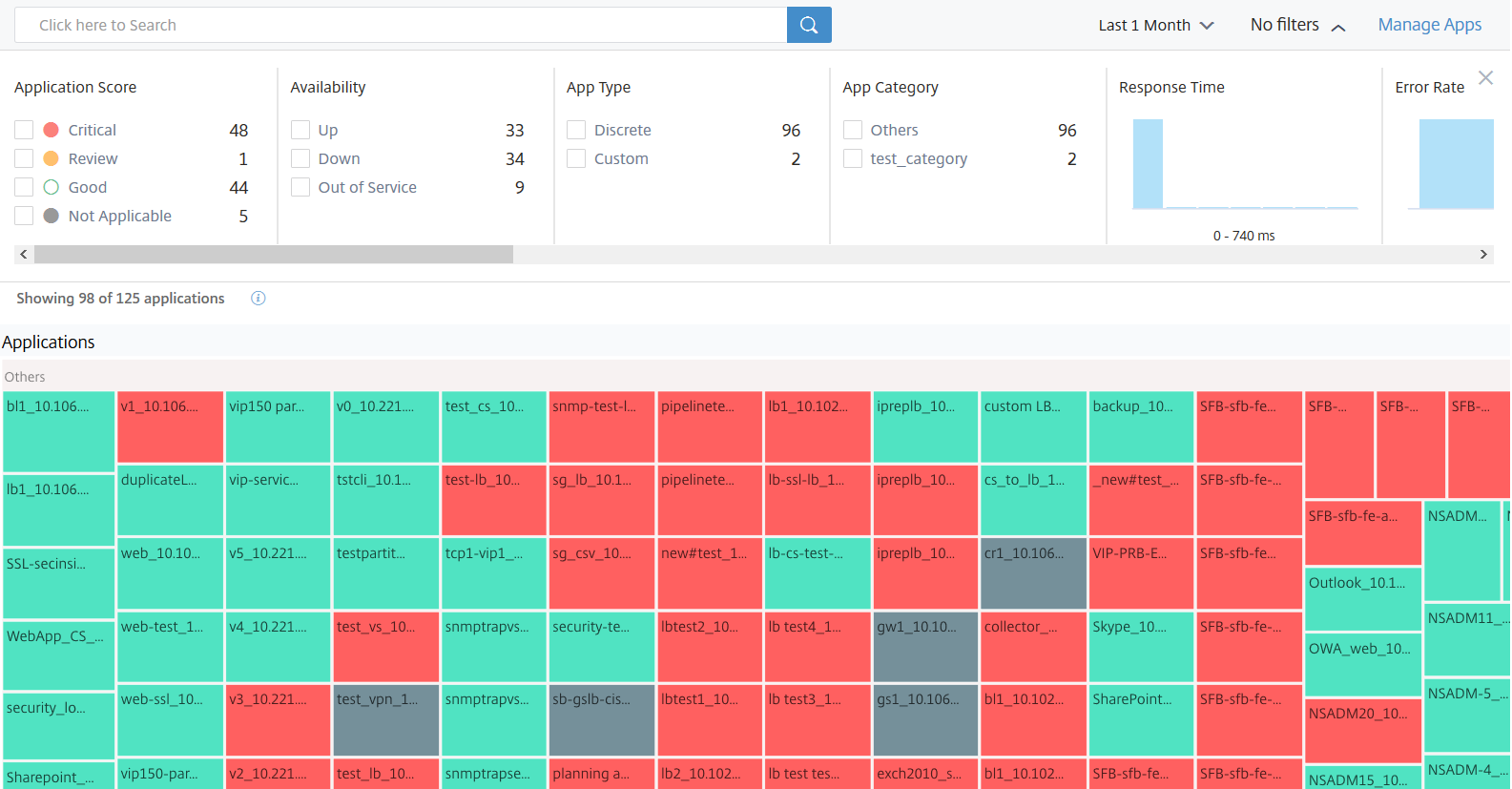
すべてのアプリケーションは、データが入力され始めてからダッシュボードに表示されます。ダッシュボードからアプリケーションをクリックすると、アプリケーションのパフォーマンスに関する詳細情報が表示されます。詳細については、「アプリケーションの詳細」を参照してください。
アプリケーション分析が約10〜15分経過しても表示されない場合は、「アプリダッシュボードのトラブルシューティング」でトラブルシューティング手順を実行してください。
以前のダッシュボードと比較した新しいダッシュボードの動作の更新
-
カスタムアプリケーションを追加または編集した後、ダッシュボードにアプリケーションが反映されるまでに数分かかる場合があります。
-
カスタムアプリケーションを削除しても、ADMがその分析データ(最大1ヶ月間)を保持している間は、ダッシュボードに削除されたアプリケーションが表示され続けます。Jan 2, 2020にアプリケーションを作成し、Jan 4, 2020にそのアプリケーションを削除したシナリオを考えてみましょう。このシナリオでは、:
-
過去1日、1週間、1ヶ月の期間を選択した場合、Jan 4, 2020にダッシュボードには削除されたアプリケーションが引き続き表示されます。
-
過去1週間および1ヶ月の期間を選択した場合、Jan 5, 2020にダッシュボードには削除されたアプリケーションが引き続き表示されます。
-
期間がアプリケーションの削除日を超えると、アプリケーションはダッシュボードに表示されません。つまり、Jan 6, 2020(過去1日)、Jan 12, 2020(過去1週間)、およびFebruary 5, 2020以降(過去1ヶ月)には、削除されたアプリケーションがダッシュボードに表示されません。注アプリケーションを追加した後、関連するNetScalerインスタンスがダウンしている、サービス停止中である、または一時的なネットワーク障害のために到達不能である場合:-ADCインスタンスに関連付けられたアプリケーションは、アプリケーションページでのみ表示され、ダッシュボードには表示されません。-ADCインスタンスが稼働状態になった後、アプリケーションはダッシュボードに表示されます。
-