
アプリケーションの管理
アプリケーションの詳細を表示
アプリの詳細(/en-us/netscaler-application-delivery-management-software/media/manage-applications-citrix.png)
-
アプリケーション名 – アプリケーション名を示します
-
可用性 – アプリケーションの現在の可用性を示します(例: Up、Down、Partially Up、Out of Service、NA)
-
Up – アプリケーションに関連付けられているすべての仮想サーバーがUpです。
-
Down – アプリケーションに関連付けられているすべての仮想サーバーがDownです。
-
Partially Up – アプリケーションに関連付けられている仮想サーバーのいずれかがDownまたはサービス停止中です。
-
Out of Service – アプリケーションに関連付けられているすべての仮想サーバーがサービス停止中です。
-
NA – アプリケーション用に仮想サーバーが構成されていません。
-
-
タイプ – アプリケーションがカスタムまたはディスクリートのどちらに属するかを示します。
-
カテゴリ – グループ化されたアプリケーションカテゴリを示します。
-
仮想サーバー/状態 – 構成されている仮想サーバーの総数と、すべての仮想サーバーの現在の状態を示します。マウスカーソルを合わせると、仮想サーバーの総数、仮想サーバーのタイプ、仮想サーバーの状態などの詳細が表示されます。仮想サーバーの状態(/en-us/netscaler-application-delivery-management-software/media/virtual-server-status.png)
-
Services/state – 設定されているサービス総数とすべてのサービスの現在のステータスを示します
-
Service Goups/state – 設定されているサービスグループ総数とすべてのサービスグループのステータスを示します
-
Servers/state – アプリケーション用に設定されているサーバー総数とすべてのサーバーの現在のステータスを示します
-
Actions – カスタムアプリケーションを編集または削除できます
アプリケーションを追加
-
新しいアプリケーションを作成するには、New Application をクリックしますDefine Application ページが表示されます
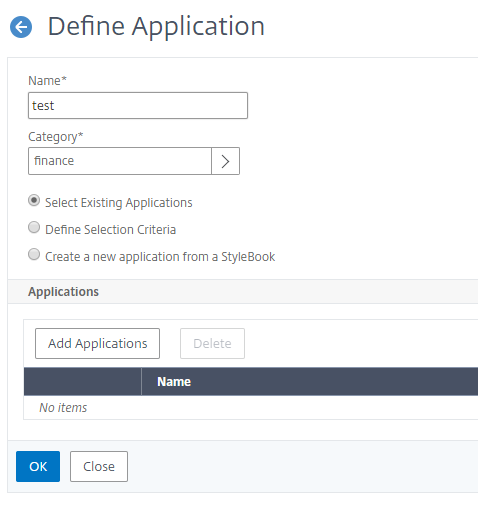 注:Applications をクリックし、その後、New Application を選択して、新しいアプリケーションを追加することもできます
 -
次のパラメータを設定します。
フィールド 説明 名前 カスタムアプリケーションの名前。例: LB_TEST。 カテゴリ アプリケーションをグループ化できるカテゴリです。「アプリケーションカテゴリ」ページを表示するにはクリックします。カテゴリを選択し、**「選択」**をクリックします。カテゴリを追加するには: 1. **「追加」**をクリックします 2. 任意の名前を入力します。 3. **「作成」**をクリックします 既存のアプリケーションを選択 NetScalerインスタンスに追加された既存のアプリケーションを選択できます。 アプリケーションの追加 インスタンスで構成されているすべての仮想サーバーが表示されます。リストからアプリケーションを選択し、**「OK」**をクリックします。 選択基準の定義 仮想サーバー範囲、またはオリジンサーバー/サービスIPアドレス範囲でアプリケーションを定義するオプション。 - サーバー。 アプリケーションが実行されているバックエンドサーバーのサーバーまたはサービスIPアドレス、サーバー名、またはポートを指定します。1つのIPアドレス、IPアドレスの範囲、またはその両方をコンマで区切って入力できます。たとえば、10.102.29.20、10.102.43.10-60、10.216.43.45と入力できます。 - 仮想サーバー。 仮想サーバーIPアドレス、仮想サーバー名、またはアプリケーションが実行されているバックエンドサーバーのポートのいずれかを指定できます。1つのIPアドレス、IPアドレスの範囲、またはその両方をコンマで区切って入力できます。たとえば、10.102.29.20、10.102.43.10-60、10.216.43.45と入力できます。 StyleBookから新しいアプリケーションを作成する StyleBookを使用してアプリケーションを作成できます。詳細については、「StyleBookを使用してアプリケーションを作成する」を参照してください。 -
「OK」をクリックします。注:現在、アプリケーションダッシュボードは負荷分散とコンテンツスイッチング仮想サーバーのみをサポートしています。アプリケーションダッシュボードが表示され、カテゴリとともにすべてのアプリケーションがその下にグループ化されます。カスタムアプリケーションでStyleBookから新しいアプリケーションを作成オプションを選択した場合、NetScaler® ADMがライセンスのために仮想サーバーを自動選択することを許可する必要があります。仮想サーバーの自動選択を有効にするには:
-
設定 > ライセンスと分析の構成に移動します。
-
仮想サーバーライセンス割り当ての下で、仮想サーバーを自動選択とアドレス指定できない仮想サーバーを自動選択をクリックして有効にします。
-
StyleBookを使用してアプリケーションを作成する
StyleBookを使用してアプリケーションを作成するには:
-
NetScaler ADMで、アプリケーション > ダッシュボードに移動し、カスタムアプリの定義をクリックしてカスタムアプリケーションを作成します。
-
アプリケーションの定義ページで、名前フィールドにアプリケーションの名前を入力します。
-
カテゴリセクションからアプリケーションカテゴリを選択します。NetScaler ADMでは、ユーザー定義のアプリケーションをグループ化するためのカテゴリを定義できます。必要に応じて、さらにカテゴリを追加することもできます。
-
StyleBookから新しいアプリケーションを作成をクリックして選択し、OKをクリックします。StyleBookの選択ページが表示されます。このページには、NetScaler ADMで利用可能なすべてのデフォルトStyleBookが含まれています。
-
StyleBookを選択します。 構成の詳細ページが表示されます。
-
詳細については、「デフォルトのStyleBookを使用する」を参照してください。
-
作成をクリックします。選択したNetScalerインスタンスでNetScaler ADMが作成しようとする構成を確認するには、ドライランをクリックすることもできます。このオプションは、構成の最終チェックを確認するためのテスト目的のみです。ドライランオプションが成功した場合でも、さまざまな理由(IP競合、インスタンスに到達できないなど)により、選択したNetScalerでの実際の構成は失敗する可能性があります。
アプリケーションの編集または削除
アプリケーションページから、カスタムアプリケーションを編集または削除できます。編集ボタンをクリックしてアプリケーションを編集し、削除ボタンをクリックしてアプリケーションを削除します。
アプリケーションダッシュボードとセキュリティダッシュボードのレポートをエクスポートする
NetScaler ADMでは、現在のアプリケーションダッシュボードのスナップショットを取得し、レポートとしてエクスポートできます。頻繁に、アプリケーション管理者はこれらのレポートを使用して、アプリケーションの使用状況とパフォーマンスのペナルティを更新する必要がある場合があります。
この機能により、管理者はこのデータを.png、.jpeg、または.pdfレポートとして抽出できます。
注:
NetScaler ADMの他のレポートエクスポートオプションとは異なり、アプリケーションダッシュボードとセキュリティダッシュボードのレポートは、.pdfまたは.pngファイルとしてのみエクスポートできます。.csv形式は現在サポートされていません。
レポートはシステムにダウンロードされます。アプリケーションダッシュボードおよびアプリケーションセキュリティダッシュボードページから、セカンドレベルページに移動してレポートとしてエクスポートすることもできます。現在、一度に1つのアプリケーションのレポートのみをダウンロードできます。