
クラウドに展開されたNetScaler VPXインスタンスをNetScaler ADMに追加する
NetScaler ADMを使用して、Amazon Web Services (AWS)、Microsoft Azure、Google Cloudなどのパブリッククラウドに展開されたNetScaler VPXインスタンスを管理および監視できます。NetScaler ADMとパブリッククラウドに展開されたNetScaler VPXインスタンスとの間にレイヤー3接続を確立する必要があります。レイヤー3接続を確立するには、AWS Direct Connect、AzureのVPN、またはEquinixなどのサードパーティ製コネクタなどのソリューションを使用できます。
以下のサンプルトポロジでは、NetScaler ADMとクラウドに展開されたNetScaler VPXインスタンス間のレイヤー3接続にCitrix CloudBridge Connectorを使用しています。
Citrix CloudBridgeコネクタ(/en-us/netscaler-application-delivery-management-software/media/cb-dc-dc.png)
データセンターDCのNetScalerアプライアンスNS\_Appliance-DCと、パブリッククラウドのNetScaler仮想アプライアンス (VPX) NS\_VPX\_CBCの間に、Citrix CloudBridge Connectorトンネルが設定されます。NS\_Appliance-DCとNS\_VPX\_CBCは、NetScaler ADMとパブリッククラウドに展開されたNetScaler VPXインスタンスNS\_VPX\_1との間の通信を可能にします。通信が確立された後、NetScaler ADMでNS\_VPX\_1を検出できます。
このトポロジを構成するには:
-
パブリッククラウドにNetScaler VPXインスタンスをインストール、構成、および起動します。
-
手順については、「AWSにNetScaler VPXをインストールする」を参照してください。
-
手順については、「Microsoft AzureにNetScaler VPXをインストールする」を参照してください。
-
手順については、「Google CloudにNetScaler VPXをインストールする」を参照してください。
-
-
データセンターの仮想化プラットフォームにNetScaler物理アプライアンスを展開および構成するか、NetScaler仮想アプライアンス (VPX) をプロビジョニングおよび構成します。
-
手順については、「Citrix HypervisorにNetScaler VPXインスタンスをインストールする」を参照してください。
-
手順については、「VMware ESXiにCitrix仮想アプライアンスをインストールする」を参照してください。
-
手順については、「Microsoft Hyper-VにNetScaler仮想アプライアンスをインストールする」を参照してください。
-
-
データセンターとパブリッククラウド間でCitrix CloudBridge Connectorを構成します。手順については、「Citrix CloudBridge Connectorの構成」を参照してください。
-
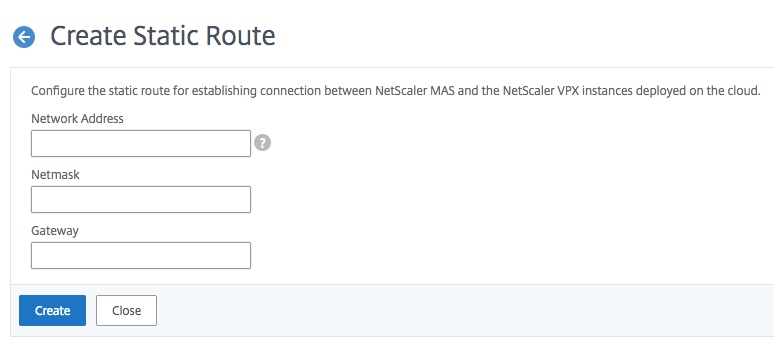
NetScaler ADMとクラウドに展開されているNetScaler VPXインスタンス間の接続を確立するための静的ルートを次のように構成します。
-
NetScaler® ADMにログオンします。
-
System \> Static Routesに移動し、Addをクリックします。
-
Network Addressフィールドに、コネクタを介してNetScaler ADMから静的ルートを確立するネットワークのアドレスを入力します。
-
Netmaskフィールドに、ネットワークのネットマスクを入力します。
-
Gatewayフィールドに、ゲートウェイのアドレスを入力します。
-
-
パブリッククラウド内のNetScaler VPXインスタンスのIPアドレス範囲を指定して、NetScaler VPXクラウドインスタンスをNetScaler ADMに追加します。詳細な手順については、Add Instances to NetScaler ADMを参照してください。