
RADIUS認証サーバーを追加
-
設定 > 認証に移動します。
-
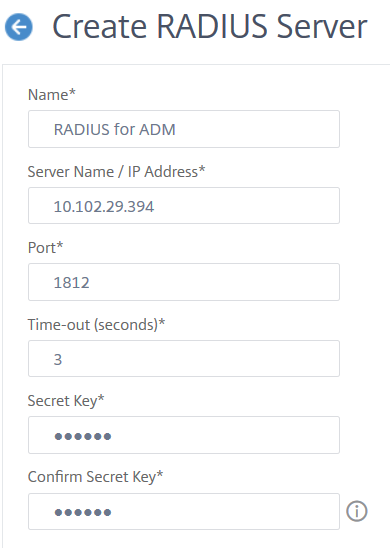
RADIUSタブを選択し、追加をクリックします。RADIUSサーバーの作成ページで、次のパラメーターを指定します。
-
名前 – RADIUSサーバー名を指定します
-
サーバー名 / IPアドレス – RADIUSサーバーのIPアドレスを指定します
-
ポート – RADIUSサーバーがホストされているポート番号を指定します。デフォルトポートは1812です
-
タイムアウト (秒) – NetScaler® ADMシステムがRADIUSサーバーからの応答を待機する時間(秒単位)
-
シークレットキー – 認証用のRADIUSシークレットキーを指定します
-
シークレットキーの確認 – 確認のためにもう一度キーを指定します
 詳細で、次のパラメーターを指定します。
-
NAS ID – 識別子をRADIUSサーバーに送信するためのIDを指定します
-
グループベンダー識別子 – RADIUSグループ抽出を使用するためのベンダーIDを指定します
-
グループプレフィックス - RADIUSグループ抽出のために、RADIUS属性内のグループ名の前に付加される文字列
-
グループ属性タイプ – RADIUSグループ抽出の属性タイプを指定します
-
グループ区切り文字 – RADIUSグループ抽出のために、RADIUS属性内でグループ名を区切る文字列
-
IPアドレスベンダー識別子 – RADIUSのベンダーIDはイントラネットIPを示します。値が0の場合、属性がベンダーエンコードされていないことを示します。
-
パスワードベンダー識別子 – ユーザーパスワードを抽出するためのRADIUS応答におけるベンダーIDパスワード
-
IPアドレス属性タイプ – RADIUSが応答するためのリモートIPアドレス属性
-
パスワード属性タイプ – RADIUSが応答するためのパスワード属性
-
パスワードエンコーディング – リストからpap、chap、mschapv1、またはmschapv2を選択します。これは、システムからRADIUSサーバーへ送信されるRADIUSパケットでパスワードがどのようにエンコードされるべきかを示します。
-
デフォルト認証グループ – 抽出されたグループに加えて、認証が成功したときに選択するデフォルトグループ
-
-
-
作成をクリックします。RADIUSサーバーが構成されました。
-
外部認証サーバーを有効にします。外部認証サーバーとフォールバックオプションの有効化の詳細については、外部認証サーバーとフォールバックオプションを有効にするを参照してください。