
SSLダッシュボードを使用する
NetScaler® Application Delivery Management (ADM) のSSL証明書ダッシュボードを使用して、証明書発行者、キー強度、署名アルゴリズムを追跡するのに役立つグラフを表示できます。SSL証明書ダッシュボードには、次のことを示すグラフも表示されます。
-
証明書の有効期限が切れるまでの日数
-
使用済みおよび未使用の証明書の数
-
自己署名証明書とCA署名証明書の数
-
発行者の数
-
署名アルゴリズム
-
SSLプロトコル
-
使用中の証明書の数による上位10インスタンス
SSL証明書を監視するには
会社にSSLポリシーがあり、すべての証明書が2048ビット以上の最小キー強度を持ち、信頼できるCA機関が承認する必要があるなど、特定のSSL証明書要件を定義している場合、NetScaler ADMのSSLダッシュボードを使用して証明書を監視できます。
別の例として、新しい証明書をアップロードしたが、仮想サーバーにバインドするのを忘れた場合が考えられます。SSLダッシュボードは、使用されているSSL証明書と使用されていないSSL証明書を強調表示します。使用状況セクションでは、インストールされている証明書の数と、使用されている証明書の数を確認できます。さらにグラフをクリックすると、証明書の名前、使用されているインスタンス、その有効性、署名アルゴリズムなどを確認できます。
NetScaler ADMでSSL証明書を監視するには、インフラストラクチャ > SSLダッシュボードに移動します。
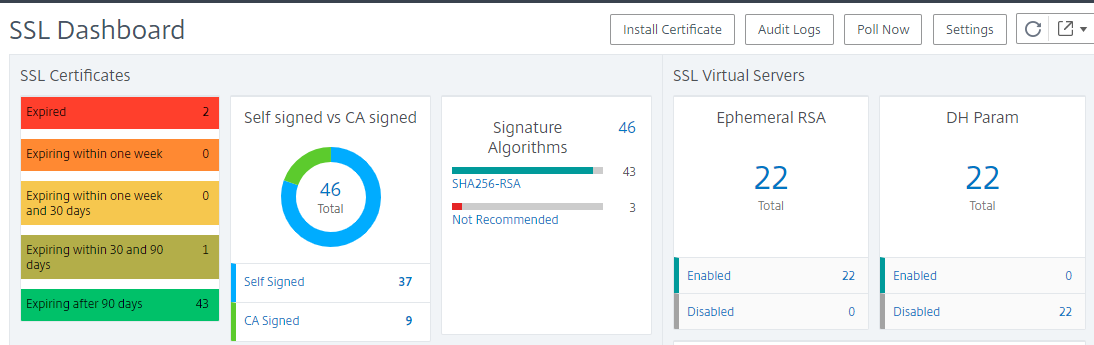
NetScaler ADMでは、SSL証明書をポーリングし、インスタンスのすべてのSSL証明書をNetScaler ADMに即座に追加できます。これを行うには、,
-
「Infrasturcture > SSL Dashboard」に移動します。
-
「Poll Now」をクリックします。「Poll Now」ページで、管理対象のすべてのADCインスタンスをポーリングするか、特定のインスタンスを選択できます。
-
「Start Polling」をクリックします。
「SSL Dashboard」では、ADC SSL証明書、SSL仮想サーバー、およびSSLプロトコルを監視できます。
ダッシュボードのメトリックをクリックすると、SSL証明書、SSL仮想サーバー、またはSSLプロトコルに関連する詳細を表示できます。
たとえば、ダッシュボードの「Self signed vs CA signed」の下にある数字をクリックすると、ADM GUIにNetScalerインスタンス上のすべてのSSL証明書が表示されます。
ADCインスタンス上のSSL証明書(/en-us/netscaler-application-delivery-management-software/media/nmas-ssl-dashboard-2.png)
NetScaler ADM SSLダッシュボードには、仮想サーバーで実行されているSSLプロトコルの分布も表示されます。管理者として、SSLポリシーを通じて監視するプロトコルを指定できます。詳細については、「SSLポリシーの構成」を参照してください。サポートされているプロトコルは、SSLv2、SSLv3、TLS 1.0、TLS 1.1、TLS 1.2、TLS 1.3です。仮想サーバーで使用されているSSLプロトコルは棒グラフ形式で表示されます。特定のプロトコルをクリックすると、そのプロトコルを使用している仮想サーバーのリストが表示されます。
SSLダッシュボードでDiffie-Hellman (DH)またはEphemeral RSAキーが有効または無効にされると、ドーナツチャートが表示されます。これらのキーは、サーバー証明書がエクスポートクライアントをサポートしていない場合でも(1024ビット証明書の場合など)、エクスポートクライアントとの安全な通信を可能にします。適切なチャートをクリックすると、DHまたはEphemeral RSAキーが有効になっている仮想サーバーのリストが表示されます。
SSL証明書の監査証跡を表示するには
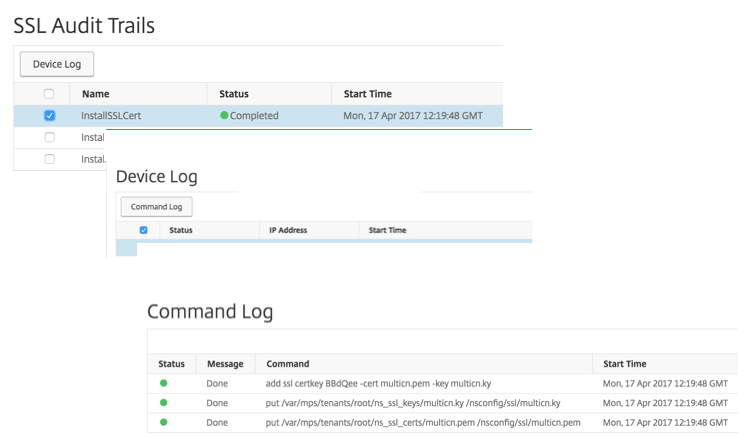
NetScaler ADMでSSL証明書のログ詳細を表示できるようになりました。ログ詳細には、NetScaler ADMでSSL証明書を使用して実行された操作(SSL証明書のインストール、SSL証明書のリンクとリンク解除、SSL証明書の更新、SSL証明書の削除など)が表示されます。監査証跡情報は、複数の所有者がいるアプリケーションでSSL証明書の変更を監視する際に役立ちます。
SSL証明書を使用してNetScaler ADMで実行された特定の操作の監査ログを表示するには、「Infrastructure > SSL Dashboard」\> に移動し、「Audit Logs」をクリックします。
監査ログ(/en-us/netscaler-application-delivery-management-software/media/sslaudittrails.png)
SSL証明書を使用して実行された特定の操作について、そのステータス、開始時刻、終了時刻を表示できます。さらに、操作が実行されたインスタンスと、そのインスタンスで実行されたコマンドを表示できます。
SSLダッシュボードでデフォルトのNetScaler証明書を除外するには
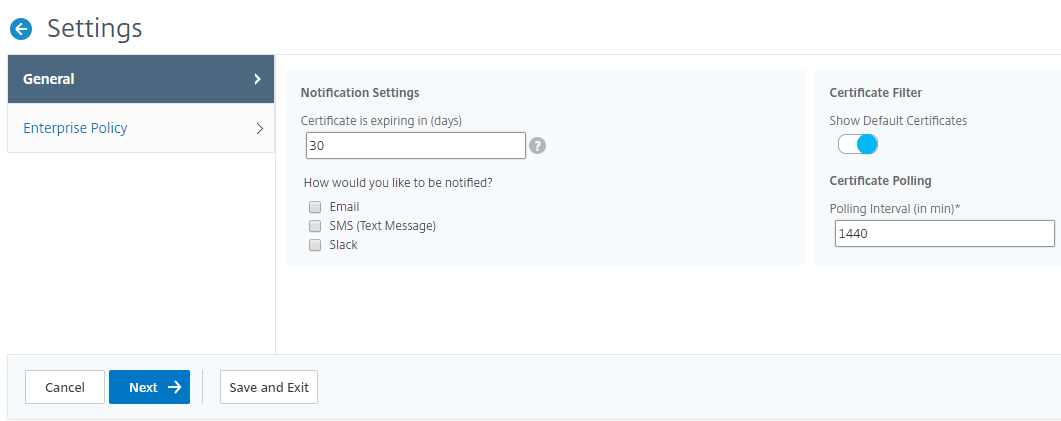
NetScaler ADMでは、設定に基づいてSSLダッシュボードのグラフに表示されるデフォルトのNetScaler証明書を表示または非表示にできます。デフォルトでは、すべての証明書がデフォルト証明書を含めてSSLダッシュボードに表示されます。
SSLダッシュボードでデフォルトの証明書を表示または非表示にするには:
-
NetScaler ADM GUIで、Infrastructure > SSL Dashboardに移動します。
-
SSL Dashboardページで、Settingsをクリックします。
-
Settingsページで、Generalを選択します。
-
証明書の有効期限が切れる日数を入力して、証明書の有効期限に関する通知を受け取ります。
-
通知方法を選択し、それぞれのプロファイルを作成します。
-
Certificate Filterセクションで、Show Default Certificatesチェックボックスをオフにし、Save and Exitをクリックします。
SSLファイルの表示、アップロード、ダウンロード
NetScaler ADMでSSLファイルを表示するには、Infrastructure > SSL Dashboard > SSL Files on NetScaler ADMに移動します。
このページでは、NetScaler ADMで次のファイルを表示、アップロード、ダウンロードできます。
-
SSL証明書
-
SSL キー
-
SSL CSR
NetScalerインスタンス上のSSLファイルを表示およびダウンロードするには、Infrastructure > SSL Dashboard > SSL Files on NetScalerに移動します。
SSLファイルにアクセスできるのは、NetScalerインスタンスが手動で、またはスケジュールされたバックアッププロセスを通じてバックアップされた後のみです。
重要:
ADCインスタンスからのSSLファイルのダウンロードを有効にするには、インスタンスSSL証明書機能を有効にします。詳細については、ADM機能の有効化または無効化を参照してください。