
イベントルールを作成する
特定のイベントを監視するためのルールを設定できます。ルールを使用すると、インフラストラクチャ全体で生成される多数のイベントを簡単に監視できます。
特定の条件を持つルールを設定し、そのルールにアクションを割り当てることで、一連のイベントをフィルタリングできます。生成されたイベントがルールのフィルタ条件を満たすと、ルールに関連付けられたアクションが実行されます。フィルタを作成できる条件は、重大度、Citrix Application Delivery Controller (NetScaler) インスタンス、カテゴリ、障害オブジェクト、構成コマンド、およびメッセージです。
イベントには次のアクションを割り当てることができます。
-
電子メール送信アクション: フィルタ条件に一致するイベントに対して電子メールを送信します。
-
トラップ送信アクション: SNMPトラップを外部トラップ宛先に送信または転送します。
-
コマンド実行アクション: 受信イベントが設定されたルールを満たした場合にコマンドを実行します。
-
ジョブ実行アクション: 指定したフィルタ条件に一致するイベントに対してジョブを実行します。
-
抑制アクション: 特定の期間、イベントを抑制(ドロップ)します。
-
Slack通知の送信: フィルタ条件に一致するイベントについて、設定されたSlackチャネルに通知を送信します。
-
PagerDuty通知の送信: フィルタ条件に一致するイベントについて、PagerDutyの設定に基づいてイベント通知を送信します。
-
ServiceNow通知の送信: フィルタ条件に一致するイベントについて、ServiceNowインシデントを自動生成します。
詳細については、「イベントルールアクションの追加」を参照してください。
イベントがクリアされるまで、指定された間隔で通知を再送信することもできます。また、特定の件名、ユーザーメッセージ、添付ファイルを使用して電子メールをカスタマイズできます。
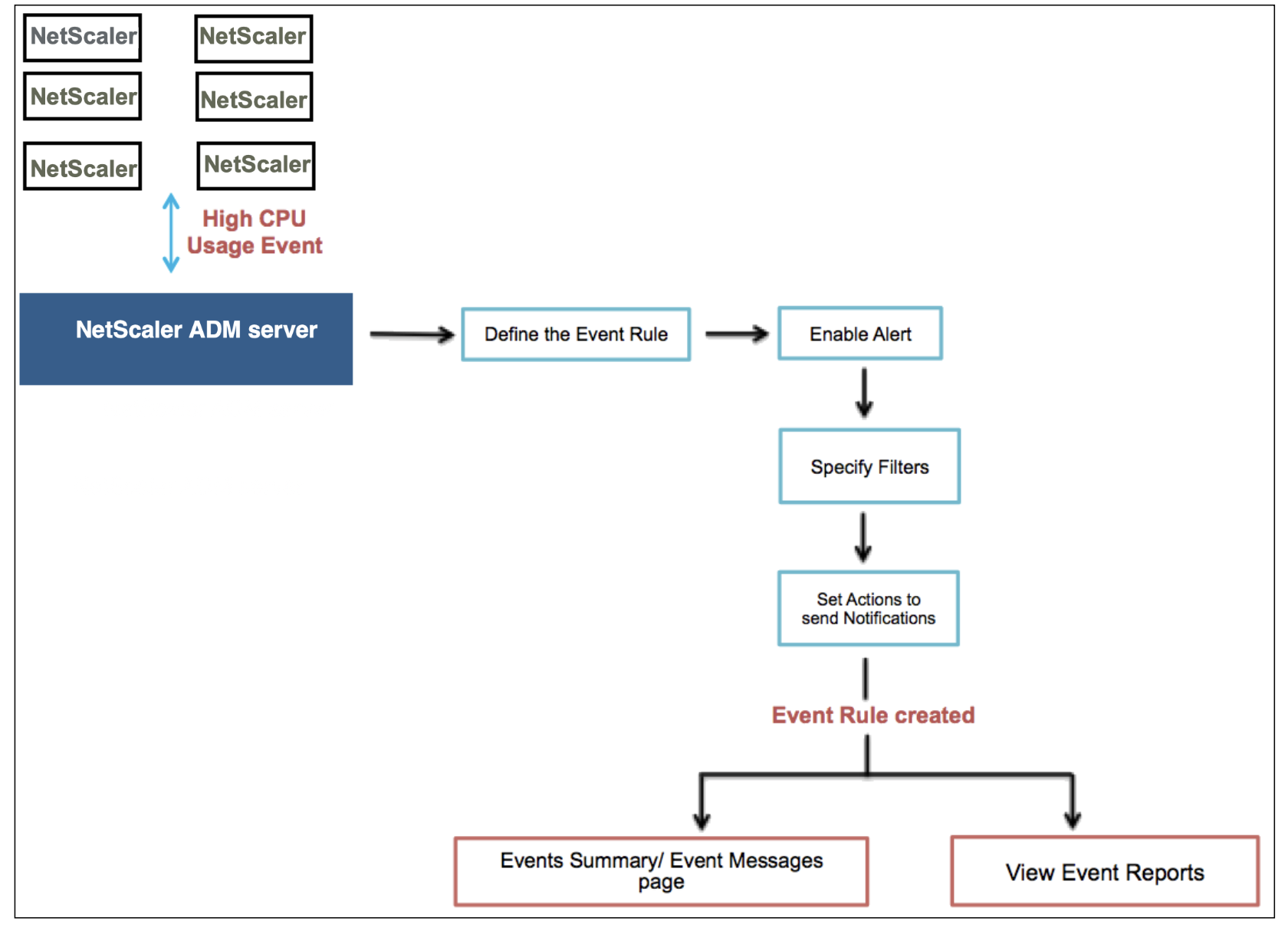
たとえば、管理者として、特定のNetScalerインスタンスで「CPU使用率が高い」イベントがNetScalerインスタンスの停止につながる可能性がある場合、そのイベントを監視したいと考えるかもしれません。次のことができます。
-
インスタンスを監視するルールを作成し、「CPU使用率が高い」カテゴリのイベントが発生したときにメール通知を送信するアクションを指定します。
-
イベントが生成されるたびに通知されないように、午前11時から午後11時までなど、特定の時間にルールを実行するようにスケジュールします。
イベントルールを設定するには、次のタスクが含まれます。
ステップ1 - イベントルールを定義する
インフラストラクチャ > イベント > ルール に移動し、追加 をクリックします。ルールを有効にする場合は、ルールを有効にする チェックボックスをオンにします。
イベント期間 オプションを設定して、NetScaler® ADMがイベントルールを更新するまでの時間間隔(秒単位)を指定できます。
注記:
イベント期間の最小値は60秒です。イベント期間フィールドを空白のままにすると、イベント発生直後にイベントルールが適用されます。
上記の例に基づくと、NetScalerインスタンスで「CPU使用率が高い」イベントが60秒以上発生するたびに、電子メールで通知を受け取りたい場合があります。イベント期間を60秒に設定すると、NetScalerインスタンスで「CPU使用率が高い」イベントが60秒以上発生するたびに、イベントの詳細が記載された電子メール通知が届きます。
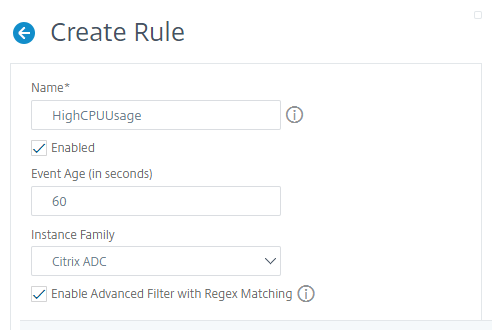
NetScaler ADMがイベントを受信するNetScalerインスタンスを追跡するために、インスタンスファミリーでイベントルールをフィルタリングすることもできます。
アスタリスク (*) パターンマッチング以外の正規表現を含める場合は、正規表現マッチングによる詳細フィルターを有効にするを選択します。
ステップ2 - イベントの重大度を選択します
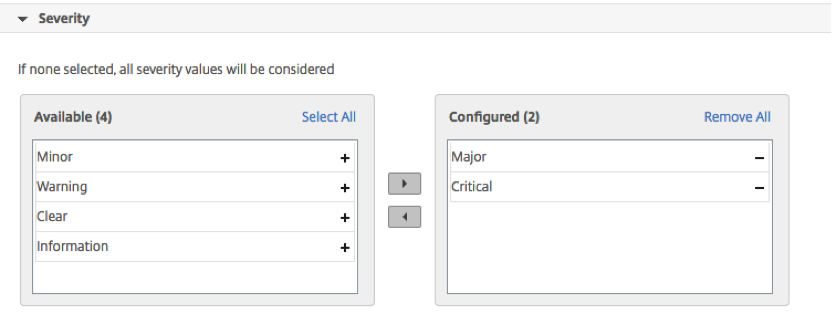
デフォルトの重大度設定を使用するイベントルールを作成できます。重大度は、イベントルールを追加したいイベントの現在の重大度を指定します。
次の重大度レベルを定義できます: Critical、Major、Minor、Warning、Clear、Information。
注
一般的なイベントとAdvanced固有のイベントの両方で重大度を設定できます。NetScaler ADMで管理されているNetScalerインスタンスのイベント重大度を変更するには、インフラストラクチャ > イベント > イベント設定に移動します。イベント重大度を設定したいカテゴリを選択し、重大度の設定をクリックします。新しい重大度レベルを割り当てて、OKをクリックします。
ステップ3 - イベントカテゴリを指定します
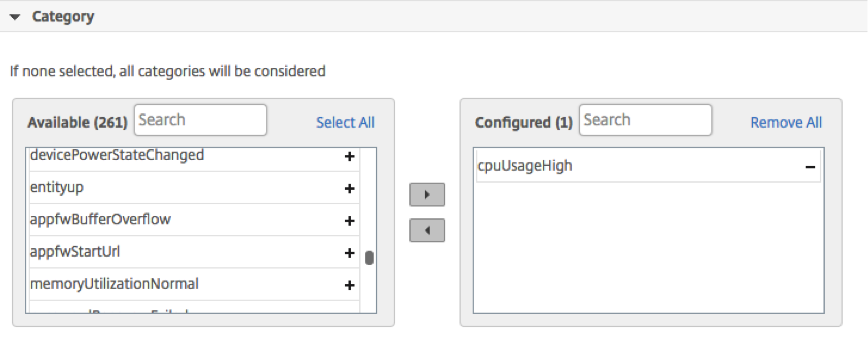
NetScalerインスタンスによって生成されるイベントのカテゴリを指定できます。すべてのカテゴリはNetScalerインスタンスで作成されます。これらのカテゴリはNetScaler ADMにマッピングされ、イベントルールを定義するために使用できます。考慮したいカテゴリを選択し、利用可能テーブルから設定済みテーブルに移動します。
上記の例では、表示されたテーブルからイベントカテゴリとして「cpuUsageHigh」を選択する必要があります。
ステップ 4 - NetScalerインスタンスを指定する
イベントルールを定義するNetScalerインスタンスのIPアドレスを選択します。インスタンスセクションで、インスタンスの選択をクリックします。インスタンスの選択ページで、インスタンスを選択し、選択をクリックします。

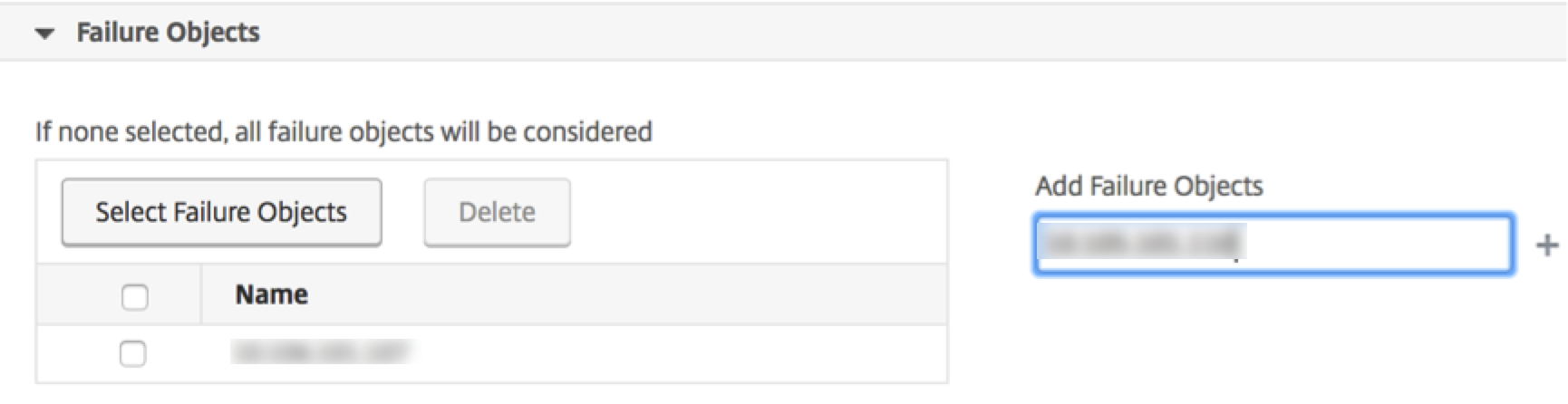
ステップ 5 - 障害オブジェクトを選択する
提供されたリストから障害オブジェクトを選択するか、イベントが生成された障害オブジェクトを追加できます。正規表現を指定して障害オブジェクトを追加することもできます。指定された正規表現に応じて、障害オブジェクトは自動的にリストに追加されます。障害オブジェクトとは、イベントが生成されたエンティティインスタンスまたはカウンターのことです。
重要
正規表現を使用して障害オブジェクトをリストするには、ステップ 1で正規表現マッチングによる高度なフィルターを有効にするを選択します。
障害オブジェクトは、イベントが処理される方法に影響を与え、通知された正確な問題を反映していることを保証します。このフィルターを使用すると、障害オブジェクトに関する問題を迅速に追跡し、問題の原因を特定できます。たとえば、ユーザーにログインの問題がある場合、ここでの障害オブジェクトは、
nsrootのようなユーザー名またはパスワードです。
このリストには、すべてのしきい値関連イベントのカウンター名、すべてのエンティティ関連イベントのエンティティ名、証明書関連イベントの証明書名などが含まれます。
ステップ 6 - 高度なフィルターを指定する
イベントルールをさらに次の条件でフィルターできます。
-
構成コマンド - 完全な構成コマンドを指定するか、正規表現を指定してイベントをフィルターできます。コマンドの認証ステータスおよび/または実行ステータスによって、イベントルールをさらにフィルターできます。たとえば、
NetscalerConfigChange eventの場合、[.]*bind system global policy_name[.]*と入力します。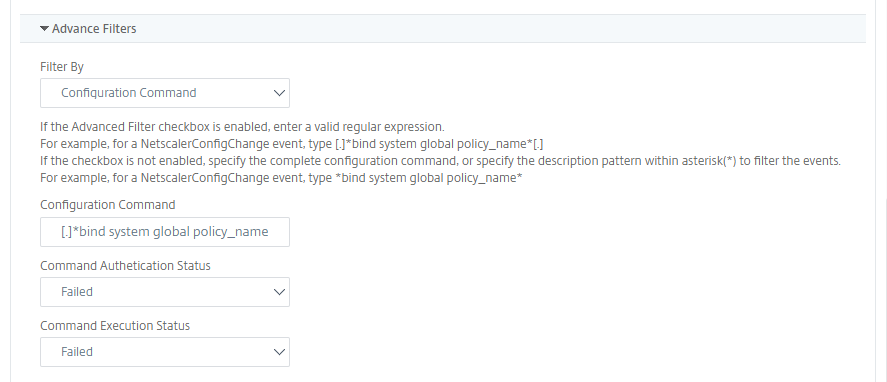
-
メッセージ - 完全なメッセージ記述を指定するか、イベントをフィルタリングするための正規表現を指定できます。たとえば、
NetscalerConfigChangeイベントの場合、[.]*ns_client_ipaddress :10.122.132.142[.]* or ns_client_ipaddress :\^([.]*10.122.132.142[.]*)と入力します。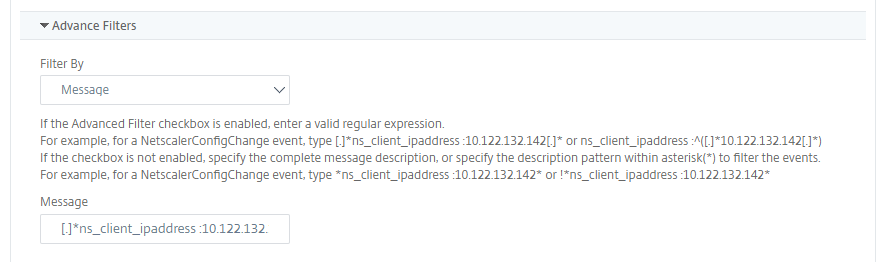
ステップ 7 - イベントルールアクションの追加
イベントの通知アクションを割り当てるために、イベントルールアクションを追加できます。これらの通知は、イベントが上記で設定した定義済みフィルター条件を満たした場合に送信または実行されます。次のイベントアクションを追加できます。
-
メール送信アクション
-
トラップ送信アクション
-
コマンド実行アクション
-
ジョブ実行アクション
-
抑制アクション
-
Slack通知の送信
-
PagerDuty通知の送信
-
ServiceNow通知の送信
メールイベントルールアクションの設定
メール送信アクションイベントアクションタイプを選択すると、イベントが定義されたフィルター条件を満たしたときにメールがトリガーされます。メールサーバーまたはメールプロファイルの詳細を提供してメール配布リストを作成するか、以前に作成したメール配布リストを選択する必要があります。
NetScaler ADMで多数の仮想サーバーが構成されているため、毎日大量のメールを受信する可能性があります。メールには、イベントの重大度、イベントのカテゴリ、および障害オブジェクトに関する情報を提供するデフォルトの件名行があります。しかし、件名行には、これらのイベントが発生した仮想サーバーの名前に関する情報は含まれていません。影響を受けるエンティティの名前、障害オブジェクトの名前など、追加情報を含めるオプションが利用できるようになりました。
カスタマイズされた件名とユーザーメッセージを追加し、受信イベントが設定されたルールと一致した場合に、メールに添付ファイルをアップロードすることもできます。
イベント通知のメールを送信する際、設定された設定をテストするためにテストメールを送信したい場合があります。「テスト」ボタンを使用すると、メールサーバー、関連する配布リスト、およびその他の設定を構成した後でテストメールを送信できます。この機能により、設定が正常に機能していることを確認できます。
また、選択した条件を満たすイベントルールに対して繰り返しメール通知を送信するために、「イベントがクリアされるまでメール通知を繰り返す」チェックボックスを選択することで、すべての重要なイベントが処理され、重要なメール通知が見逃されないようにすることもできます。たとえば、ディスク障害を含むインスタンスのイベントルールを作成し、問題が解決されるまで通知を受け取りたい場合、それらのイベントに関する繰り返しメール通知を受け取ることを選択できます。
メールイベントルールアクションを設定(/en-us/netscaler-application-delivery-management-software/media/event-rules-send-mails-action.png)
トラップイベントルールアクションを設定するには
トラップ送信アクションイベントアクションタイプを選択すると、SNMPトラップが外部トラップ宛先に送信または転送されます。トラップ配布リスト(またはトラップ宛先とトラッププロファイルの詳細)を定義することで、イベントが定義されたフィルター条件を満たした場合に、トラップメッセージが特定のトラップリスナーに送信されます。
コマンド実行アクションを設定するには
コマンド実行アクションイベントアクションを選択すると、特定のフィルター条件に一致するイベントに対してNetScaler ADMで実行できるコマンドまたはスクリプトを作成できます。
コマンド実行アクションスクリプトに対して、以下のパラメーターを設定することもできます。
| パラメーター | 説明 |
| ソース | このパラメーターは、受信したイベントの送信元IPアドレスに対応します。 |
| カテゴリ | このパラメーターは、フィルターのカテゴリで定義されたトラップのタイプに対応します。 |
| $エンティティ | このパラメータは、イベントが生成されたエンティティインスタンスまたはカウンターに対応します。これには、すべてのしきい値関連イベントのカウンター名、すべてのエンティティ関連イベントのエンティティ名、およびすべての証明書関連イベントの証明書名を含めることができます。 |
| $重大度 | このパラメータは、イベントの重大度に対応します。 |
| $失敗オブジェクト | 障害オブジェクトは、イベントが処理される方法に影響を与え、通知されたとおりに障害オブジェクトが正確な問題を反映するようにします。これは、生のイベントを単に報告するのではなく、問題を迅速に追跡し、障害の原因を特定するために使用できます。 |
注
コマンド実行中、これらのパラメータは実際の値に置き換えられます。
たとえば、ロードバランシング仮想サーバーのステータスがダウンしたときに、コマンド実行アクションを設定したいとします。管理者として、別の仮想サーバーを追加することで迅速な回避策を提供することを検討するかもしれません。NetScaler ADMでは、次のことができます。
-
スクリプト (.sh) ファイルを作成します。以下はスクリプト (.sh) ファイルのサンプルです。
#!/bin/sh
 source=$1
 failureobj=$2
 payload='{"params":{"warning":"YES"},"lbvserver":{"name":"'$failureobj'","servicetype":"HTTP","ipv46":"x.x.x.x","port":"80","td":"","m":"IP","state":"ENABLED","rhistate":"PASSIVE","appflowlog":"ENABLED","
 bypassaaaa":"NO","retainconnectionsoncluster":"NO","comment":""}}'
 url="http://$source/nitro/v1/config/lbvserver"
 curl --insecure -basic -u nsroot:nsroot -H "Content-type: application/json" -X POST -d $payload $url
-
.sh ファイルをNetScalerエージェント上の永続的な場所に保存します。たとえば、
/var。 -
ルール条件が満たされたときに実行されるように、NetScaler ADMで.shファイルの場所を指定します。
新しい仮想サーバーを作成するためのコマンド実行アクションを設定するには:
-
ルールを定義する
-
イベントの重大度を選択します。
-
イベントカテゴリ「entitydown」を選択します。
-
仮想サーバーが構成されているインスタンスを選択します。
-
仮想サーバーの障害オブジェクトを選択または作成します。
-
イベントルールアクションで、アクションの追加をクリックし、アクションタイプリストからコマンドアクションの実行を選択します。
-
コマンド実行リストで、追加をクリックします。コマンド配布リストの作成ページが表示されます。
-
プロファイル名に、任意の名前を指定します。
-
コマンドの実行で、スクリプトを実行する必要があるNetScalerエージェントの場所を指定します。例:
/sh/var/demo.sh $source $failureobj。 -
出力の追加とエラーの追加を選択します。注コマンドスクリプトをNetScaler ADMサーバーのログファイルで実行したときに生成された出力とエラー(存在する場合)を保存したい場合は、出力の追加とエラーの追加オプションを有効にできます。これらのオプションを有効にしない場合、NetScaler ADMはコマンドスクリプトの実行中に生成されたすべての出力とエラーを破棄します。
-
作成をクリックします。
-
-
イベントアクションの追加ページで、OKをクリックします。
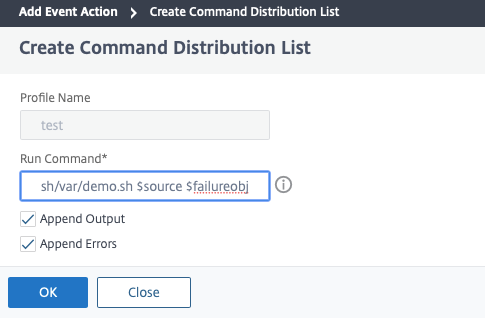 注「出力の追加」と「エラーの追加」オプションを有効にすると、コマンドスクリプトをNetScaler ADMサーバーのログファイルで実行したときに生成された出力とエラー(もしあれば)を保存できます。これらのオプションを有効にしない場合、NetScaler ADMは、コマンドスクリプトの実行中に生成されたすべての出力とエラーを破棄します。
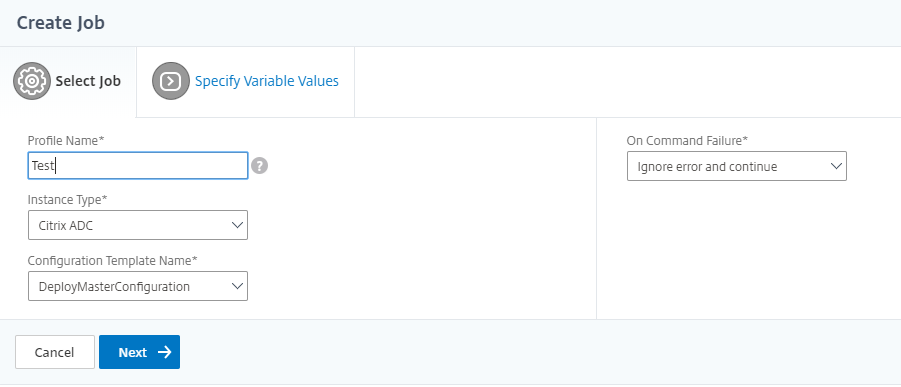
「Executeジョブアクション」を設定するには
構成ジョブを含むプロファイルを作成することで、指定したフィルター条件に一致するイベントおよびアラームに対して、NetScalerおよびNetScaler SDXインスタンスでジョブが組み込みジョブまたはカスタムジョブとして実行されます。
-
「イベントルールアクション」で、「アクションの追加」をクリックし、「アクションタイプ」ドロップダウンリストから「ジョブアクションの実行」を選択します。
-
イベントが定義されたフィルター条件を満たしたときに実行したいジョブを含むプロファイルを作成します。
-
ジョブを作成する際に、プロファイル名、インスタンスタイプ、構成テンプレート、およびジョブのコマンドが失敗した場合に実行したいアクションを指定します。
-
選択したインスタンスタイプと選択した構成テンプレートに基づいて、変数の値を指定し、「完了」をクリックしてジョブを作成します。
抑制アクションを設定するには
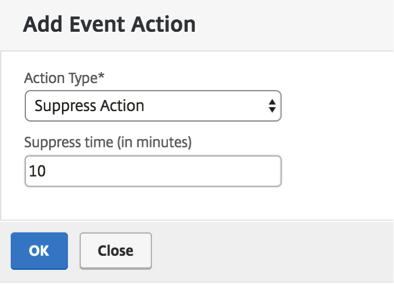
「抑制アクション」イベントアクションを選択すると、イベントが抑制または破棄される期間を分単位で設定できます。イベントは最低1分間抑制できます。
NetScaler ADMからSlack通知を設定するには
NetScaler ADM GUIでプロファイル名とWebhook URLを指定して、必要なSlackチャネルを設定します。イベント通知はその後このチャネルに送信されます。これらの通知を受信するために複数のSlackチャネルを設定できます。
-
NetScaler ADMで、「インフラストラクチャ > イベント > ルール」に移動し、「追加」をクリックしてルールを作成します。
-
「ルールの作成」ページで、重大度やカテゴリなどのルールパラメータを設定します。監視する必要があるインスタンスと障害オブジェクトも選択します。
-
「イベントルールアクション」で、「アクションの追加」をクリックします。次に、「アクションタイプ」リストから「Slack通知の送信」を選択し、「Slackプロファイルリスト」を選択します。
-
「Slackプロファイルリスト」フィールドの横にある「追加」をクリックして、Slackプロファイルリストを追加することもできます。
-
プロファイルリストを作成するには、次のパラメータを入力します。
-
プロファイル名。NetScaler ADMで構成するプロファイルリストの名前を入力します。
-
チャネル名。イベント通知を送信するSlackチャネルの名前を入力します。
-
Webhook URL。以前に入力したチャネルのWebhook URLを入力します。受信Webhookは、外部ソースからSlackにメッセージを投稿する簡単な方法です。URLはチャネル名に内部的にリンクされており、すべてのイベント通知はこのURLに送信され、指定されたSlackチャネルに投稿されます。Webhookの例は次のとおりです。
<https://hooks.slack.com/services/T0******E/B9X55DUMQ/c4tewWAiGVTT51Fl6oEOVirK>
-
-
「作成」をクリックし、「イベントアクションの追加」ウィンドウで「OK」をクリックします。
注:
「システム」 \> 「通知」 \> 「Slackプロファイル」に移動して、Slackプロファイルを追加することもできます。「追加」をクリックし、前のセクションで説明したようにプロファイルを作成します。
作成したSlackプロファイルのステータスを表示できます。
これで、適切なフィルタと明確に定義されたイベントルールアクションを持つイベントルールが作成されました。
NetScaler ADMからPagerDuty通知を設定するには
NetScaler ADMにPagerDutyプロファイルをオプションとして追加して、PagerDutyの設定に基づいてインシデント通知を監視できます。PagerDutyを使用すると、登録された番号に電子メール、SMS、プッシュ通知、電話で通知を設定できます。
NetScaler ADMにPagerDutyプロファイルを追加する前に、PagerDutyで必要な設定が完了していることを確認してください。詳細については、PagerDutyドキュメントを参照してください。
以下の機能の通知を受け取るオプションの1つとして、PagerDutyプロファイルを選択できます。
-
イベント – NetScalerインスタンス用に生成されたイベントのリスト。
-
ライセンス – 現在アクティブなライセンス、期限切れ間近のライセンスなどのリスト。
-
SSL証明書 – NetScalerインスタンスに追加されたSSL証明書のリスト。
ADMでPagerDutyプロファイルを追加するには:
-
管理者資格情報を使用してNetScaler ADMにログオンします。
-
設定 > 通知 > PagerDutyプロファイルに移動します。
-
新しいプロファイルを作成するには、追加をクリックします。
-
-
任意のプロファイル名を入力します。
-
統合キーを入力します。統合キーはPagerDutyポータルから取得できます。
-
作成をクリックします。
ユースケース:次のようなシナリオを考えてみましょう。-
PagerDutyプロファイルに通知を送信したい。
-
PagerDutyで通知を受信するためのオプションとして電話を設定している。
-
NetScalerイベントの電話アラートを受け取りたい。
設定するには:-
イベント > ルールに移動します。
-
ルールの作成ページで、ルールを作成するために他のすべてのパラメータを設定します。
-
ルールアクションの作成で、アクションの追加をクリックします。イベントアクションの追加ページが表示されます。
-
アクションタイプで、PagerDuty通知の送信を選択します。
-
PagerDutyプロファイルを選択し、OKをクリックします。
-
設定が完了すると、NetScalerインスタンスで新しいイベントが生成されるたびに電話がかかってきます。その電話から、次のことを決定できます。-
イベントを承認する
-
解決済みとしてマークする
-
別のチームメンバーにエスカレートする
-
NetScaler ADMからServiceNowインシデントを自動生成するには
NetScaler ADM GUIでServiceNowプロファイルを選択することで、NetScaler ADMイベントのServiceNowインシデントを自動生成できます。イベントルールを設定するには、NetScaler ADMでServiceNowプロファイルを選択する必要があります。
ServiceNowインシデントを自動生成するイベントルールを設定する前に、NetScaler ADMをServiceNowインスタンスと統合してください。詳細については、「ServiceNow 用 ITSM アダプターの構成」を参照してください。
イベントルールを設定するには、イベント > ルールに移動します。
-
「ルールの作成」ページで、ルールを作成するための他のすべてのパラメータを設定します。
-
「ルールアクションの作成」で、アクションの追加をクリックします。「イベントアクションの追加」ページが表示されます。
-
「アクションタイプ」で、ServiceNow通知の送信を選択します。
-
「ServiceNowプロファイル」で、リストからCitrix_Workspace_SNプロファイルを選択します。
-
OKをクリックします。
-