
仮想サーバーでのライセンス管理とアナリティクスの有効化
注
-
デフォルトでは、「Auto Licensed Virtual Servers」オプションが有効になっています。仮想サーバーをライセンスするには、十分なライセンスがあることを確認する必要があります。ライセンスが限られており、要件に基づいて選択的な仮想サーバーのみをライセンスしたい場合は、「Auto Licensed Virtual Servers」オプションを無効にします。「Settings > Licensing & Analytics Configuration」に移動し、「Virtual Server License Allocation」の下にある「Auto Licensed Virtual Servers」オプションを無効にします。
アナリティクスを有効にするプロセスが簡素化されました。仮想サーバーをライセンスし、単一のワークフローでアナリティクスを有効にできます。
「Settings > Licensing & Analytics Configuration」に移動して、次の操作を行います。
-
「Virtual Server Licence Summary」を表示する
-
仮想サーバー分析サマリーを表示する
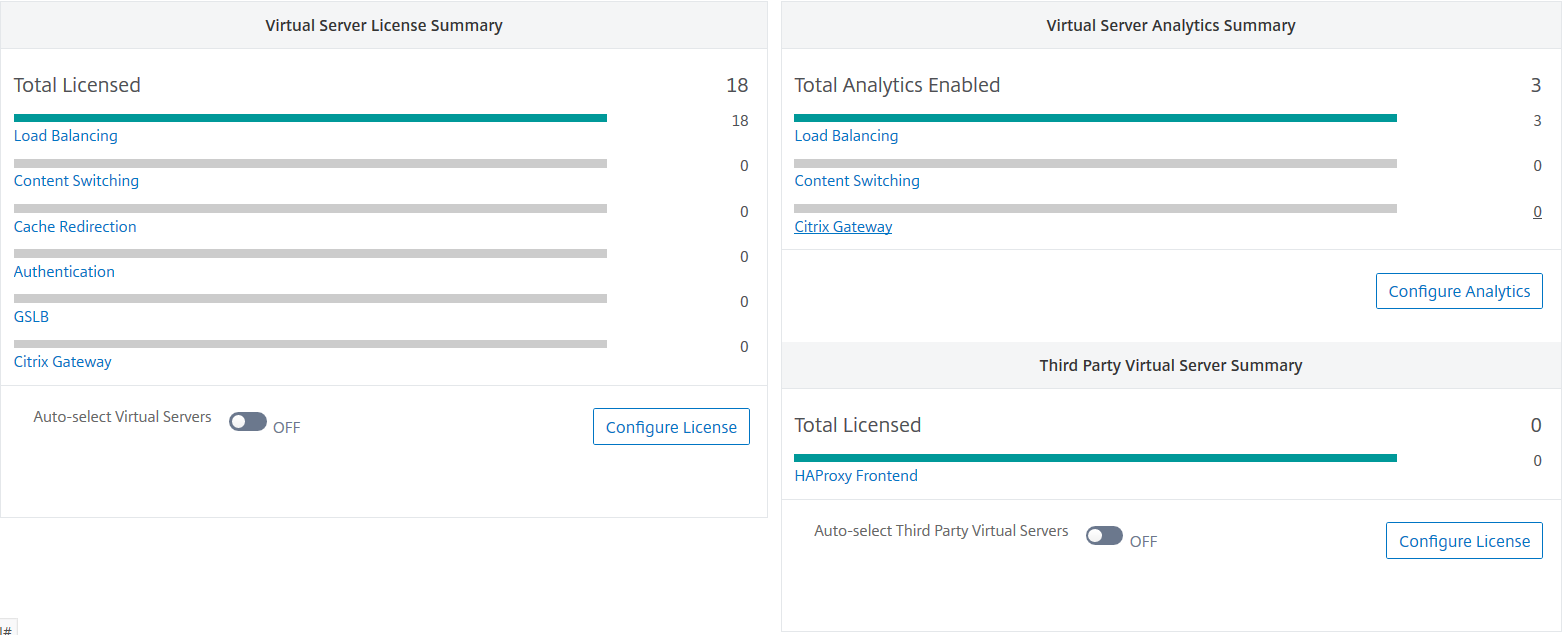
「Configure License」または「Configure Analytics」をクリックすると、「All Virtual Servers」ページが表示されます。
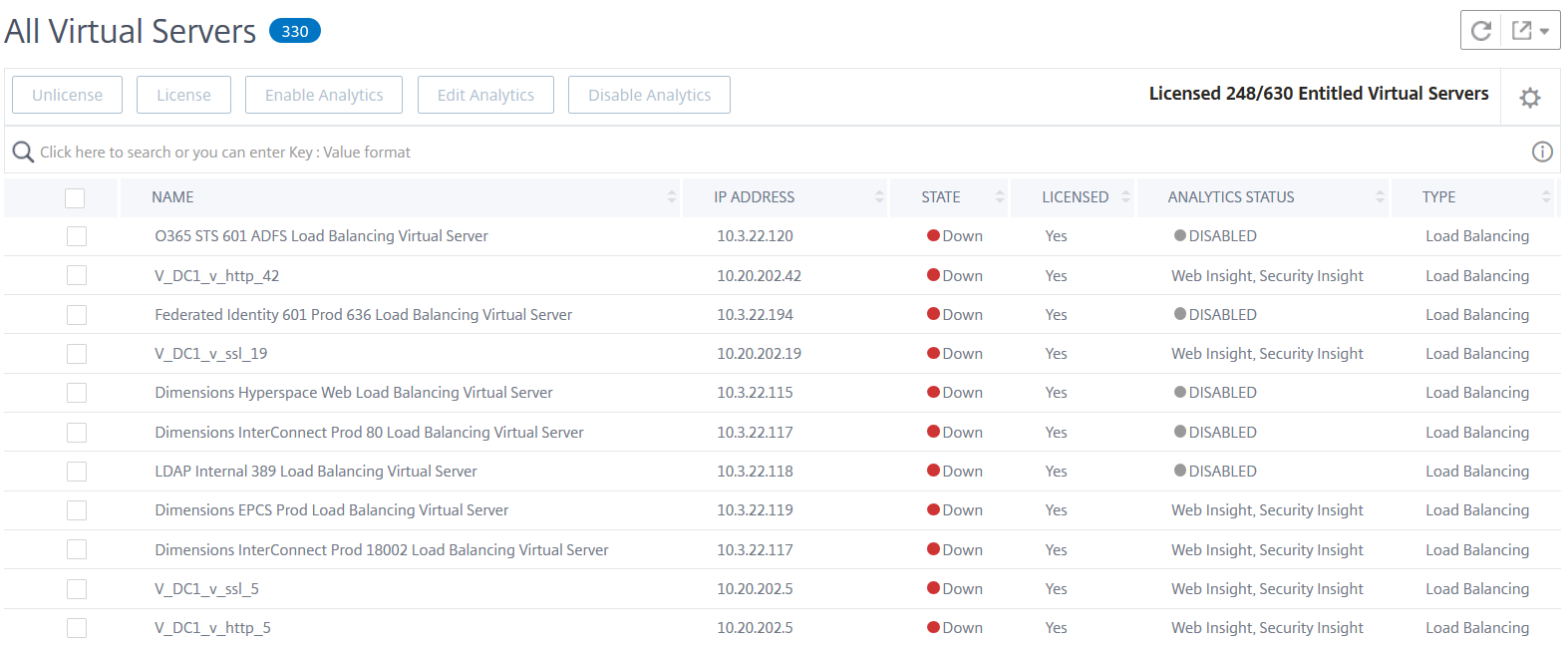
「All Virtual Servers」ページでは、次のことができます。
-
ライセンスされていない仮想サーバーにライセンスを適用する
-
ライセンスされている仮想サーバーからライセンスを削除する
-
ライセンスされている仮想サーバーでアナリティクスを有効にする
-
アナリティクスを編集する
-
アナリティクスを無効にする
注
アナリティクスを有効にするためにサポートされている仮想サーバーは、負荷分散、コンテンツスイッチング、およびNetScaler Gatewayです。
仮想サーバーのライセンスを管理する
仮想サーバーのライセンスを付与するには、すべての仮想サーバーページから次の手順を実行します。
-
検索バーをクリックし、ライセンス済みを選択し、いいえを選択します。
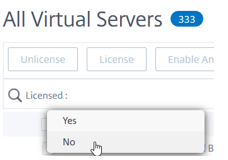 フィルターが適用され、ライセンスのない仮想サーバーのみが表示されます。
 -
仮想サーバーを選択し、ライセンスをクリックします。
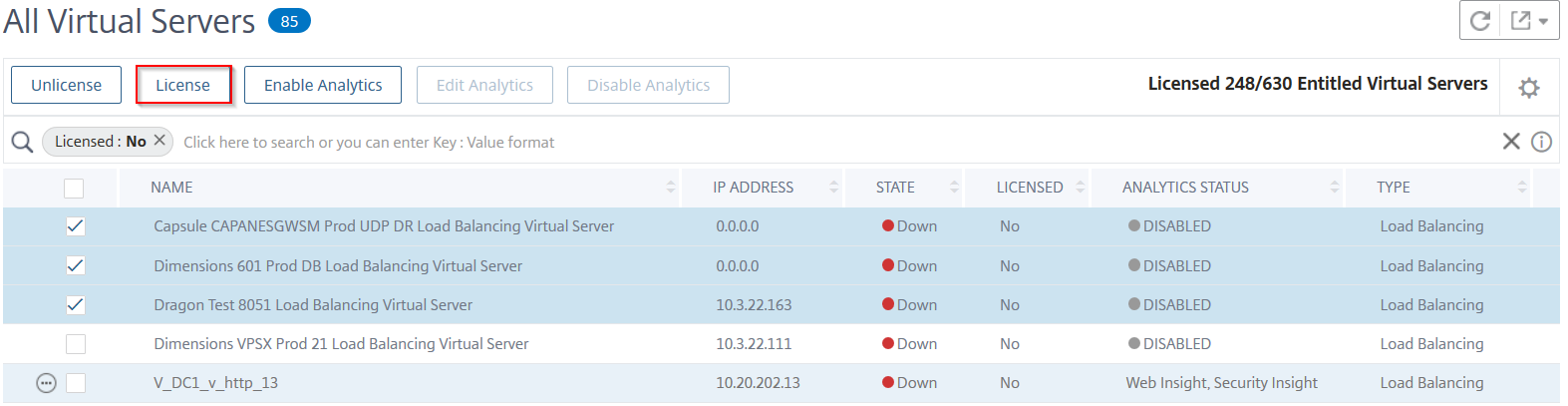
仮想サーバーのライセンスを解除するには、すべての仮想サーバーページから次の手順を実行します。
-
検索バーをクリックし、ライセンス済みを選択し、はいを選択します。
-
仮想サーバーを選択し、ライセンス解除をクリックします。
アナリティクスを有効にする
仮想サーバーのアナリティクスを有効にするための前提条件は次のとおりです。
-
仮想サーバーがライセンスされていることを確認します。
-
分析ステータスが無効であることを確認します。
-
仮想サーバーがUPステータスであることを確認します。
結果をフィルタリングして、前提条件に記載されている仮想サーバーを特定できます。
-
検索バーをクリックしてStateを選択し、次にUPを選択します。
-
検索バーをクリックしてLicensedを選択し、次にYesを選択します。
-
検索バーをクリックしてAnalytics Statusを選択し、次にDisabledを選択します。
-
フィルターを適用した後、仮想サーバーを選択し、Enable Analyticsをクリックします。分析を有効にする(/en-us/netscaler-application-delivery-management-software/media/enable-analytics-citrix.png)注または、特定のインスタンスの分析を有効にすることもできます。
-
Infrastructure > Instances > NetScalerに移動し、インスタンスタイプを選択します。例: VPX。
-
インスタンスを選択し、Select ActionリストからConfigure Analyticsを選択します。
-
Configure Analytics on Virtual Serversページで、仮想サーバーを選択し、Enable Analyticsをクリックします。
-
-
Enable Analyticsウィンドウで:
-
インサイトの種類 (Web Insight または WAF セキュリティ違反) を選択します。
-
転送モードとして Logstream を選択します。注NetScaler 12.0 以前の場合、IPFIX が転送モードのデフォルトオプションです。NetScaler 12.0 以降の場合、転送モードとして Logstream または IPFIX のいずれかを選択できます。IPFIX と Logstream の詳細については、Logstream の概要 を参照してください。
-
インスタンスレベルのオプションで:
-
HTTP X-Forwarded-For を有効にする - このオプションを選択すると、HTTP プロキシまたはロードバランサーを介したクライアントとアプリケーション間の接続の IP アドレスを識別できます。
-
NetScaler Gateway - このオプションを選択すると、NetScaler Gateway の分析を表示できます。
-
-
式はデフォルトで true です
-
OK をクリックします。
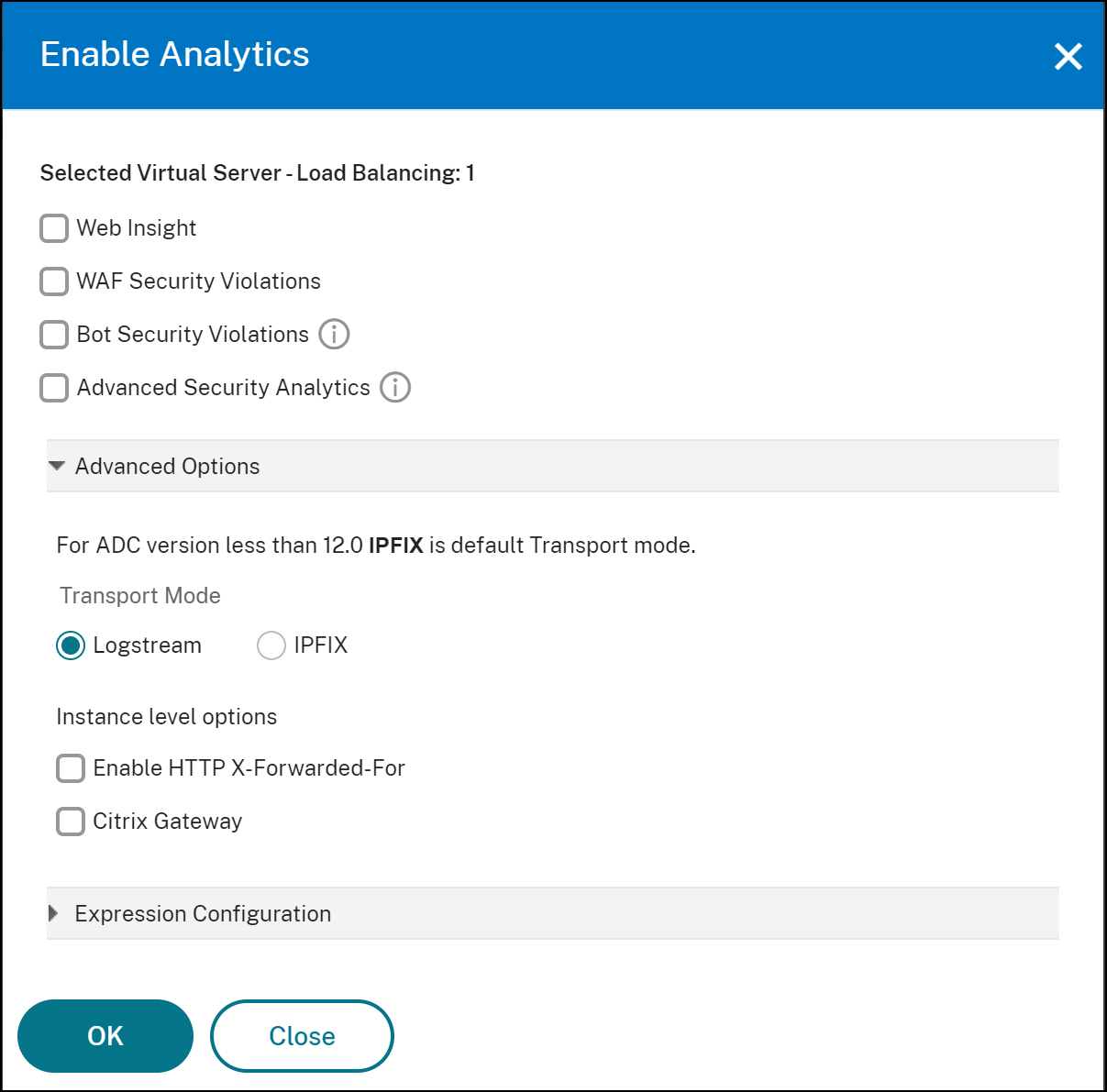 注
注-
ライセンスが付与されていない仮想サーバーを選択した場合、NetScaler® ADM はまずそれらの仮想サーバーにライセンスを付与し、その後分析を有効にします。
-
管理パーティションの場合、Web Insight のみがサポートされます。
-
キャッシュリダイレクト、認証、GSLB などの仮想サーバーの場合、分析を有効にすることはできません。エラーメッセージが表示されます。
-
-
「OK」をクリックすると、NetScaler ADM は、選択した仮想サーバーで分析を有効にする処理を行います。
「注」
NetScaler ADM は、Logstream には NetScaler SNIP を、IPFIX には NSIP を使用します。NetScaler エージェントと NetScaler インスタンスの間にファイアウォールが有効になっている場合は、NetScaler ADM が AppFlow トラフィックを収集できるように、次のポートを開いていることを確認してください。
| トランスポートモード | ソース IP | タイプ | ポート |
|---|---|---|---|
| IPFIX | NSIP | UDP | 4739 |
| ログストリーム | SNIP | TCP | 5557 |
分析を編集
仮想サーバーで分析を編集するには:
-
仮想サーバーを選択します注または、特定のインスタンスの分析を編集することもできます。
-
Infrastructure > Instances > NetScaler に移動し、インスタンスタイプを選択します。例:VPX。
-
インスタンスを選択し、分析を編集をクリックします。
-
-
分析を編集をクリックします

-
分析構成の編集ウィンドウで適用するパラメーターを編集します
-
OKをクリックします。
分析を無効にする
選択した仮想サーバーで分析を無効にするには:
-
仮想サーバーを選択します
-
分析を無効にするをクリックします
NetScaler ADM は、選択した仮想サーバーの分析を無効にします。
次の表は、トランスポートモードとしてIPFIXとLogstreamをサポートするNetScaler ADMの機能について説明しています。
| 機能 | IPFIX | ログストリーム |
|---|---|---|
| ウェブインサイト | • | • |
| WAFセキュリティ違反 | • | • |
| ゲートウェイインサイト | • | • |
| HDXインサイト | • | • |
| SSL インサイト | 非対応 | • |
| CR インサイト | • | • |
| IPレピュテーション | • | • |
| AppFirewall | • | • |
| クライアント側測定 | • | • |
| Syslog/Auditlog | • | • |