
クラスターモードのNetScalerインスタンスにおけるNetScaler pooled capacity
重要:
従来、さまざまなオンプレミスコンポーネントのアクティベーションに使用されてきたファイルベースのライセンスシステム(手動で管理されるエンタイトルメントとも呼ばれます)は、April 15, 2026にサポート終了(EOL)となります。ライセンスアクティベーションサービス(LAS)は、Citrix製品スイート全体での製品アクティベーションのための次世代テクノロジーです。April 15, 2026以降、LASがNetScalerインスタンスをアクティベートおよびライセンス供与する唯一の方法となり、NetScaler Flexedライセンス(CPL/UHMC)、従来のNetScaler Pooledライセンス、およびNetScaler固定期間帯域幅ライセンスをサポートします。サポートを継続するには、NetScalerおよびNetScaler Consoleの展開がLAS互換バージョンである必要があります。
LAS互換の最小要件NetScaler®バージョンは次のとおりです。
-
NetScaler ADC: 14.1-51.x、13.1-60.x、13.1-37.246 (FIPS)、14.1-66.68 (FIPS)
-
NetScaler SVM: 14.1-51.x、13.1-60.x
-
NetScaler Console Service: 9月上旬からLASをサポートします。
Pooled vCPU、CICO、永続ライセンスなど、その他のすべての従来のNetScalerライセンス形式はLASではサポートされません。アクティブなメンテナンスのない永続ライセンスを利用しているNetScalerインスタンスは、上記のソフトウェアバージョンにアップグレードするとライセンスなしの状態になります。
LASベースのライセンスは、法律または規制によって禁止されている場合、お客様に提供されないことがあります。
ご質問やご不明な点がある場合は、カスタマーケアにお問い合わせください。Citrixは、これらの要件を遵守しない場合、Citrixが法律または衡平法上持つその他の救済措置に加えて、責任を負うことなくCitrixメンテナンスを制限または停止することがあります。これらの要件は、法律または規制によって禁止されている場合は適用されません。
クラスターとして構成されたNetScalerインスタンスでNetScaler pooled capacityを構成できます。クラスターモードのNetScalerインスタンスでpooled capacityを構成するための前提条件は次のとおりです。
-
クラスターを形成するために、インスタンスは個別にプール型キャパシティライセンスモードで実行されている必要があります。
-
すべてのインスタンスは同じ帯域幅で実行されている必要があります。
-
すべてのインスタンスは、同じNetScaler Application Delivery Management (ADM)からプール型キャパシティをチェックアウトしました。
-
新しいインスタンスは、そのキャパシティとNetScaler ADM構成がクラスター内の既存インスタンスのものと同じでない限り、既存のNetScalerクラスターに追加することはできません。
NetScalerクラスターからの容量チェックアウトは、すべてのクラスターノードに同じ容量を割り当て、チェックアウト帯域幅 = 提供された帯域幅 * ノード数となります。
例えば、NetScalerクラスターから50 Mbpsの帯域幅をチェックアウトし、クラスターに12個のインスタンスが含まれている場合、各インスタンスは自動的に50 Mbpsを受け取ります。そして、プールから600 Mbpsがチェックアウトされます。
注
クラスター内の1つ以上のインスタンスが応答しなくなった場合でも、クラスターは残りのインスタンスの容量でトラフィックの処理を続行します。
ADCクラスターにADCプール容量を割り当てる
各クラスターノードに個別にライセンスを割り当てます。クラスターノード間でライセンスを伝播および同期するコマンドは無効になっているためです。
各クラスターノードで以下の手順を繰り返します。
-
Webブラウザーで、NetScaler IPアドレス (NSIP) を入力します。例:
http://192.168.100.1。 -
ユーザー名およびパスワードフィールドに、管理者資格情報を入力します。
-
構成タブで、システム \> ライセンス \> ライセンスの管理に移動し、新しいライセンスの追加をクリックして、プールライセンスの使用を選択します。
-
サーバー名/IPアドレスフィールドに、ライセンスサーバーの名前またはアドレスを入力します。
-
NetScaler ADMを介してインスタンスのプールライセンスを管理する場合は、管理のためにNetScaler ADMに登録チェックボックスをオンにし、ADM資格情報を入力します。
-
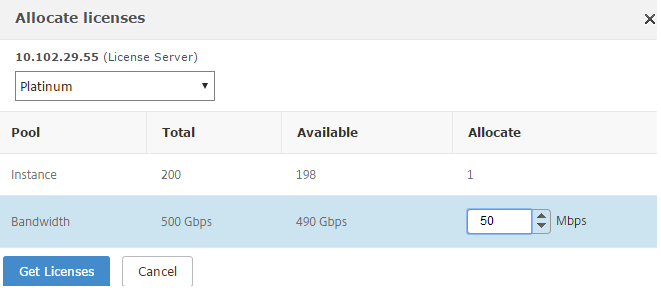
ライセンスエディションと必要な帯域幅を選択し、ライセンスの取得をクリックします。
-
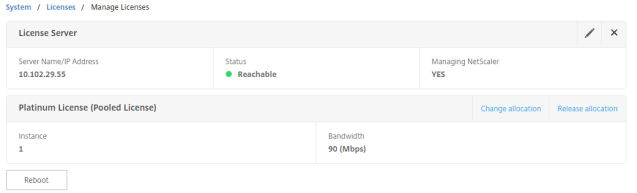
割り当ての変更または割り当ての解放を選択して、ライセンスの割り当てを変更または解放できます。
-
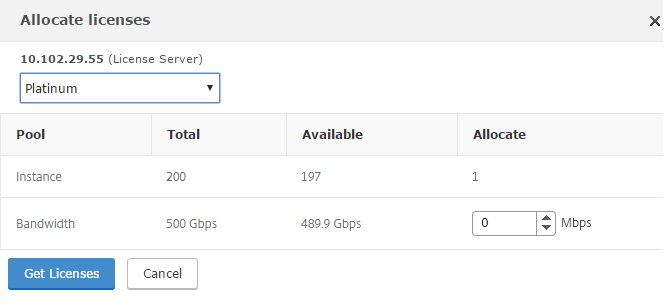
割り当ての変更をクリックすると、ライセンスサーバーで利用可能なライセンスがポップアップウィンドウに表示されます。注帯域幅の割り当ては、対応するフォームファクターの最小帯域幅単位の整数倍である必要があります。
-
割り当てドロップダウンリストから、NetScalerインスタンスに帯域幅またはインスタンスを割り当てることができます。次に、ライセンスの取得をクリックします。
-
ポップアップウィンドウのドロップダウンリストから、必要なライセンスエディションと帯域幅を選択できます。注帯域幅の割り当てを変更しても再起動は不要ですが、ライセンスエディションを変更する場合はウォーム再起動が必要です。
CLI を使用して ADC プール容量を ADC クラスターに割り当てる
各クラスターノードにライセンスを個別に割り当てます。クラスターノード間でライセンスを伝播および同期するコマンドは無効になっているためです。
各クラスターノードで次の手順を繰り返します。
-
SSH クライアントで、NetScaler IP アドレス (NSIP) を入力し、管理者資格情報を使用してログインします。
-
ライセンスサーバーを追加するには、次のコマンドを入力します。
add ns licenseserver (<licenseServerIP> | <serverName>) [-port <port number >]
-
ライセンスサーバーで利用可能なライセンスを表示するには、次のコマンドを入力します。
sh licenseserverpool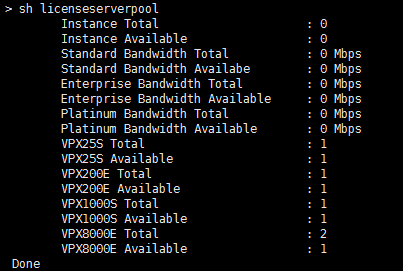
-
NetScaler VPXアプライアンスにライセンスを割り当てるには、次のコマンドを入力します。
set capacity –platform V\[S/E/P\]\[Bandwidth\]