
VMware ESX で NetScaler VPX インスタンスをプロビジョニングする
ADM を使用して、VMware ESX で NetScaler VPX インスタンスの展開と管理を自動化できます。NetScaler ADM を使用して VMware ESX に NetScaler VPX インスタンスをプロビジョニングすると、そのインスタンスは ADM GUI で管理できるようになります。
NetScaler® ADM は、すでに展開されているインスタンスの ADC テンプレートを使用して、VMware ESX に新しいインスタンスをプロビジョニングします。必要な VMware ESX サーバーの詳細はサイトに保存されます。また、サーバーへのアクセスには Cloud Access Profile を使用します。
前提条件
VMware ESX に NetScaler VPX インスタンスをプロビジョニングする前に、以下を完了していることを確認してください。
-
サポートされている VMware ESXi バージョン (6.0、6.5、6.7) をインストールします。
-
最小システム要件を満たす管理ワークステーションに VMware Client をインストールします。
NetScaler VPX ファイルをテンプレートに変換する
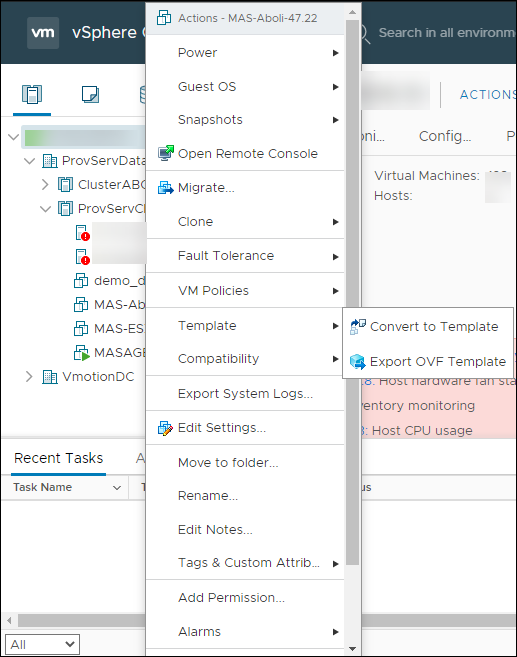
NetScaler ADM は、NetScaler VPX ファイルによって変換された ESX 内の ADC テンプレートを使用します。VPX ファイルをテンプレートに変換するには、次の手順を実行します。
-
ADC セットアップファイルを使用して、VMware に NetScaler VPX インスタンスを展開します。初回は、ADC セットアップファイルを使用して VPX インスタンスを展開します。詳細については、「VMware に NetScaler VPX インスタンスをインストールする」を参照してください。
-
展開された VM を右クリックし、Template を選択します。
-
「テンプレートに変換」をクリックします。
ADMでサイトを作成
NetScaler ADMでサイトを作成し、VMware ESXの詳細を追加します。
-
NetScaler ADMで、Infrastructure > Instances > Sitesに移動します。
-
「追加」をクリックします。
-
「クラウドの選択」ペインで、,
-
サイトタイプとしてデータセンターを選択します。
-
タイプリストからVMware vCenterを選択します。
-
「次へ」をクリックします。
-
-
「リージョンの選択」ペインで、,
-
「クラウドアクセスプロファイル」ペインで、VMware ESX用に作成されたプロファイルを選択します。プロファイルがない場合は、プロファイルを作成します。
-
クラウドアクセスプロファイルを作成するには、「追加」をクリックし、以下を指定します。
-
名前 – NetScaler ADMでクラウドアクセスプロファイルを識別するための名前を指定します。
-
IPアドレス – VPXインスタンスをプロビジョニングするVMware vCenterサーバーのIPアドレスを指定します。
-
ユーザー名 – VMware vCenterサーバーにアクセスするためのユーザー名を指定します。
-
パスワード – VMware vCenterサーバーにアクセスするためのパスワードを指定し、パスワードを確認します。
クラウドアクセスプロファイルの作成(/en-us/netscaler-application-delivery-management-software/media/cap-vmware-citrix.png) -
-
**ネットワーク (データセンター)**で、ADCテンプレートがあるデータセンターを選択します。
-
サイト名を指定します。
-
データセンターの地理的位置を特定するために、地域、緯度、経度を指定します。
-
完了をクリックします。
-
VMwareでインスタンスプロビジョニング用のサイトを作成する(/en-us/netscaler-application-delivery-management-software/media/create-site-citrix.png)
VMware ESXでインスタンスをプロビジョニングする
VMware ESXに関連付けたサイトを使用して、NetScaler VPXインスタンスをプロビジョニングします。
注:
現在、NetScaler ADMはスタンドアロンADCインスタンスのプロビジョニングのみをサポートしています。
-
NetScaler ADMで、インフラストラクチャ > インスタンス > NetScalerに移動します。
-
VPXタブで、プロビジョニングをクリックします。このオプションにより、クラウドでのNetScaler VPXのプロビジョニングページが表示されます。
-
「VMware vCenter」を選択し、「Next」をクリックします。VMware vCenterの選択(/en-us/netscaler-application-delivery-management-software/media/select-vmware-citrix.png)
-
「基本パラメータ」で、以下を指定します。
-
「名前」— インスタンスの名前を指定します。
-
「サイト」— 以前に作成したサイトを選択します。
-
「クラウドアクセスプロファイル」— サイト作成時に作成したクラウドアクセスプロファイルを選択します。
-
「NetScalerプロファイル」— 認証を提供するためのADCプロファイルを選択します。
-
「ライセンス」— プールされたキャパシティライセンスを使用して、インスタンスにライセンスを適用します。
基本パラメータ(/en-us/netscaler-application-delivery-management-software/media/basic-parameters-vmware-citrix.png) -
-
「Next」をクリックします。
-
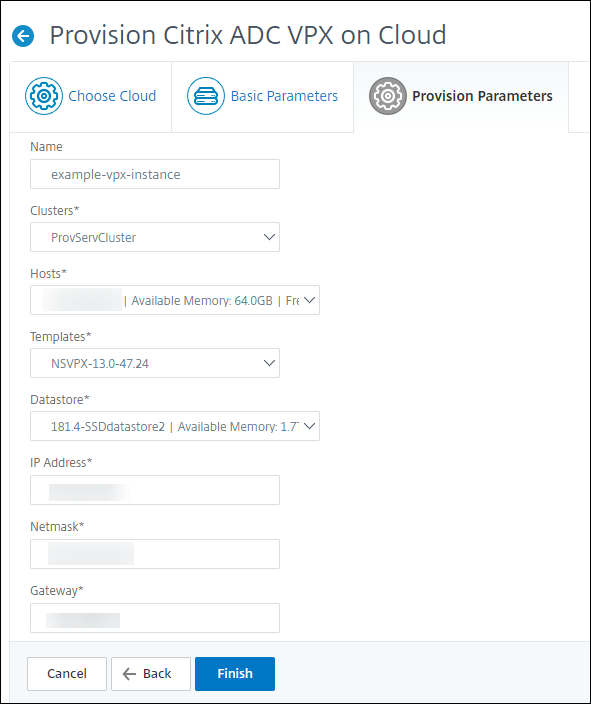
「プロビジョニングパラメータ」で、以下の詳細を指定します。
-
「クラスター」— インスタンスをプロビジョニングするクラスターを選択します。
-
「ホスト」— リストから必要なホストを選択します。
-
「テンプレート」— インスタンスに適用するテンプレートをリストから選択します。
-
「データストア」— リストからデータストアを選択します。
-
IPアドレス – インスタンスにIPアドレスを指定します。
-
ネットマスク – インスタンスにネットマスクを指定します。
-
ゲートウェイ – インスタンスにゲートウェイを指定します。
-
-
完了をクリックします。