マルチサイト展開用のオンプレミスエージェントを構成する
以前のバージョンのNetScaler ADMでは、リモートデータセンターに展開されたNetScalerインスタンスは、プライマリデータセンターで実行されているNetScaler ADMから管理および監視できました。NetScalerインスタンスはデータをプライマリNetScaler ADMに直接送信していたため、WAN帯域幅が消費されていました。また、分析データの処理には、プライマリNetScaler ADMのCPUおよびメモリリソースが使用されます。
データセンターは世界中に配置できます。エージェントは、次のシナリオで重要な役割を果たします。
-
WAN帯域幅の消費を削減するために、リモートデータセンターにエージェントをインストールする。
-
データ処理のためにプライマリNetScaler® ADMに直接トラフィックを送信するインスタンスの数を制限する。
注
-
リモートデータセンターのインスタンスにエージェントをインストールすることをお勧めしますが、必須ではありません。必要に応じて、ユーザーはNetScalerインスタンスをプライマリNetScaler ADMに直接追加できます。
-
1つ以上のリモートデータセンターにエージェントをインストールしている場合、エージェントとプライマリサイト間の通信はフローティングIPアドレスを介して行われます。詳細については、ポートを参照してください。
-
1つ以上のリモートデータセンターのインスタンスにエージェントをインストールし、プールされたライセンスを適用できます。このシナリオでは、プライマリサイトと1つ以上のリモートデータセンター間の通信はフローティングIPアドレスを介して行われます。
-
NetScaler ADMオンプレミスエージェントは、プールされたライセンスをサポートしていません。
NetScaler ADM 12.1以降では、インスタンスをエージェントで構成して、別のデータセンターにあるプライマリNetScaler ADMと通信できます。
エージェントは、プライマリNetScaler ADMと、異なるデータセンターで検出されたインスタンスとの間の仲介役として機能します。エージェントをインストールする利点は次のとおりです。
-
インスタンスはエージェントに構成され、未処理のデータはプライマリNetScaler ADMではなくエージェントに直接送信されます。エージェントは最初のレベルのデータ処理を行い、処理されたデータを圧縮形式でプライマリNetScaler ADMに送信して保存します。
-
エージェントとインスタンスは同じデータセンターに併置されているため、データ処理が高速になります。
-
エージェントをクラスタリングすると、エージェントのフェールオーバー時にNetScalerインスタンスが再配布されます。サイト内の1つのエージェントが失敗した場合、NetScalerインスタンスからのトラフィックは、同じサイト内の別の利用可能なエージェントに切り替えられます。注サイトごとにインストールするエージェントの数は、処理されるトラフィックによって異なります。
アーキテクチャ
次の図は、2つのデータセンターにおけるNetScalerインスタンスと、マルチサイトエージェントベースのアーキテクチャを使用したNetScaler ADM高可用性展開を示しています。
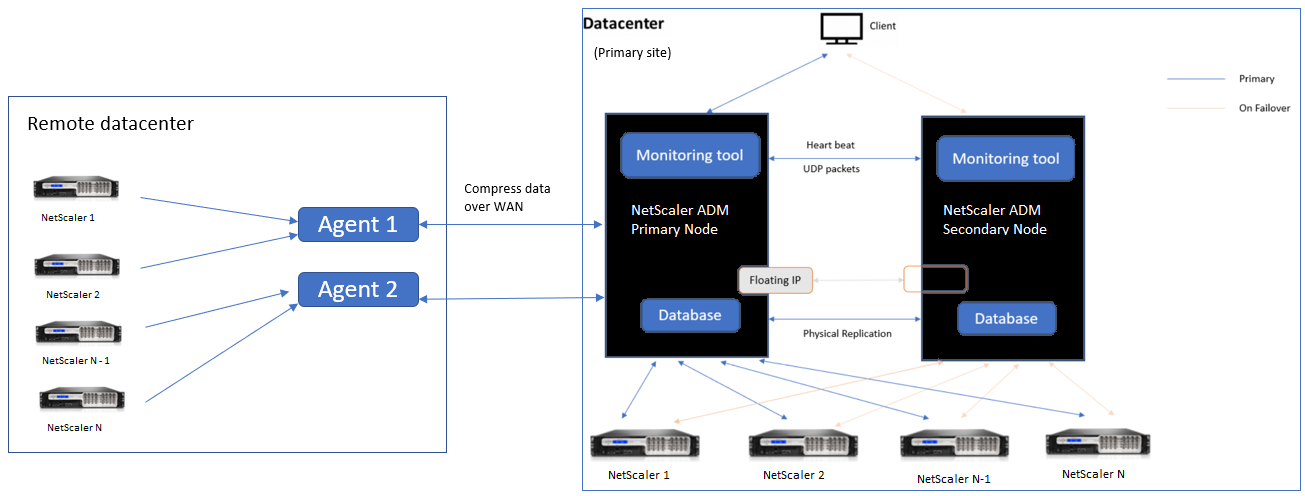
プライマリサイトには、高可用性構成で展開されたNetScaler ADMノードがあります。プライマリサイトのNetScalerインスタンスは、NetScaler ADMに直接登録されます。
セカンダリサイトでは、エージェントが展開され、プライマリサイトのNetScaler ADMサーバーに登録されます。これらのエージェントはクラスターで動作し、エージェントのフェイルオーバーが発生した場合に継続的なトラフィックフローを処理します。セカンダリサイトのNetScalerインスタンスは、そのサイト内にあるエージェントを介してプライマリNetScaler ADMサーバーに登録されます。インスタンスは、プライマリNetScaler ADMではなく、エージェントに直接データを送信します。エージェントは、インスタンスから受信したデータを処理し、圧縮形式でプライマリNetScaler ADMに送信します。エージェントはセキュアなチャネルを介してNetScaler ADMサーバーと通信し、チャネルを介して送信されるデータは帯域幅効率のために圧縮されます。
はじめに
-
データセンターにエージェントをインストールする
-
エージェントを登録する
-
エージェントをサイトにアタッチする
-
-
NetScalerインスタンスを追加する
-
新しいインスタンスを追加する
-
既存のインスタンスを更新する
-
データセンターにエージェントをインストールする
エージェントをインストールして構成することで、プライマリNetScaler ADMと別のデータセンターにある管理対象NetScalerインスタンス間の通信を有効にできます。
エンタープライズデータセンターの以下のハイパーバイザーにエージェントをインストールできます。
-
シトリックス ハイパーバイザー™
-
ヴイエムウェア ESXi
-
マイクロソフト Hyper-V
-
リナックス KVM サーバー
注
マルチサイト展開用のオンプレミスエージェントは、NetScaler ADMの高可用性展開でのみサポートされます。
エージェントのインストールを開始する前に、ハイパーバイザーが各エージェントに提供する必要がある仮想コンピューティングリソースが揃っていることを確認してください。
| コンポーネント | 要件 |
|---|---|
| RAM | 32 GB |
| 仮想CPU | 8 CPU |
| ストレージ容量 | 30 GB |
| 仮想ネットワークインターフェース | 1 |
| スループット | 1 ギガビット/秒 |
ポート
通信のために、エージェントとNetScaler ADMオンプレミスサーバー間で以下のポートを開放する必要があります。
| タイプ | ポート | 詳細 | 通信方向 |
|---|---|---|---|
| TCP | 8443, 7443, 443 | エージェントとNetScaler ADMオンプレミスサーバー間の送受信通信用。 | NetScalerエージェントからNetScaler ADM |
エージェントとNetScalerインスタンスの間で、次のポートを開放する必要があります。
| タイプ | ポート | 詳細 | 通信の方向 |
|---|---|---|---|
| TCP | 80 | エージェントとNetScalerインスタンス間のNITRO通信用。 | NetScaler ADMからNetScaler、およびNetScalerからNetScaler ADM |
| TCP | 22 | エージェントとNetScalerインスタンス間のSSH通信用。高可用性モードで展開されたNetScaler ADMサーバー間の同期用。 | NetScaler ADMからNetScaler、およびNetScalerエージェントからNetScaler |
| UDP | 4739 | エージェントとNetScalerインスタンス間のAppFlow通信用。 | NetScaler から NetScaler ADM への接続 |
| ICMP | 予約ポートなし | NetScaler ADMとNetScalerインスタンス間、または高可用性モードで展開されたセカンダリNetScaler ADMサーバー間のネットワーク到達性を検出するため。 | |
| UDP | 161, 162 | NetScalerインスタンスからエージェントへのSNMPイベントを受信するため。 | ポート161 - NetScaler ADMからNetScalerへ |
| ポート162 - NetScalerからNetScaler ADMへ | |||
| UDP | 514 | NetScalerインスタンスからエージェントへのsyslogメッセージを受信するため。 | NetScaler から NetScaler ADM への接続 |
| TCP | 5557 | エージェントとNetScalerインスタンス間のLogstream通信用。 | NetScaler から NetScaler ADM へ |
エージェントの登録
-
NetScalerサイトからダウンロードしたエージェントイメージファイルを使用し、ハイパーバイザーにインポートします。エージェントイメージファイルの命名パターンは次のとおりです。MASAGENT-\<HYPERVISOR\>-\<Version.no\>. 例: MASAGENT-XEN-13.0-xy.xva
-
Consoleタブから、NetScaler ADMを初期ネットワーク構成で設定します。
-
NetScaler ADMのホスト名、IPv4アドレス、およびゲートウェイIPv4アドレスを入力します。オプション7を選択して、構成を保存して終了します。登録1(/en-us/netscaler-application-delivery-management-software/media/register1.png)
-
登録が成功すると、コンソールにログオンを促すメッセージが表示されます。資格情報として nsrecover/nsroot を使用します。
-
エージェントを登録するには、/mps/register\_agent\_onprem.py と入力します。NetScalerエージェントの登録資格情報は、次のイメージに示すように表示されます。
-
NetScaler ADMのフローティングIPアドレスとユーザー資格情報を入力します。登録2(/en-us/netscaler-application-delivery-management-software/media/register2.png)
登録が成功すると、エージェントが再起動し、インストールプロセスが完了します。
エージェントが再起動したら、NetScaler ADM GUIにアクセスし、メインメニューから Infrastructure > Instances > Agents ページに移動してエージェントのステータスを確認します。新しく追加されたエージェントは Up 状態で表示されます。
注
NetScaler ADM はエージェントのバージョンを表示し、エージェントが最新バージョンであるかどうかも確認します。ダウンロードアイコンは、エージェントが最新バージョンではなく、アップグレードが必要であることを示します。Citrix は、エージェントのバージョンを NetScaler ADM のバージョンにアップグレードすることを推奨します。
エージェントをサイトにアタッチする
-
エージェントを選択し、サイトをアタッチをクリックします。
-
サイトをアタッチページで、リストからサイトを選択するか、プラス (+) ボタンを使用してサイトを作成します。
-
保存をクリックします。注
-
デフォルトでは、新しく登録されたすべてのエージェントは、デフォルトのデータセンターに追加されます。
-
エージェントを正しいサイトに関連付けることが重要です。エージェントに障害が発生した場合、そのエージェントに割り当てられている NetScaler インスタンスは、同じサイト内の他の機能しているエージェントに自動的に切り替わります。
-
エージェントのアクション
インフラストラクチャ > エージェント > アクションの選択で、エージェントにさまざまなアクションを適用できます。
アクションの選択で、次の機能を使用できます。
新しい証明書をインストールする: セキュリティ要件を満たすために別のエージェント証明書が必要な場合は、追加できます。
デフォルトのパスワードを変更する: インフラストラクチャのセキュリティを確保するために、エージェントのデフォルトパスワードを変更します。
テクニカルサポートファイルを生成する: 選択した NetScaler エージェントのテクニカルサポートファイルを生成します。このファイルをダウンロードして、調査とトラブルシューティングのために Citrix テクニカルサポートに送信できます。
NetScalerインスタンスを追加する
インスタンスとは、エージェントを介してNetScaler ADMから検出、管理、監視したいNetScaler ADCアプライアンスまたは仮想アプライアンスのことです。次のNetScaler ADCアプライアンスと仮想アプライアンスをNetScaler ADMまたはエージェントに追加できます。
-
NetScaler MPX
-
NetScaler VPX
-
NetScaler SDX
-
NetScaler CPX
-
ネットスケーラー ゲートウェイ
-
シトリックス SSL フォワードプロキシ
詳細については、「NetScaler ADMへのインスタンスの追加」を参照してください。
既存のインスタンスをエージェントにアタッチする
インスタンスがすでにプライマリNetScaler ADMに追加されている場合は、エージェントを編集することで、そのインスタンスをエージェントにアタッチできます。
-
インフラストラクチャ > インスタンスに移動し、インスタンスタイプを選択します。たとえば、NetScalerです。
-
編集をクリックして、既存のインスタンスを編集します。
-
クリックしてエージェントを選択します。
-
エージェントページで、インスタンスを関連付けるエージェントを選択し、OKをクリックします。注インスタンスを関連付けたいサイトを必ず選択してください。
イベントを検証するためにインスタンスのGUIにアクセスする
インスタンスが追加され、エージェントが構成された後、インスタンスのGUIにアクセスし、トラップの宛先が構成されているか確認します。
NetScaler ADMで、Infrastructure > Instancesに移動します。Instancesで、アクセスしたいインスタンスの種類 (例: NetScaler VPX) を選択し、特定のインスタンスのIPアドレスをクリックします。
選択したインスタンスのGUIがポップアップウィンドウに表示されます。
デフォルトでは、エージェントはインスタンス上でトラップの宛先として構成されています。確認するには、インスタンスのGUIにログオンし、トラップの宛先を確認します。
重要
リモートデータセンターのNetScalerインスタンスにエージェントを追加することは推奨されますが、必須ではありません。
インスタンスをプライマリMASに直接追加したい場合は、インスタンスを追加する際にエージェントを選択しないでください。
NetScalerエージェントのフェールオーバー
エージェントのフェールオーバーは、2つ以上の登録済みエージェントを持つサイトで発生する可能性があります。サイト内でエージェントが非アクティブ (DOWN状態) になると、NetScaler ADMは、非アクティブなエージェントのADCインスタンスを他のアクティブなエージェントに再配布します。
重要
-
アカウントでエージェントフェールオーバー機能が有効になっていることを確認してください。この機能を有効にするには、「ADM機能の有効化または無効化」を参照してください。
-
エージェントがスクリプトを実行している場合、そのスクリプトがサイト内のすべてのエージェントに存在することを確認してください。したがって、変更されたエージェントは、エージェントのフェールオーバー後にスクリプトを実行できます。
ADM GUIでサイトをエージェントにアタッチするには、「エージェントをサイトにアタッチする」を参照してください。
エージェントのフェイルオーバーを実現するには、NetScalerエージェントを1つずつ選択し、同じサイトにアタッチします。
たとえば、2つのエージェント10.106.1xx.2xと10.106.1xx.3xがバンガロールサイトにアタッチされ、稼働しています。いずれかのエージェントが非アクティブになると、NetScaler ADMがそれを検出し、状態をダウンとして表示します。
サイト内のNetScalerエージェントが非アクティブ(ダウン状態)になると、NetScaler ADMはエージェントがアクティブ(アップ状態)になるまで5分間待機します。エージェントが非アクティブのままである場合、NetScaler ADMは同じサイト内の利用可能なエージェント間でインスタンスを自動的に再配布します。
NetScaler ADMは、サイト内のアクティブなエージェント間で負荷を分散するために、30分ごとにインスタンスの再配布をトリガーします。
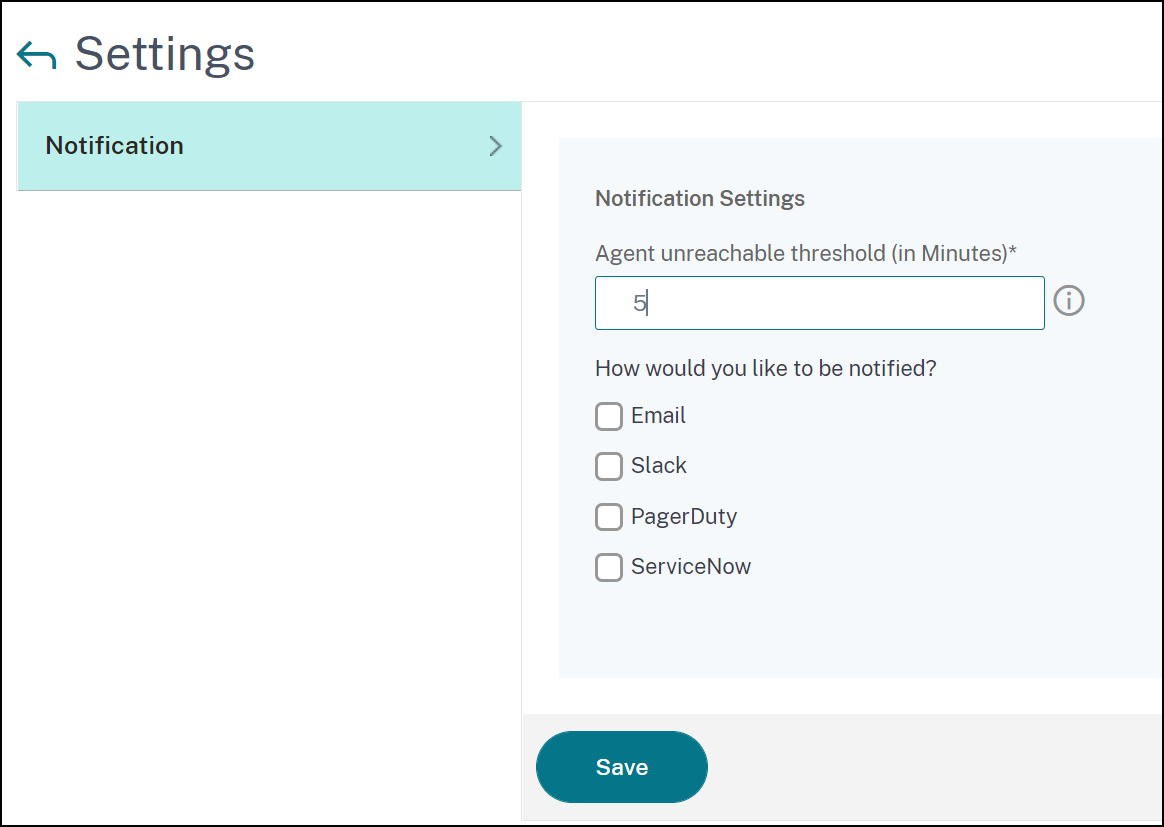
エージェント到達不能しきい値と通知を構成する
エージェントがダウンしているか、特定の期間到達不能な場合、メール、Slack、PagerDuty、ServiceNowを介してエージェントステータスに関する通知を受け取ることができます。インフラストラクチャ > インスタンス > エージェントで、設定をクリックし、期間を5分から60分の間で指定し、通知を受け取りたい通知方法を選択します。