
構成ジョブでSCP (put) コマンドを使用する
NetScaler® ADMの構成ジョブ機能を使用して、構成ジョブの作成、電子メール通知の送信、および作成されたジョブの実行ログの確認を行うことができます。ジョブとは、単一の管理対象インスタンスまたは複数の管理対象インスタンスで作成および実行できる一連の構成コマンドです。たとえば、デバイスのアップグレードに構成ジョブを使用できます。
NetScaler ADMの構成ジョブは、Secure Shell (SSH) コマンドを使用してインスタンスを構成し、構成ジョブを構成してセキュアコピー (SCP) を使用してファイルを安全に転送できます。SCPはSSHプロトコルに基づいています。構成ジョブに含めることができるSCPコマンドの1つは、「put」コマンドです。「put」コマンドを構成ジョブで使用して、システム上のローカルディレクトリに保存されている1つ以上のファイルをNetScaler ADMにアップロードまたは転送し、その後NetScalerインスタンスのディレクトリに転送できます。
注 ファイルはNetScaler ADMにアップロードされ、その後選択したNetScalerインスタンスにコピー (put) されます。アップロードされたファイルはNetScaler ADMに保存され、ジョブが削除されたときにのみ削除されます。これは、後で実行するようにスケジュールされたジョブに必要です。
コマンドの構文は次のとおりです。
put <local_filename> <remote_path/remote_filename>
ここで、,
\<local\_filename\> は、アップロードするローカルファイルの名前です。
\<remote\_path / remote\_filename\> は、リモートディレクトリへのパスと、そのディレクトリにコピーされたときにファイルに割り当てる名前です。
構成ジョブの作成中に、ローカルおよびリモートのファイル名パラメータを変数に変換できます。これにより、ジョブを実行するたびに、同じNetScalerインスタンスのセットに対してこれらのパラメータに異なるファイルを割り当てることができます。また、ジョブ内の複数の場所でファイルを使用し、ファイルの名前を変更したい場合は、すべての場所でファイル名を変更する代わりに、変数を再定義できます。
構成ジョブでputコマンドを使用してファイルをアップロードするには:
-
Infrastructure > Configuration Jobs に移動します。
-
Jobs ページで、Create Job をクリックします。
-
Create Job ページで、Job name フィールドにジョブの名前を入力し、Configuration Editor ペインに「put」コマンドを入力します。たとえば、ローカルシステムに保存されているSSL証明書ファイルを複数のNetScalerインスタンスにコピーする構成ジョブを作成する場合、特定のファイル名の代わりに変数を使用する「put」コマンドを追加し、変数タイプを「file」として定義できます。
put ssl-file /nsconfig/ssl-fileこの例では、,-
ssl-file- これは、NetScalerインスタンスにアップロードする必要があるファイルの名前です。 -
/nsconfig/ssl-file- これは、タスクの実行後にssl-fileが配置されるインスタンス上の宛先フォルダーです。
-
-
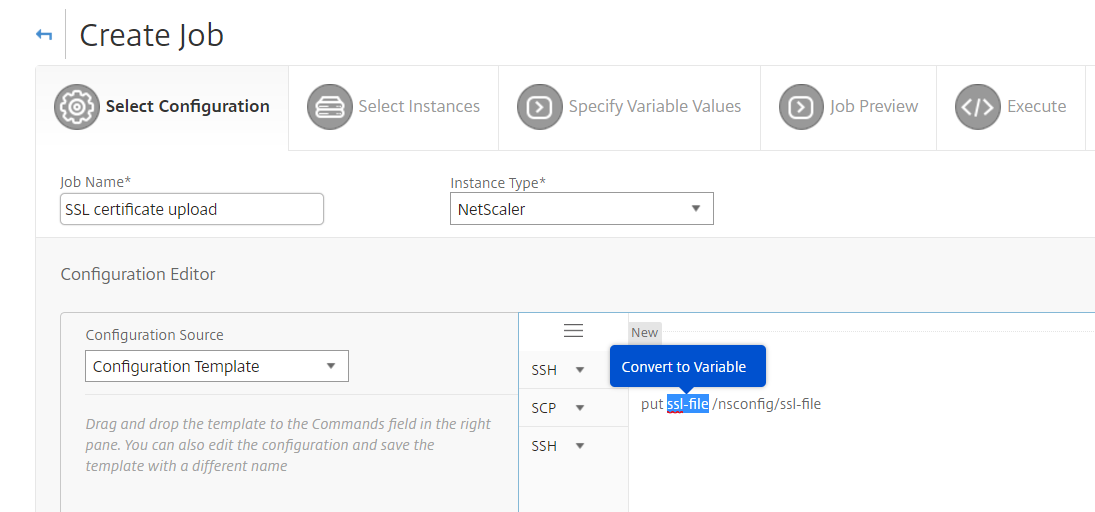
入力したコマンドで、変数に変換するファイル名を選択し、次の図に示すようにConvert to Variableをクリックします。
-
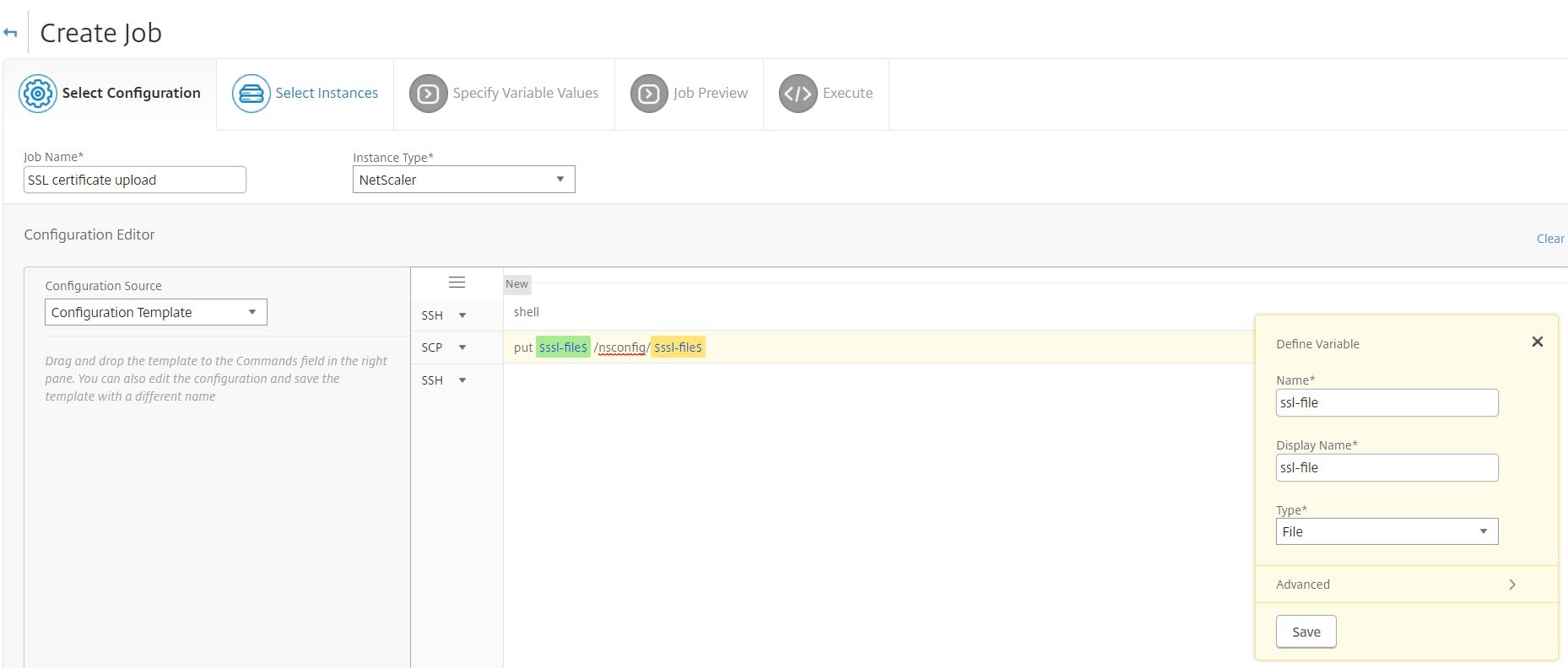
ファイル名がドル記号で囲まれていること(変数になったことを示します)を確認し、変数をクリックします。
-
変数名、表示名、タイプなど、変数の詳細を指定します。
-
TypeドロップダウンリストからFileを選択します。Saveをクリックします。変数を「File」タイプとして宣言すると、NetScaler ADMにファイルをアップロードできます。
-
Nextをクリックし、ファイルをコピーするNetScalerインスタンスを選択します。
-
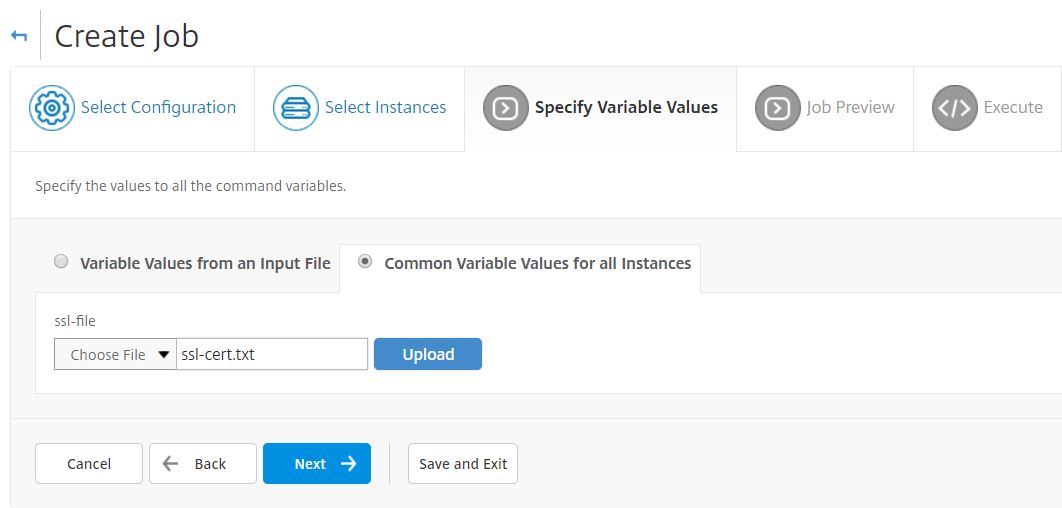
Specify Variable Valuesタブで、Common Variables Values for all Instancesセクションを選択し、システム上のローカルストレージからファイルを選択し、UploadをクリックしてNetScaler ADMにファイルをアップロードし、Nextをクリックします。
-
Job Previewタブで、各インスタンスまたはインスタンスグループで実行されるコマンドを評価および検証できます。
-
Executeタブで、ジョブを今すぐ実行するか、後で実行するようにスケジュールできます。コマンドが失敗した場合にNetScaler ADMが実行する必要があるアクションを選択することもできます。ジョブの成功または失敗、およびその他の詳細に関する通知を受け取るための電子メール通知を作成することもできます。Finishをクリックします。
-
インフラストラクチャ > 構成ジョブに移動し、設定したジョブを選択すると、ジョブの詳細を表示できます。詳細をクリックし、次に変数詳細をクリックすると、ジョブに追加された変数が一覧表示されます。変数の一覧(/en-us/netscaler-application-delivery-management-software/media/configjobs-put-command4.jpg)