
アプリケーションを構成し、複数のカスタムアプリケーションに関連付ける
アプリケーションダッシュボードでは、アプリケーションを構成し、複数のカスタムアプリケーションに関連付けることができます。この機能を使用すると、カスタムアプリごとに個別のアプリケーションを作成するのではなく、同じアプリケーションを複数のカスタムアプリケーションで再利用できます。
それぞれ ComABC と ComCDE という名前の2つのeコマースポータルを管理しており、両方のポータルで PaymentApp という名前の支払いゲートウェイサーバーを使用したいとします。このシナリオでは、次のことを行う必要があります。
-
ComABC と ComCDE という名前の2つのカスタムアプリを作成します。
-
PaymentApp という名前のアプリケーションを作成し、ComABC と ComCDE に関連付けます。
このシナリオを実装するには、次のことを行う必要があります。
-
カスタムアプリ (ComABC および ComCDE) を作成します。
-
アプリケーション > ダッシュボード に移動し、アプリの管理 をクリックします。
-
新しいアプリケーション をクリックします。
-
名前とカテゴリを指定します。
-
アプリケーションを選択するタイプを選択します。この例では、既存のアプリケーションを選択 オプションが選択されています。詳細については、「アプリケーションの追加」を参照してください。
-
アプリケーション で、アプリケーションの追加 をクリックします。
-
リストからアプリケーションを選択し、OK をクリックしてカスタムアプリを作成します。
-
-
PaymentApp を作成します。これには、個別のアプリをカスタムアプリに変換する必要があります。
-
アプリケーション > ダッシュボード に移動し、アプリの管理 をクリックします。
-
新しいアプリケーションをクリックします。
-
名前とカテゴリを指定します。
-
アプリケーションを選択するタイプを選択します。この例では、オプションが選択されています。詳細については、アプリケーションの追加を参照してください。
-
アプリケーションの下で、アプリケーションの追加をクリックします。
-
リストからアプリケーションを選択し、OKをクリックしてカスタムアプリを作成します。
-
-
次に、PaymentAppを使用し、ComABCおよびComCDEに関連付けることができます。
-
アプリケーション > ダッシュボードに移動し、アプリの管理をクリックします。
-
ComABCアプリを見つけて、編集をクリックします。

-
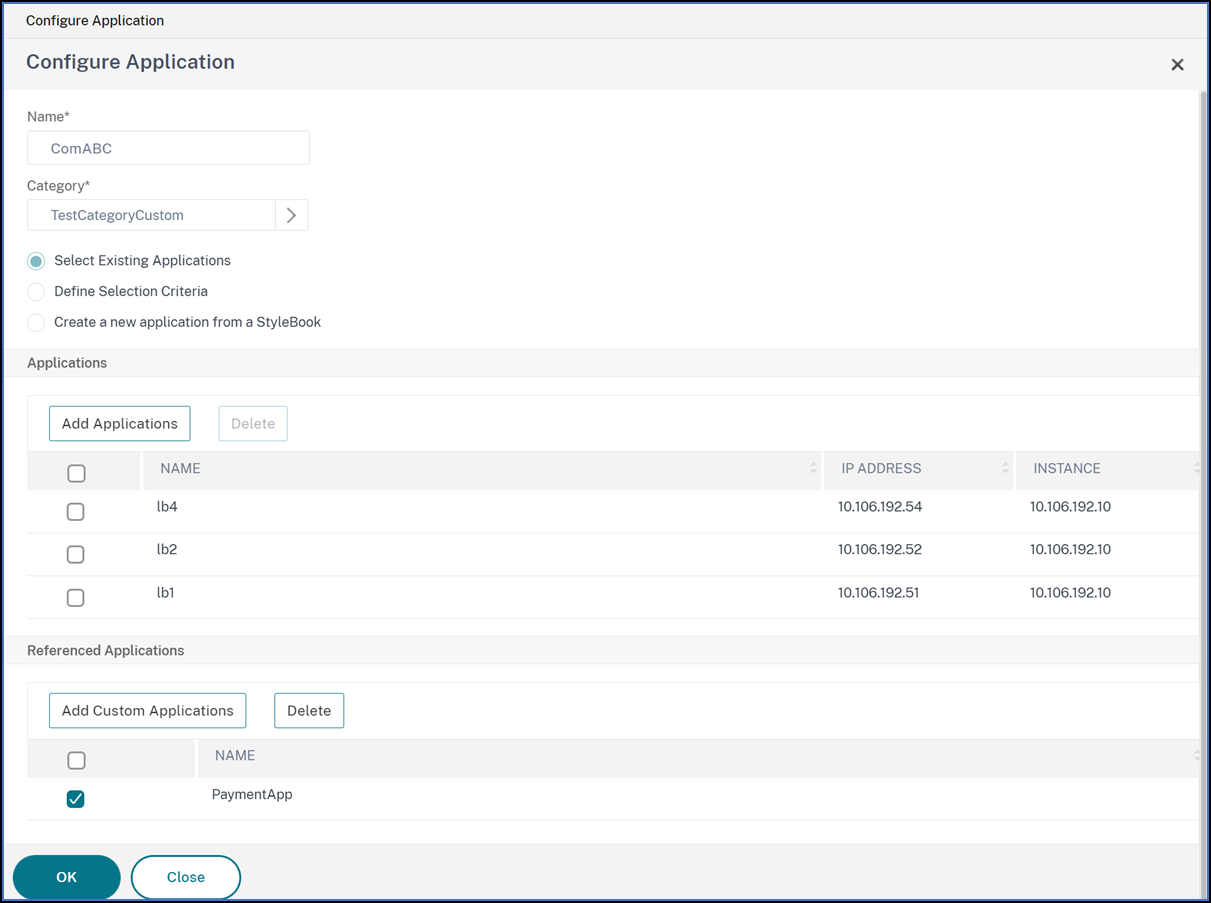
参照されるアプリケーションの下で、カスタムアプリケーションの追加をクリックし、PaymentAppを選択します。
-
PaymentAppが参照されるアプリケーションの下で利用可能になりました。OKをクリックして、PaymentAppをComABCカスタムアプリに関連付けます。
-
ComCDEカスタムアプリについても同じ手順を繰り返します。
-
注:
アプリケーションがカスタムアプリに関連付けられると、カスタムアプリの最終的なアプリスコアは、カスタムアプリと参照されるアプリの間の最低スコアに基づいて計算されます。この例では、ComABCアプリのスコアが85でPaymentAppのスコアが69の場合、ComABCアプリの最終スコアは69になります。