NetScaler Pooled Capacity konfigurieren
Wichtig:
Das dateibasierte Lizenzierungssystem (auch als manuell verwaltete Berechtigungen bezeichnet), das traditionell zur Aktivierung verschiedener lokaler Komponenten verwendet wird, wird am 15. April 2026 das End of Life (EOL) erreichen. Der License Activation Service (LAS) ist die Technologie der nächsten Generation für Produktaktivierungen in der gesamten Suite der Citrix-Produkte. LAS wird nach dem 15. April 2026 die einzige Möglichkeit sein, NetScaler-Instanzen zu aktivieren und zu lizenzieren, wobei NetScaler Flexed-Lizenzen (CPL/UHMC), ältere NetScaler Pooled-Lizenzen und NetScaler Fixed-Term-Bandbreitenlizenzen unterstützt werden. Um weiterhin unterstützt zu werden, müssen Ihre NetScaler- und NetScaler Console-Bereitstellungen auf einer LAS-kompatiblen Version sein.
Die mindestens erforderlichen NetScaler®-Versionen, die LAS-kompatibel sind, sind:
NetScaler ADCs: 14.1-51.80, 13.1-60.29, 13.1-37.247 (FIPS)
NetScaler SVM: 14.1-51.83, 13.1-60.30
NetScaler Console Service: Unterstützt ab Anfang September 2025.
NetScaler Console on-prem: 14.1-51.83
Hinweis: Die LAS-Unterstützung für Console on-prem ist ab Release 14.1-51.83 verfügbar. Die dateibasierte Lizenzierung wird jedoch ab Console on-prem Releases 14.1-51.83 und 13.1-60.26 eingestellt und erreicht am 15. April 2026 das EOL. Das heißt, selbst wenn Sie auf Console on-prem Release 14.1-51.83 oder Release 13.1-60.26 oder höher aktualisieren, können Sie die dateibasierte Lizenzierung weiterhin verwenden. Sie müssen jedoch auf Console on-prem Release 14.1-51.83 oder höher aktualisieren und vor dem 15. April 2026 auf LAS umstellen, da die dateibasierte Lizenzierung das EOL erreicht.
Alle anderen Formen älterer NetScaler-Lizenzen wie Pooled vCPU, CICO, Perpetual werden mit LAS nicht unterstützt. NetScaler-Instanzen, die unbefristete Lizenzen ohne aktive Wartung nutzen, werden nach dem Upgrade auf die oben genannten Softwareversionen unlizenziert.
LAS-basierte Lizenzen sind Kunden möglicherweise nicht verfügbar, wo dies gesetzlich oder durch Vorschriften verboten ist.
Bei Fragen oder Bedenken wenden Sie sich an den Kundendienst. Citrix kann Ihre Citrix-Wartung bei Nichteinhaltung dieser Anforderungen ohne Haftung zusätzlich zu allen anderen Rechtsbehelfen, die Citrix nach Gesetz oder Billigkeit zustehen, einschränken oder aussetzen. Diese Anforderungen gelten nicht, wo dies gesetzlich oder durch Vorschriften verboten ist.
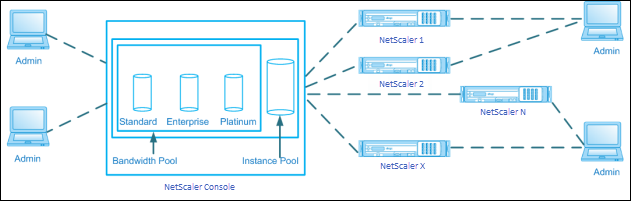
Um die NetScaler Pooled Capacity zu nutzen, konfigurieren Sie NetScaler Console als Lizenzserver für die erforderlichen NetScaler-Instanzen. NetScaler-Instanzen checken Lizenzen von der NetScaler Console ein und aus. Sie können die folgenden Aufgaben in der NetScaler Console GUI ausführen:
-
Laden Sie die Lizenzdateien für die Pooled Capacity (Bandbreiten- und Instanzpool) auf den Lizenzserver hoch.
-
Weisen Sie NetScaler-Instanzen bei Bedarf Lizenzen aus dem Lizenzpool zu.
-
Checken Sie die Lizenzen von NetScaler-Instanzen (MPX-Z /SDX-Z/VPX/CPX/BLX) basierend auf der minimalen und maximalen Kapazität der Instanz aus.
-
Konfigurieren Sie die Pooled Capacity für NetScaler FIPS-Instanzen, um Lizenzen ein- oder auszuchecken.
Unterstützte Hardware- und Softwareversionen
Informationen zu den unterstützten Hardware- und Softwareversionen für Pooled Capacity finden Sie unter NetScaler Pooled Capacity.
NetScaler Pooled Capacity-Zustände
Die Pooled Capacity-Zustände geben den Lizenzbedarf einer NetScaler-Instanz an. Die mit Pooled Capacity konfigurierten NetScaler-Instanzen zeigen einen der folgenden Zustände an:
-
Optimal: Die Instanz läuft mit der korrekten Lizenzkapazität.
-
Kapazitätskonflikt: Die Instanz läuft mit einer Kapazität, die geringer ist als die vom Benutzer konfigurierte.
-
Gnadenfrist: Die Instanz läuft mit einer Gnadenfristlizenz.
-
Gnadenfrist & Konflikt: Die Instanz läuft mit Gnadenfrist, aber mit einer Kapazität, die geringer ist als die vom Benutzer konfigurierte.
-
Nicht verfügbar: Die Instanz ist nicht bei NetScaler Console zur Verwaltung registriert, oder die NITRO-Kommunikation von NetScaler Console zu den Instanzen funktioniert nicht.
-
Nicht zugewiesen: Der Instanz ist keine Lizenz zugewiesen.
Schritt 1 - Lizenzen in NetScaler Console anwenden
-
Navigieren Sie in NetScaler Console zu NetScaler Licensing > Pooled Licensing.
-
Wählen Sie im Abschnitt License Files die Option Add License File und eine der folgenden Optionen:
-
Lizenzdateien von einem lokalen Computer hochladen. Wenn eine Lizenzdatei bereits auf Ihrem lokalen Computer vorhanden ist, können Sie diese in NetScaler Console hochladen.
-
Lizenzzugangscode verwenden. Geben Sie den Lizenzzugangscode für die Lizenz an, die Sie von Citrix erworben haben. Wählen Sie dann Get Licenses. Wählen Sie anschließend Finish.
Hinweis
Sie können jederzeit weitere Lizenzen zu NetScaler Console über die License Settings hinzufügen.
-
-
Klicken Sie auf Finish.
Die Lizenzdateien werden zu NetScaler Console hinzugefügt. Die Registerkarte License Expiry Information listet die in NetScaler Console vorhandenen Lizenzen und die verbleibenden Tage bis zum Ablauf auf.
-
Wählen Sie unter License Files eine Lizenzdatei aus, die Sie anwenden möchten, und klicken Sie auf Apply licenses.
Diese Aktion ermöglicht es NetScaler-Instanzen, die ausgewählte Lizenz als Pooled Capacity zu verwenden.
Schritt 2 - NetScaler Console als Lizenzserver registrieren
Um NetScaler Console als Lizenzserver für eine NetScaler-Instanz zu registrieren, führen Sie eines der folgenden Verfahren aus:
GUI verwenden, um NetScaler Console als Lizenzserver zu registrieren
Registrieren Sie in der NetScaler GUI den NetScaler Console-Server als Lizenzserver.
-
Melden Sie sich bei der NetScaler GUI an.
-
Navigieren Sie zu System > Licenses > Manage Licenses.
-
Klicken Sie auf Add New License.
-
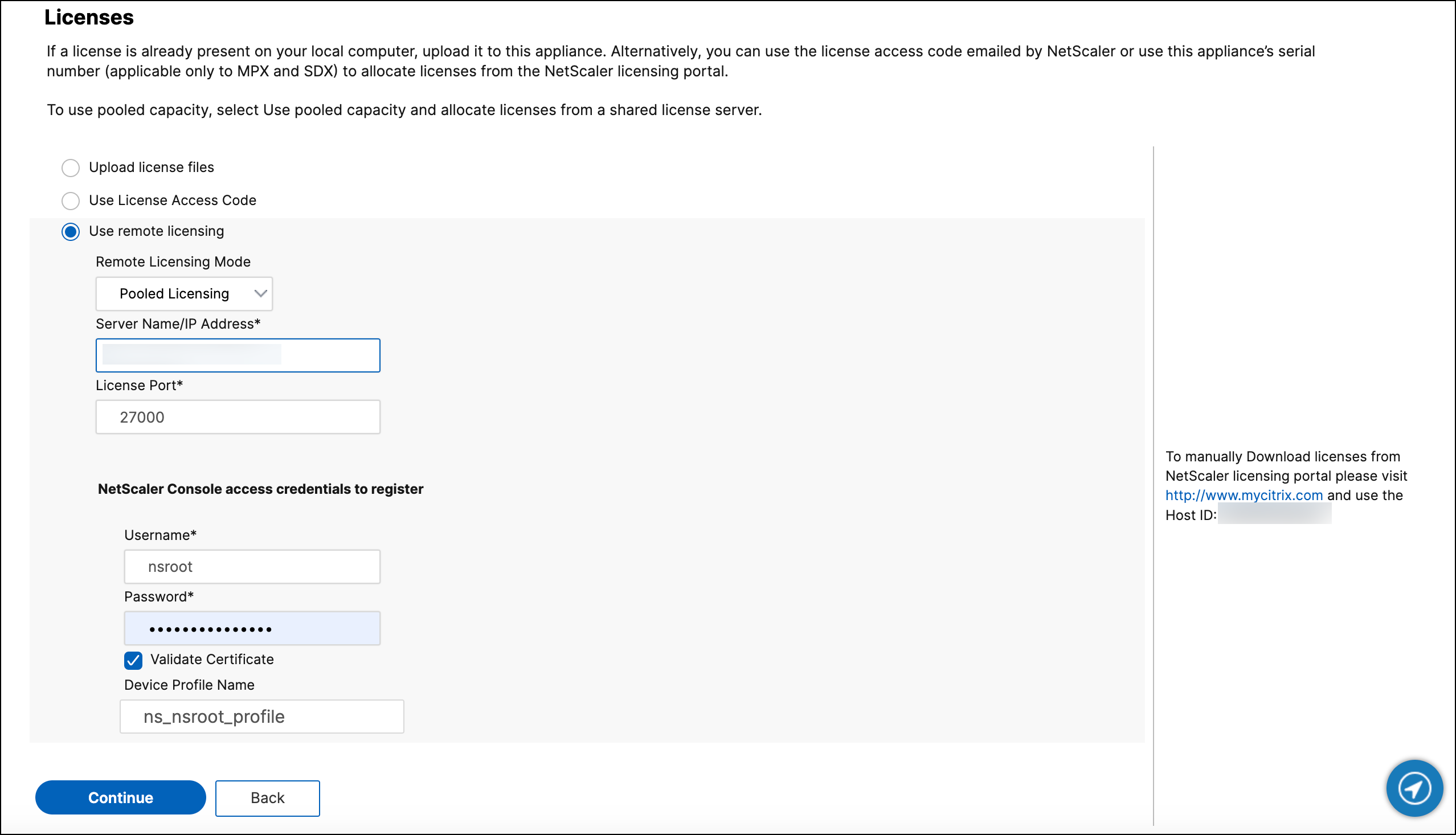
Wählen Sie Use remote licensing und unter Remote Licensing Mode wählen Sie Pooled Licensing aus der Liste.
-
Geben Sie im Feld Server Name/IP address die IP-Adresse des NetScaler Console-Servers an.
Verwenden Sie für eine HA-Bereitstellung eine Floating-IP. Weitere Informationen zur Konfiguration finden Sie unter Configure High Availability Deployment.
Für eine Bereitstellung, die eine eigenständige NetScaler Console oder einen Agenten verwendet, siehe Licensing overview
-
Der Standard-Lizenzport ist 27000.
-
Geben Sie Ihre NetScaler Console-Server-Anmeldeinformationen ein, um eine Instanz bei NetScaler Console zu registrieren, und klicken Sie auf Continue. In NetScaler Console ist einer der Server der Lizenzserver.
Hinweise:
-
Aktivieren Sie das Kontrollkästchen Validate Certificate nur, wenn NetScaler Console über ein gültiges digitales Zertifikat verfügt, das von einer Zertifizierungsstelle (CA) ausgestellt wurde (unter Settings > Administration > SSL Settings).
-
Die Geräteregistrierung kann fehlschlagen, wenn NetScaler nur über eine NAT-IP erreichbar ist. Sie können die Lizenz trotzdem auschecken, aber NetScaler Console zeigt diese NetScaler-Instanzen als nicht verwaltete Instanzen an.
-
-
Geben Sie unter Device Profile Name das Instanzprofil an, das NetScaler Console für den Zugriff auf die Instanz verwenden kann. Dieses Instanzprofil enthält den Benutzernamen und das Kennwort der Instanzen, die Sie zu NetScaler Console hinzufügen möchten. Das Standardprofil ist ns_nsroot_profile. Wenn Sie die Standard-Administratoranmeldeinformationen Ihrer Instanzen geändert haben, können Sie einen benutzerdefinierten Instanzprofilnamen definieren.
-
Wählen Sie unter Allocate licenses die Lizenzedition aus und geben Sie die erforderliche Bandbreite an.
Weisen Sie Lizenzen zum ersten Mal in NetScaler zu. Sie können die Lizenzzuweisung später über die NetScaler Console GUI ändern oder freigeben.
- Klicken Sie auf Get Licenses.
Wichtig:
Starten Sie die Instanz warm neu, wenn Sie die Lizenzedition ändern. Die Konfigurationsänderungen werden erst nach dem Neustart der Instanz wirksam.
CLI verwenden, um NetScaler Console als Lizenzserver hinzuzufügen
Wenn eine NetScaler-Instanz keine GUI hat, verwenden Sie die folgenden CLI-Befehle, um den NetScaler Console-Server als Lizenzserver hinzuzufügen:
-
Melden Sie sich bei der NetScaler Console an.
-
Fügen Sie die IP-Adresse des NetScaler Console-Servers hinzu:
> add ns licenseserver <adm-server-IP-address> -port <adm-server-port-number> -licensemode <license-mode>
<!--NeedCopy-->
Weitere Informationen finden Sie unter Licensing overview.
-
Zeigen Sie die im Lizenzserver verfügbare Lizenzbandbreite an.
> sh ns licenseserverpool
<!--NeedCopy-->
Dieser Befehl listet die Lizenzen basierend auf dem beim Hinzufügen des Lizenzservers angegebenen Lizenzmodus auf.
Beispiel 1:
Wenn der angegebene Lizenzmodus
CICOist, enthält die Ausgabe nur CICO-Lizenzen.
Beispiel 2:
Wenn der angegebene Lizenzmodus
Pooledist, enthält die Ausgabe nur Pooled Capacity-Lizenzen.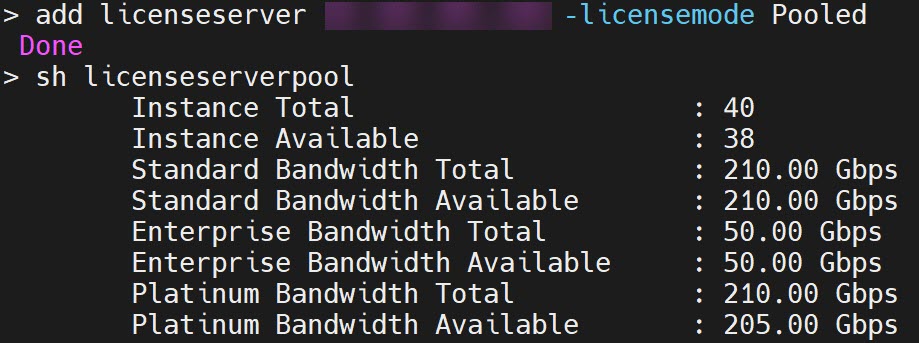
Beispiel 3:
Wenn der angegebene Lizenzmodus
vCPUist, enthält die Ausgabe nur virtuelle CPU-Lizenzen.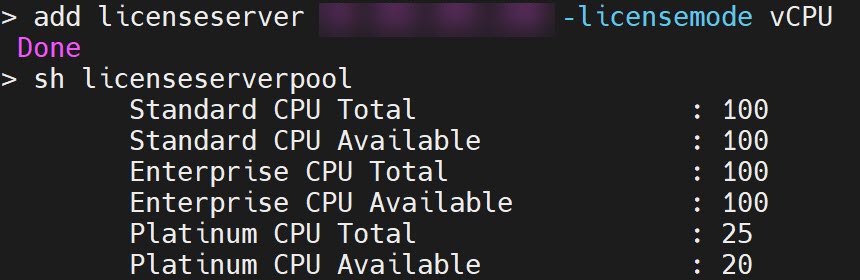
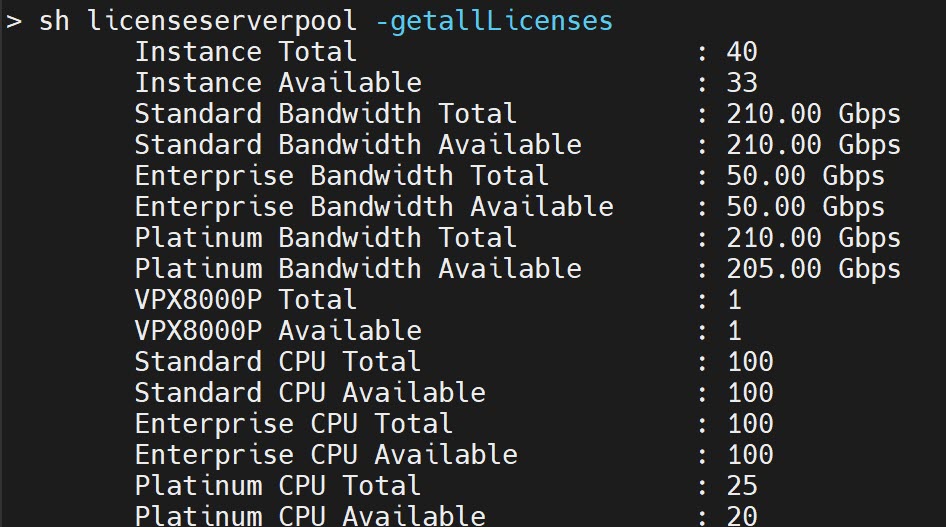
Um alle Lizenzen zusammen anzuzeigen, führen Sie den folgenden Befehl aus:
> sh ns licenseserverpool -getallLicenses <!--NeedCopy-->Beispielausgabe:
-
Weisen Sie die Lizenzbandbreite aus der erforderlichen Lizenzedition zu:
> set ns capacity -unit <specify-mbps-or-gbps> -bandwidth <specify-amount-license-bandwidth> -edition <specify-license-edition>
<!--NeedCopy-->
Die Lizenzedition kann Standard, Enterprise oder Platinum sein.
Wichtig
Starten Sie die Instanz warm neu, wenn Sie die Lizenzedition ändern.
reboot -wDie Konfigurationsänderungen werden erst nach dem Neustart der Instanz wirksam.
Schritt 3 - Pooled-Lizenzen NetScaler-Instanzen zuweisen
Um Pooled Capacity-Lizenzen über die NetScaler Console GUI zuzuweisen:
-
Melden Sie sich bei NetScaler Console an.
-
Navigieren Sie zu Infrastructure > Licenses > Bandwidth Licenses > Pooled Capacity.
Die FIPS-Instanzkapazität wird nur angezeigt, wenn Sie FIPS-Instanzlizenzen in NetScaler Console hochladen.
-
Klicken Sie auf den Lizenzpool, den Sie verwalten möchten.
Hinweis
Das Feld Allocated Capacity spiegelt die geänderte Bandbreite nicht sofort wider. Die Bandbreitenänderung wird nach einem Warmstart des NetScaler wirksam.
In den Allocation Details werden die Felder Requested und Applied aktualisiert, wenn Sie die Bandbreitenzuweisung der Instanz ändern.
-
Wählen Sie eine NetScaler-Instanz aus der Liste der verfügbaren Instanzen aus, indem Sie auf die Schaltfläche > klicken.
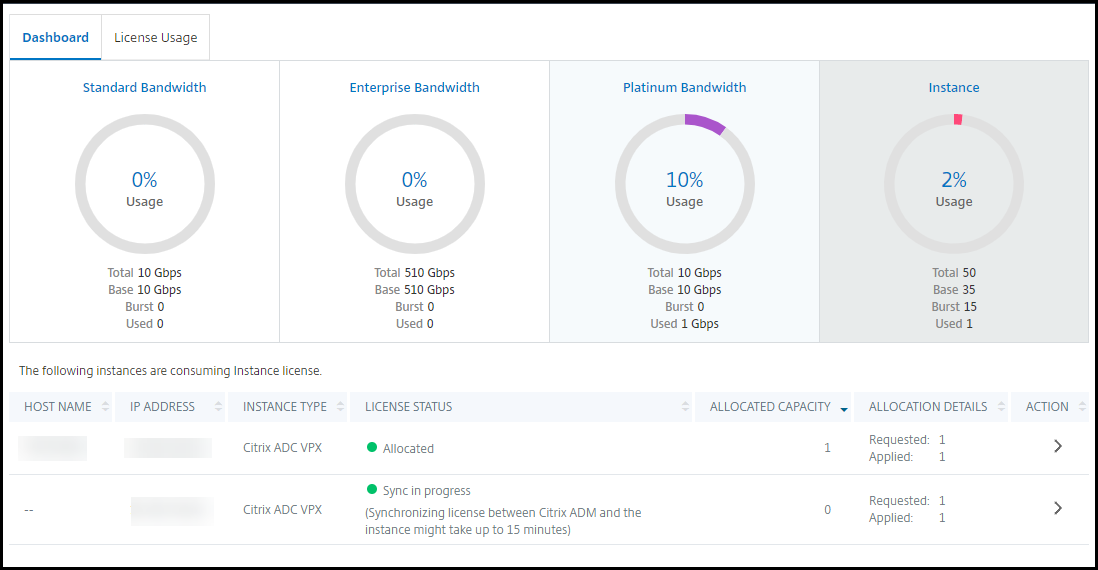
Die Spalte LICENSE STATUS zeigt entsprechende Statusmeldungen zur Lizenzzuweisung an.
Hinweis:
Die Registerkarte Unmanaged Instances zeigt die Instanzen an, die erkannt, aber nicht in NetScaler Console verwaltet werden.

-
Klicken Sie auf Change allocation oder Release allocation, um die Lizenzzuweisung zu ändern.
-
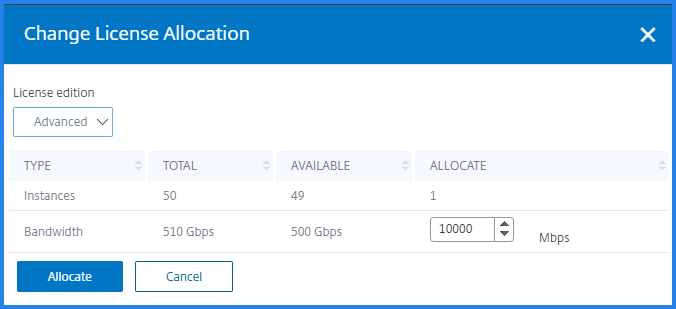
Ein Pop-up-Fenster mit den verfügbaren Lizenzen im Lizenzserver wird angezeigt.
-
Sie können die Bandbreiten- oder Instanzzuweisung zur Instanz auswählen, indem Sie die Optionen der Allocate-Liste festlegen. Nachdem Sie Ihre Auswahl getroffen haben, klicken Sie auf Allocate.
-
Sie können die zugewiesene Lizenzedition auch über die Listenoptionen im Fenster Change License Allocation ändern.
Hinweis
Starten Sie eine Instanz warm neu, wenn Sie die Lizenzedition ändern.
Weitere Informationen zum Ändern der Bandbreitenzuweisung finden Sie im zugehörigen Video:
Pooled Capacity auf NetScaler-Instanzen konfigurieren
Sie können Pooled Capacity-Lizenzen auf den folgenden NetScaler-Instanzen konfigurieren:
NetScaler MPX™-Instanzen
MPX-Z ist die NetScaler MPX-Appliance mit aktivierter Pooled Capacity. MPX-Z unterstützt Bandbreiten-Pooling für Lizenzen der Editionen Premium, Advanced oder Standard.
MPX-Z benötigt Plattformlizenzen, bevor es sich mit dem Lizenzserver verbinden kann. Sie können die MPX-Z-Plattformlizenz auf eine der folgenden Arten installieren:
- Hochladen der Lizenzdatei von einem lokalen Computer.
- Verwenden der Hardware-Seriennummer der Instanz.
- Den Lizenzzugangscode aus dem Abschnitt System > Licenses der GUI der Instanz.
Wenn Sie die MPX-Z-Plattformlizenz entfernen, wird die Pooled Capacity-Funktion deaktiviert. Die Instanzlizenzen werden an den Lizenzserver freigegeben.
Sie können die Bandbreite einer MPX-Z-Instanz dynamisch ohne Neustart ändern. Ein Neustart ist nur erforderlich, wenn Sie die Lizenzedition ändern möchten.
Hinweis:
Wenn Sie die Instanz neu starten, checkt sie automatisch die für ihre konfigurierte Kapazität erforderlichen Pooled-Lizenzen aus.
NetScaler VPX-Instanzen
Eine NetScaler VPX-Instanz mit aktivierter Pooled Capacity kann Lizenzen aus einem Bandbreitenpool (Premium/Advanced/Standard Editionen) auschecken. Sie können die NetScaler GUI verwenden, um Lizenzen vom Lizenzserver auszuchecken.
Sie können die Bandbreite einer VPX-Instanz dynamisch ohne Neustart ändern. Ein Neustart ist nur erforderlich, wenn Sie die Lizenzedition ändern möchten.
Hinweis:
Wenn Sie die Instanz neu starten, werden die konfigurierten Pooled Capacity-Lizenzen automatisch vom NetScaler Console-Server ausgecheckt.
NetScaler Hochverfügbarkeitspaar
Stellen Sie vor Beginn sicher, dass der NetScaler Console-Server als Lizenzserver konfiguriert ist. Weitere Informationen finden Sie unter NetScaler Console als Lizenzserver konfigurieren.
Für NetScaler-Instanzen, die im Hochverfügbarkeitsmodus konfiguriert sind, müssen Sie die Pooled Capacity auf jedem Knoten des Hochverfügbarkeitspaares konfigurieren. Für sowohl den primären als auch den sekundären Knoten müssen Sie Lizenzen derselben Kapazität zuweisen. Wenn Sie beispielsweise eine Kapazität von 1 Gbit/s von jeder Instanz im HA-Paar wünschen, benötigen Sie die doppelte Kapazität (2 Gbit/s) aus dem gemeinsamen Pool. Dann können Sie jedem Knoten 1 Gbit/s Kapazität zuweisen.
Um jedem Knoten im Paar eine Pool-Lizenz zuzuweisen, befolgen Sie die Schritte unter Pooled-Lizenzen NetScaler-Instanzen zuweisen. Weisen Sie zuerst dem ersten Knoten eine Lizenz zu und wiederholen Sie dann dieselben Schritte, um dem zweiten Knoten eine Lizenz zuzuweisen.
In diesem Artikel
- Unterstützte Hardware- und Softwareversionen
- NetScaler Pooled Capacity-Zustände
- Schritt 1 - Lizenzen in NetScaler Console anwenden
- Schritt 2 - NetScaler Console als Lizenzserver registrieren
- Schritt 3 - Pooled-Lizenzen NetScaler-Instanzen zuweisen
- Pooled Capacity auf NetScaler-Instanzen konfigurieren